2016-07-05

Thunderbolt 初體驗

蘋果的個人電腦產品在導入 Thunderbolt 技術後,其實一般使用者可以接觸到的應用並沒有很多,大部分都只是搭配轉接頭使用而已,例如 Apple Thunderbolt to Gigabit Ethernet Adapter 跟 Apple Thunderbolt to FireWire Adapter,或是其他可以透過 Mini DisplayPort 輸出 DVI-D 或是 D-Sub 的 轉接頭

追根究柢,這跟 Thunderbolt 的產品價格偏高有關,畢竟影響到一般使用者購買意願的就是價格,當然對於工作室或專業使用者而言效能才是關鍵,這也是為何常見的 Thunderbolt 介面儲存產品價格都如此不親民了

這次心血來潮買了蘋果原廠的 Thunderbolt 傳輸線,短短一條五十公分就要八百九十塊只能感嘆這價格跟第一次接觸 Thunderbolt 的使用者真有緣,因為 Apple Thunderbolt to FireWire Adapter、Apple Thunderbolt to Gigabit Ethernet Adapter、Mini DisplayPort to DVI Adapter 跟 Mini DisplayPort to VGA Adapter 的報價都是八百九十塊


2016_06_22_121938
蘋果原廠 Thunderbolt 傳輸線,短短一條就八百九十塊

其實體驗 Thunderbolt 的方法,除了購買帶有 Thunderbolt 介面的外接硬碟之外,蘋果在 2011 年後的個人電腦產品都有導入 Thunderbolt 介面,只要擁有一台以上、 2011 年之後推出的 Mac Mini、Mac Pro 與 MacBook 系列產品( 新版的 New MacBooK 除外 ),都可以用「目標磁碟模式」在兩部 Mac 間使用 Thunderbolt 傳輸檔案

在「系統偏好設定」中的「啟動磁碟」下,將系統使用的固態硬碟圈選、再選擇「目標磁碟模式」,接著便會重新開機,開機後螢幕上會顯示 Thunderbolt 介面的圖像,此時用接上 Thunderbolt 傳輸線後,另一台 Mac 便會將它辨識為外接式磁碟機來連接

2016_06_22_122422
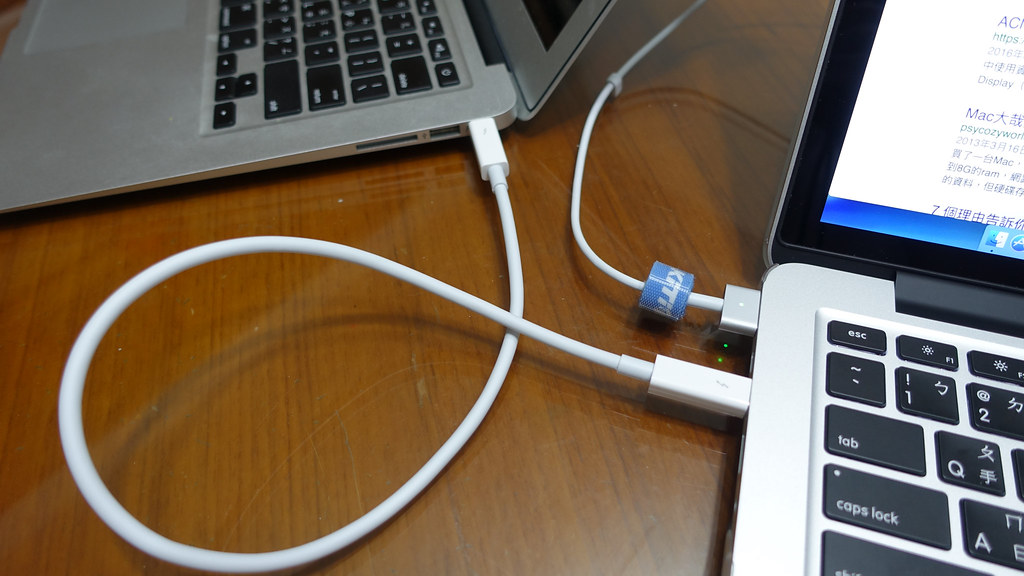
使用 Thunderbolt 傳輸線將 MacBook Air 2011 Mid 與 MacBook Pro Retina 2015 Early 連接
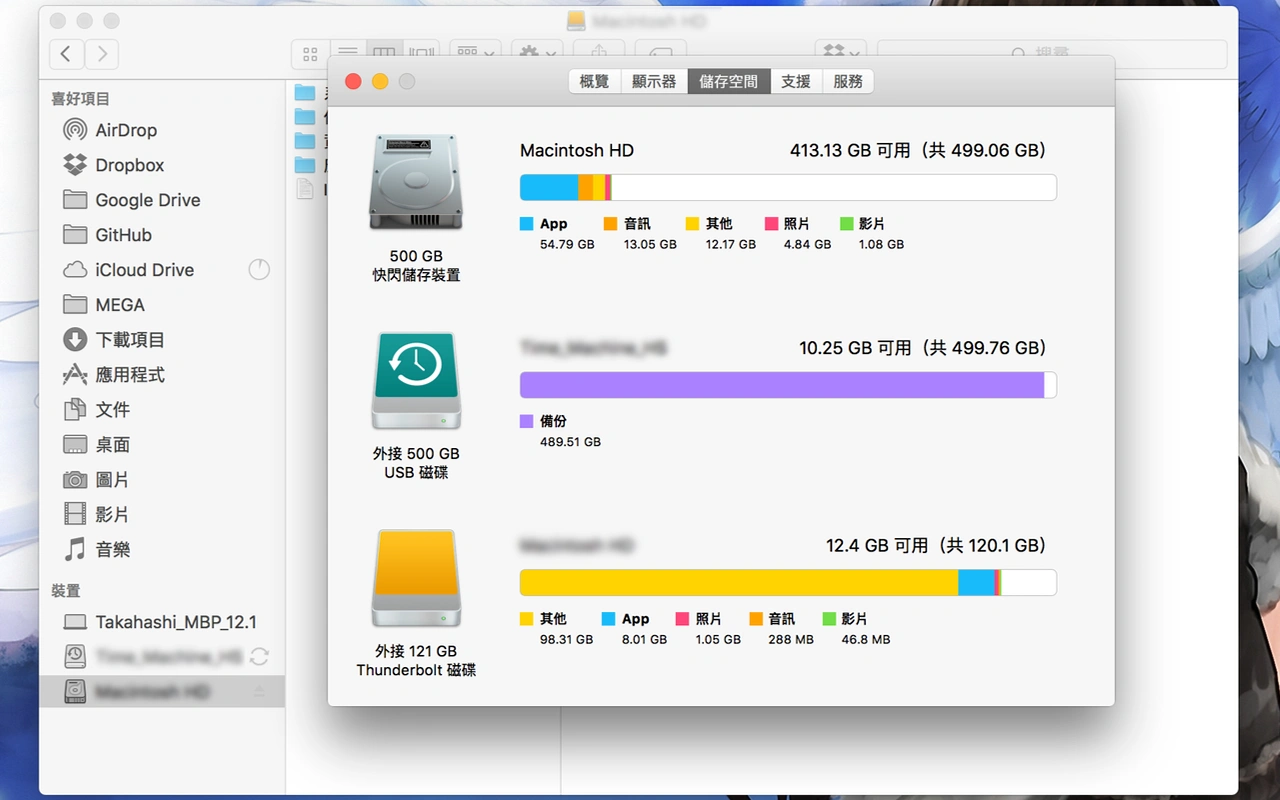
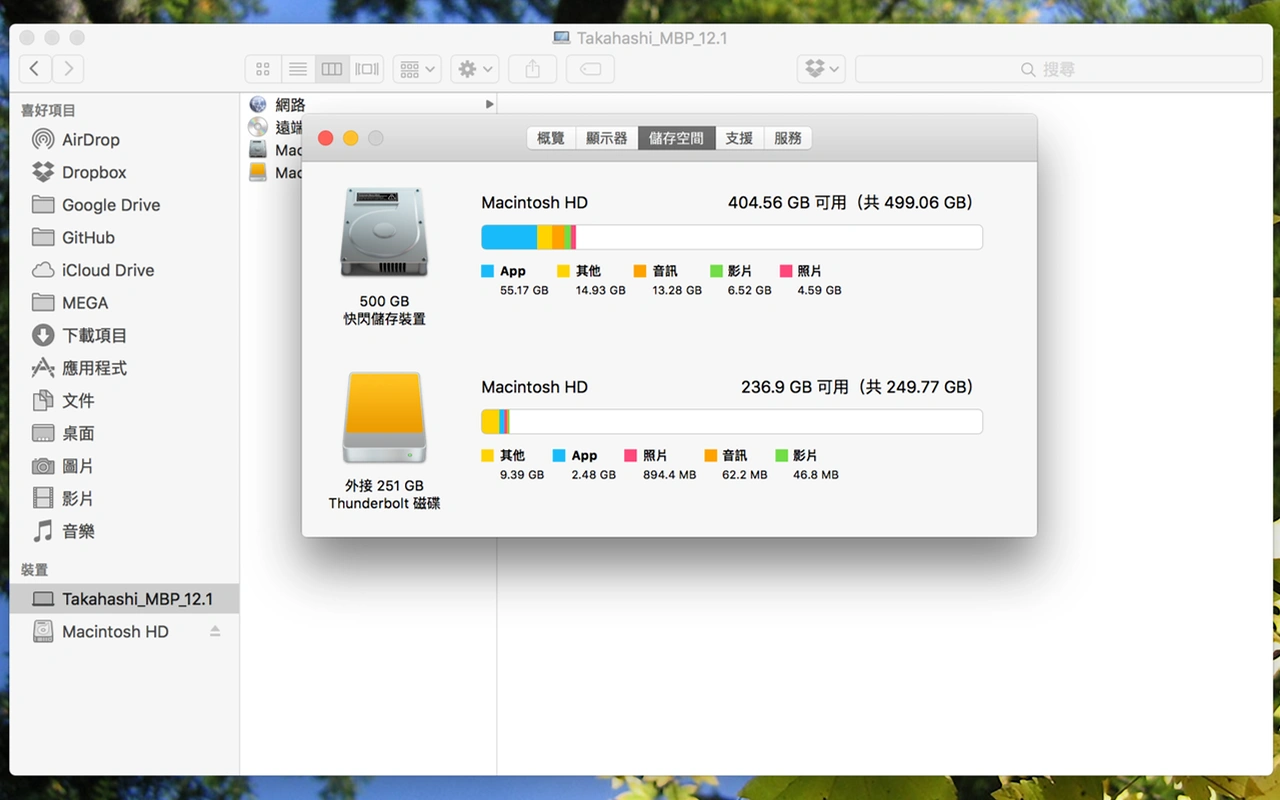
在目標磁碟模式下,MacBook Air 2011 Mid 會被當成 121GB 的外接 Thunderbolt 磁碟機
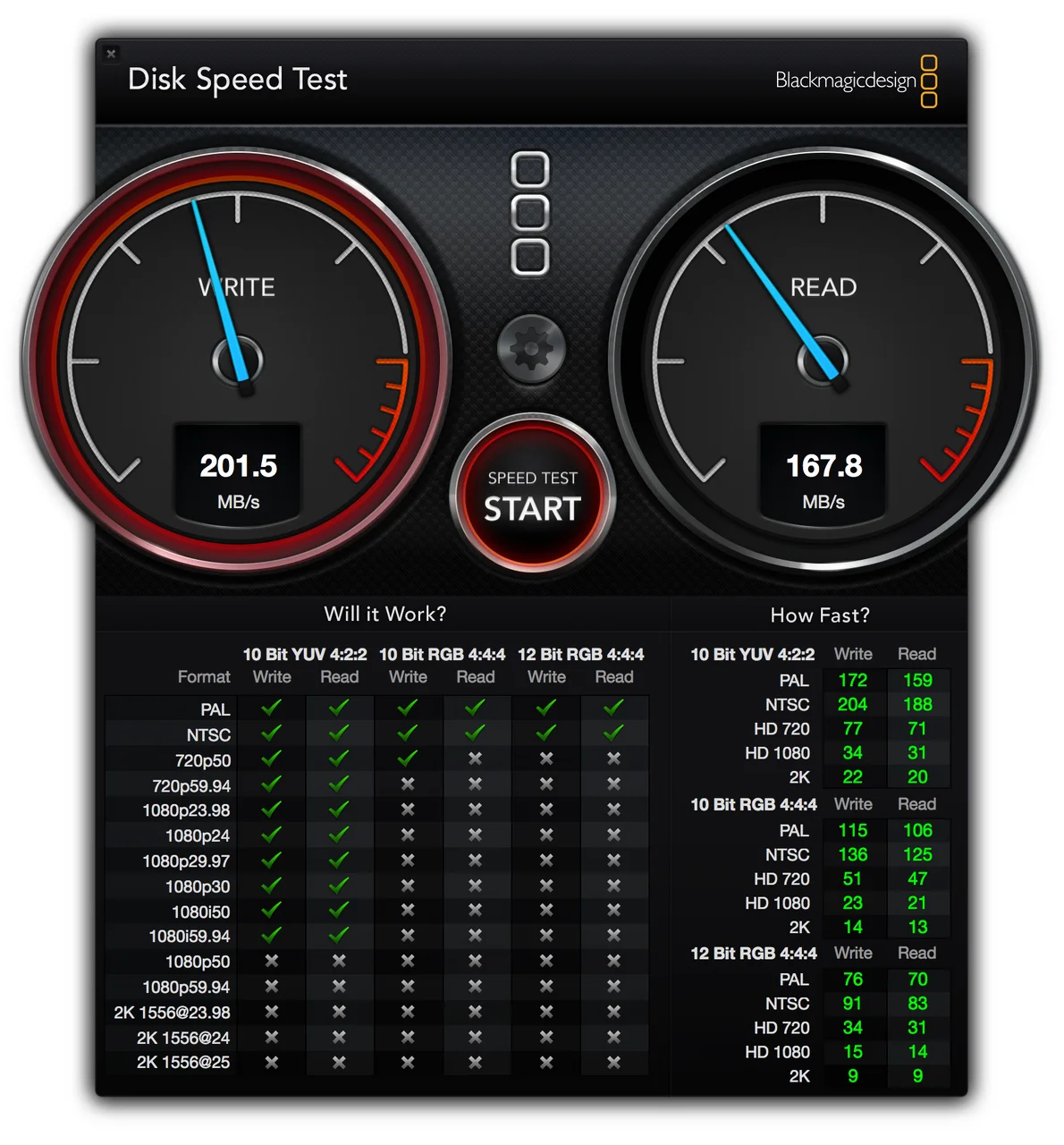
然而傳輸成績並不是很好看

使用 Blackmagic Disk Speed Test 來測試可以發現 MacBook Air 2011 Mid 的成績不盡理想,當然可能跟剩餘容量不多有關,且不知為何寫入速度比讀取速度還要高,接著使用 MacBook Pro Retina 2013 Late 作測試
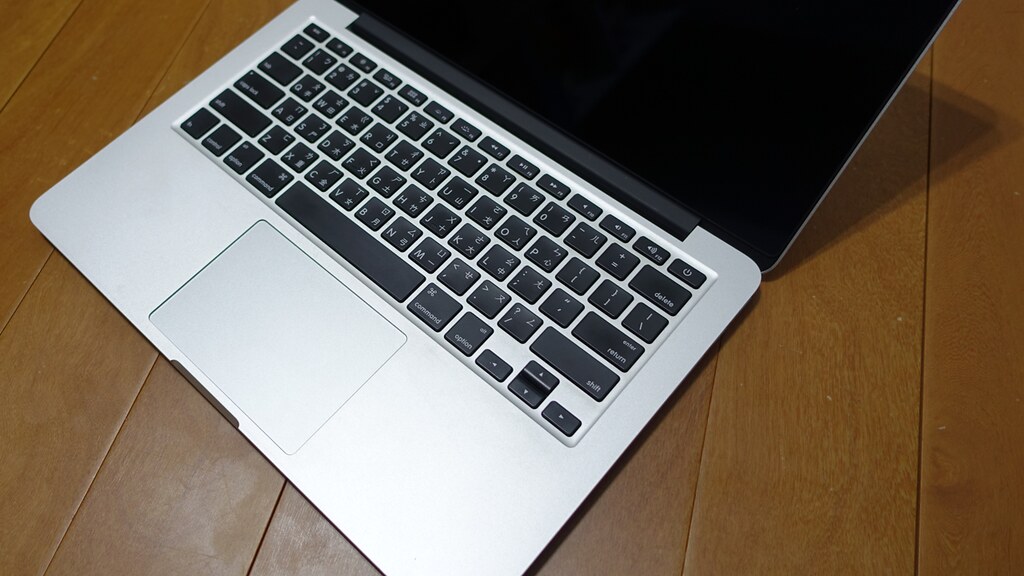
2016_06_30_203508
這台是即將轉讓的 MacBook Pro Retina 2013 Late
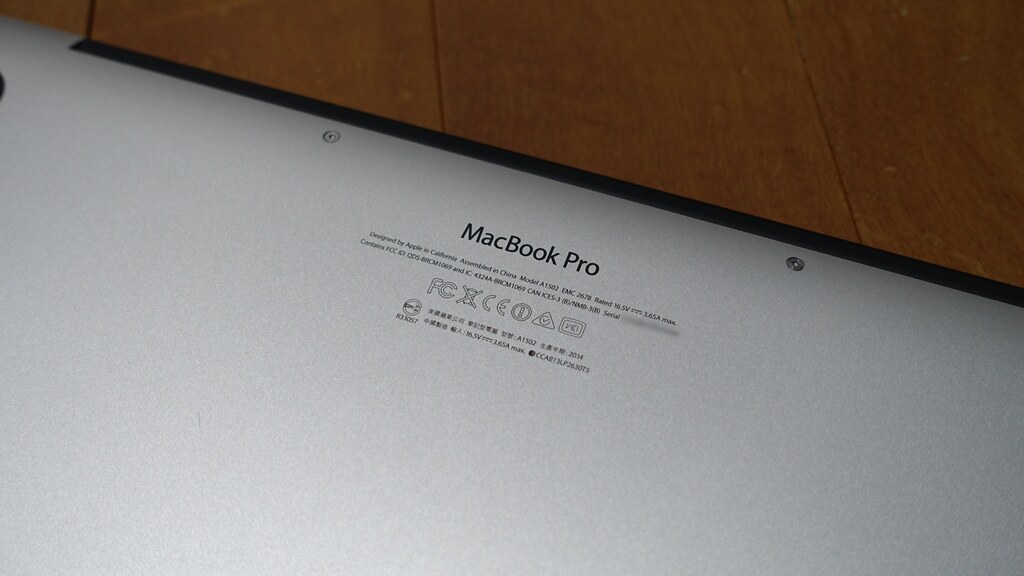
2016_06_30_203556
使用雙通道的 PCIe 2.0 固態硬碟,容量 256GB

在目標磁碟模式下,MacBook Pro Retina 2013 Late 會被當成 251GB 的外接 Thunderbolt 磁碟機
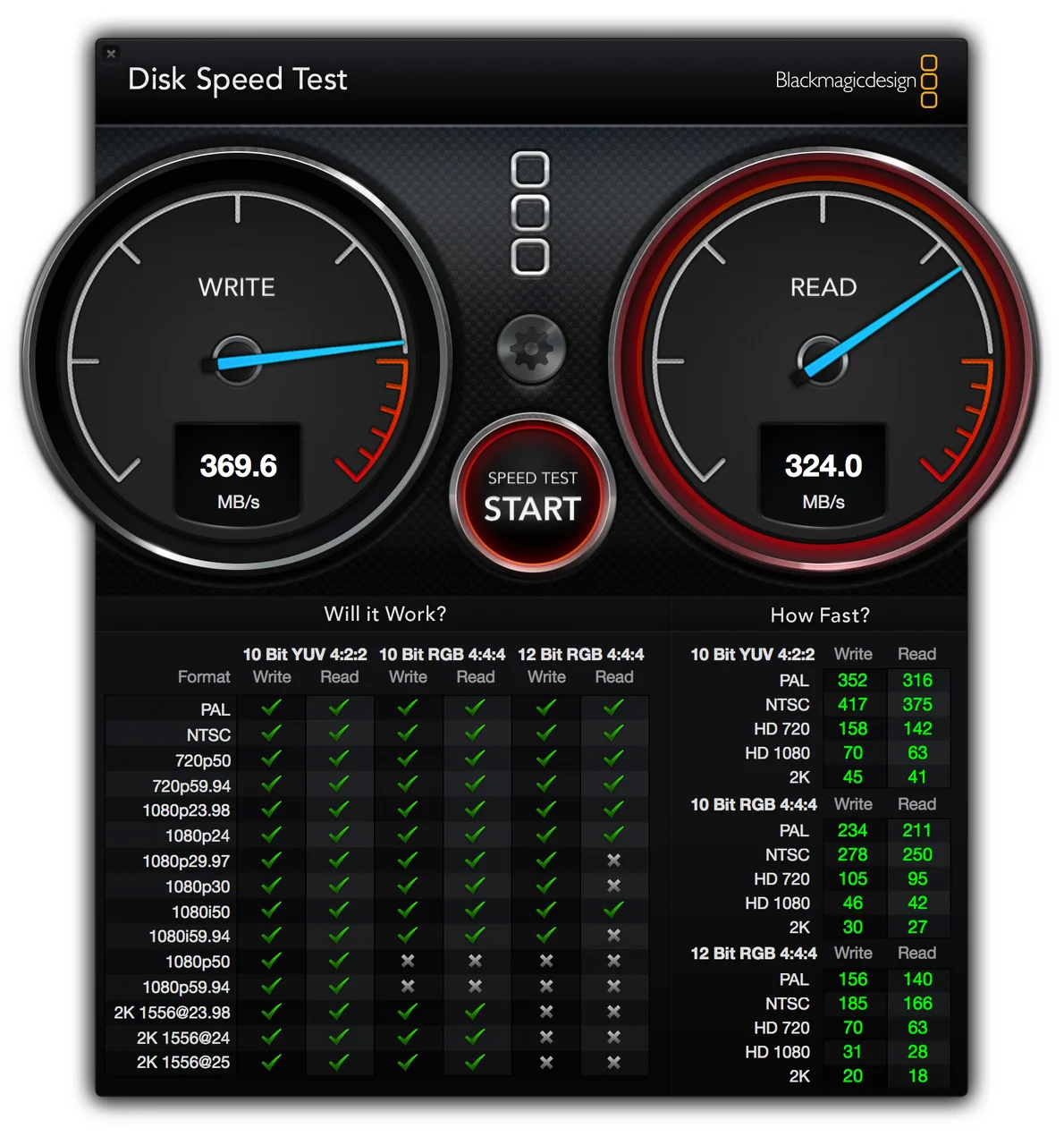
而在多次測試中,目標磁碟模式的 MacBook Pro Retina 2013 Late 跑出超過寫入 369MB/s、讀取 324MB/s 的速度

然而寫入 369MB/s、讀取 324MB/s 的速度還是低於理論數值,尤其 MacBook Pro Retina 2013 Late 本身就可以跑出讀寫超過 650MB/s 的速度,而 MacBook Pro Retina 2015 Early 的讀寫速度更超過 1300MB/s,應該是有個瓶頸存在的,但成績已經高於 Intel 330 Series 120GB 搭配 USB 3.0 硬碟外接盒的成績
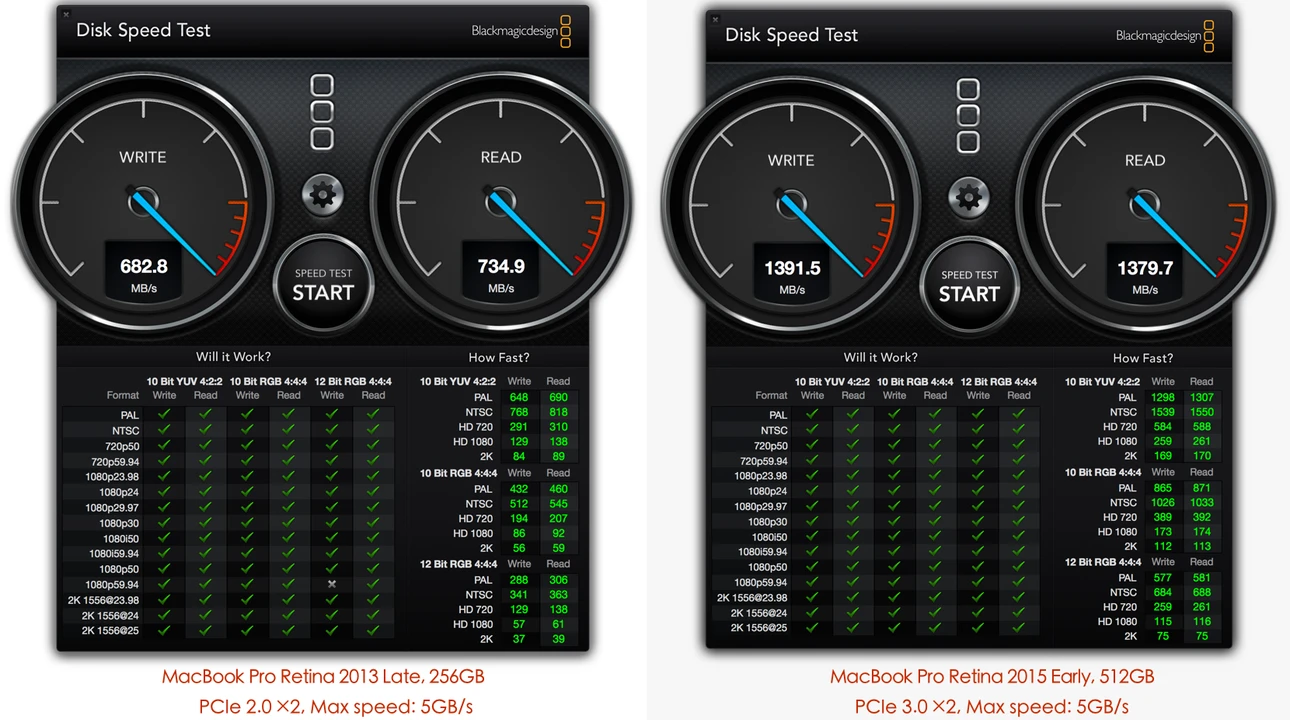

兩台 MacBook Pro Retina 的個別成績

這次的體驗跟測試結果大概就是這樣了,接下來應該會嘗試使用 WD10JFCX 這款二點五英吋硬碟、搭配 AKiTiO 出品的 Neutrino Thunder D3 組成 RAID 再進行測試
2016-06-28

Bluelounge Soba 電線收納整理組開箱

說到電腦整線,有許多種工具可以使用,通常會使用一次性束帶來整理機殼內的線材,當然繞線管可以也達成整線的目的又可以把線材遮蔽,但要準備不同尺寸的繞線管也是問題,使用束帶的話通常一定規格的束帶一大包就可以解決了

而外部線材的話,通常是使用帶有魔鬼沾的尼龍束帶來綑綁,但束帶往往只能起到固定的功用,線材還是沒有遮蔽,這時繞線管就是一個最好的解決方法,但是繞線管是硬式的,在走線上沒有那麼靈活

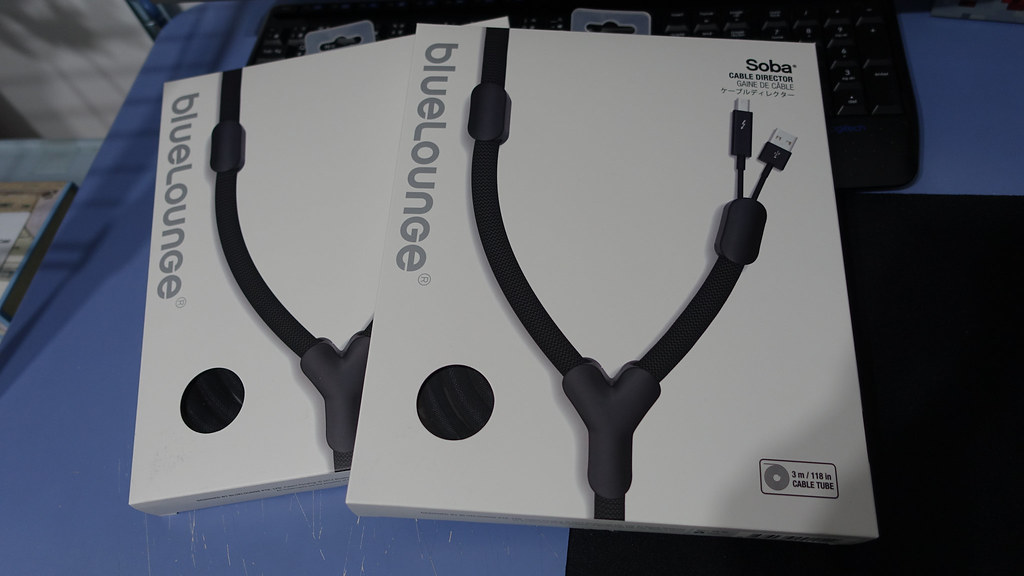
而以線材整理工具和智慧型手機配件知名的 Bluelounge 推出了名為 Soba 的電線收納整理組,剛好 PChome 上有在販售,就買來玩玩看


2016_04_17_232242
一包八百多,其實偏貴
2016_04_17_232258
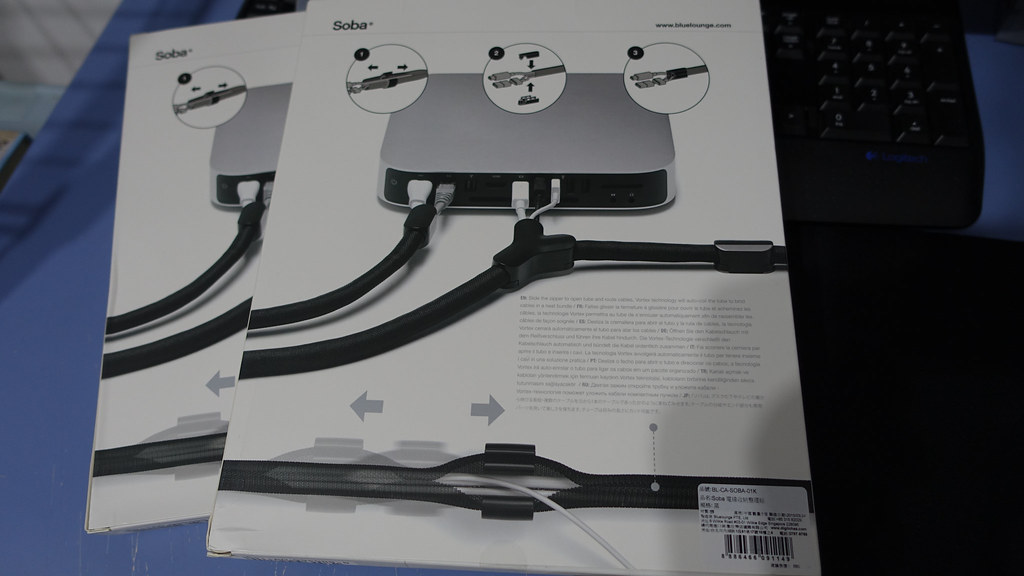
從背面的簡單說明來看,當初就是瞄準 Mac 系列的用戶,所以缺點其實不少,這會在下面詳述
2016_04_24_172400
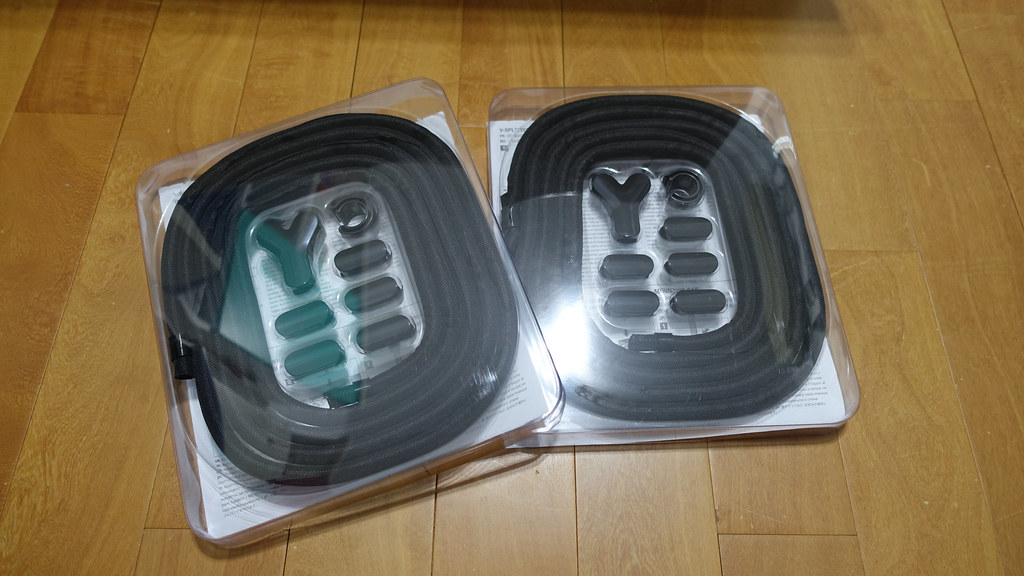
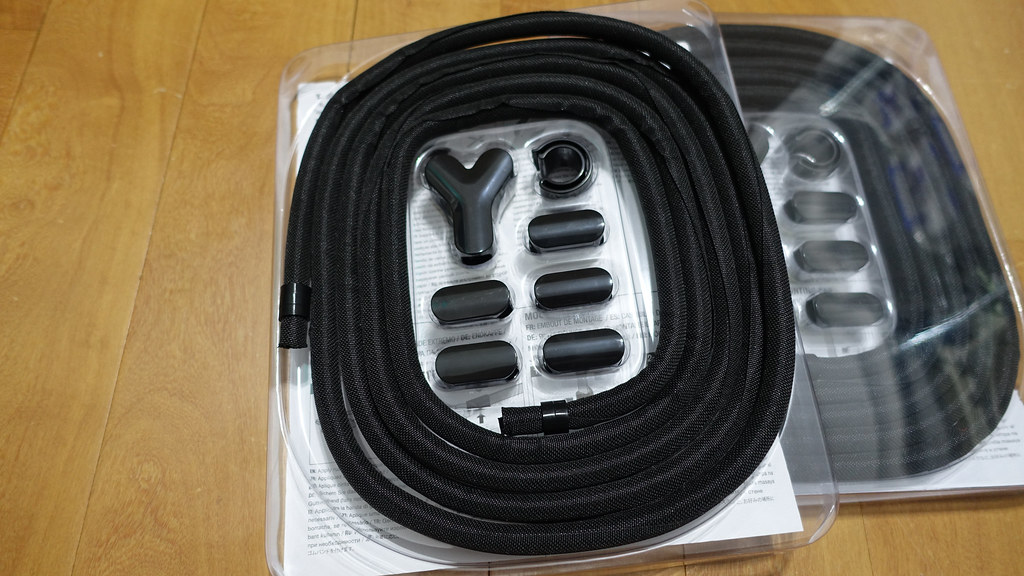
打開後有三米的軟質收納管一條、終端接頭兩組、安裝接頭三組、Y 型分接頭一組與拉鍊環一個、約束橡皮筋五條
2016_04_24_172424
打開上覆的蓋子後可以看到套件本身

整線的過程就忽略了,但這組整線套件的缺點跟優點就是它瞄準了 Mac 系列的用戶,優點是質感不錯,軟質收納管帶有十足的韌性可以在包裹線材的同時維持線束的封閉,接頭設計也不錯,雖然是塑膠頭但消光色澤跟圓潤的造型搭配起來不錯,接頭上也有附固定用的泡綿膠帶

但缺點就是它並沒有想到要包裹大量線材的場合,以我的作業環境來說,從電腦桌底下往桌面有兩條 HDMI 傳輸線、三條 USB 3.0,另外還有螢幕變壓器使用的 110V 電源線兩條,還不計電腦主機的 110V 電源線跟網路線、S/PDIF 線材,這七條線並沒有辦法用一條軟質收納管就包裹好,當然考慮到干擾等因素來說分開包裹是最好的,但結果就要花了兩段軟質收納管,其次是它的分接頭也僅考慮到一條軟質收納管容納兩到三條細線配上一條粗線的情況,如果線徑過大分接頭跟終端接頭那些就無法安裝上去


2016_04_24_221830
這是整理後的情況,螢幕變壓器使用的 110V 電源線兩條單獨用一條軟質收納管收納
2016_04_24_221834
電力網路拉出的網路線跟 S/PDIF 線材也另外包裹
2016_04_24_221840
螢幕的 110V 電源線線徑較大,所以從軟質收納管容拉出後無法接上終端接頭,改用繞線管固定
2016_04_24_221910
整理後的傳輸線、電源線
2016_05_02_115030
整理過後的作業環境

2016-06-22

MacBook Pro Retina 2015 年早期款式開箱

之前使用的工作機是 2013 年晚期款式的 MacBook Pro Retina,而在使用了兩年多之後,開始出現了一些問題,一是電池蓄電力的下降,由於我常常要扛著它到處跑,用到電力耗盡的次數也不低,因此循環數早已突破五百大關,蓄電力也剩下不到設計蓄電容量的百分之九十,使用內建的硬體檢測程式會得出 Apple Diagnostic Error PPT004 的結果

二是螢幕鍍膜脫落嚴重,MacBook Pro Retina 系列從 2012 年中期款式到 2015 年中期款式的十五英吋、2012 年晚期款式到 2014 年中期款式的十三英吋、2015 年早期款式的傳統十三英吋 MacBook Pro,甚至尚算新款的 2015 早期款式的十二英吋 New MacBook 都有螢幕鍍膜脫落的問題,我的 2013 年晚期款式在使用兩年多之後,從螢幕邊框周圍開始出現一圈十分明顯的脫落痕跡,適逢蘋果承認螢幕鍍膜存在脫落問題而願意提供免費維修,就趁轉手之前送修了

這次依然瞄準十三英吋的 MacBook Pro Retina,雖然說只有在配備較為高級的十五英吋 MacBook Pro Retina 才有提供獨立顯示晶片,但考量到我主要以文書、程式與網頁撰寫與圖片編輯為主,在考量到可攜性後還是一樣用十三英吋,畢竟一點五八公斤跟二點零四公斤的差異雖然只有五百多公克,但長時間攜帶的差異很大,而十五英吋的尺寸也不是那麼好攜帶

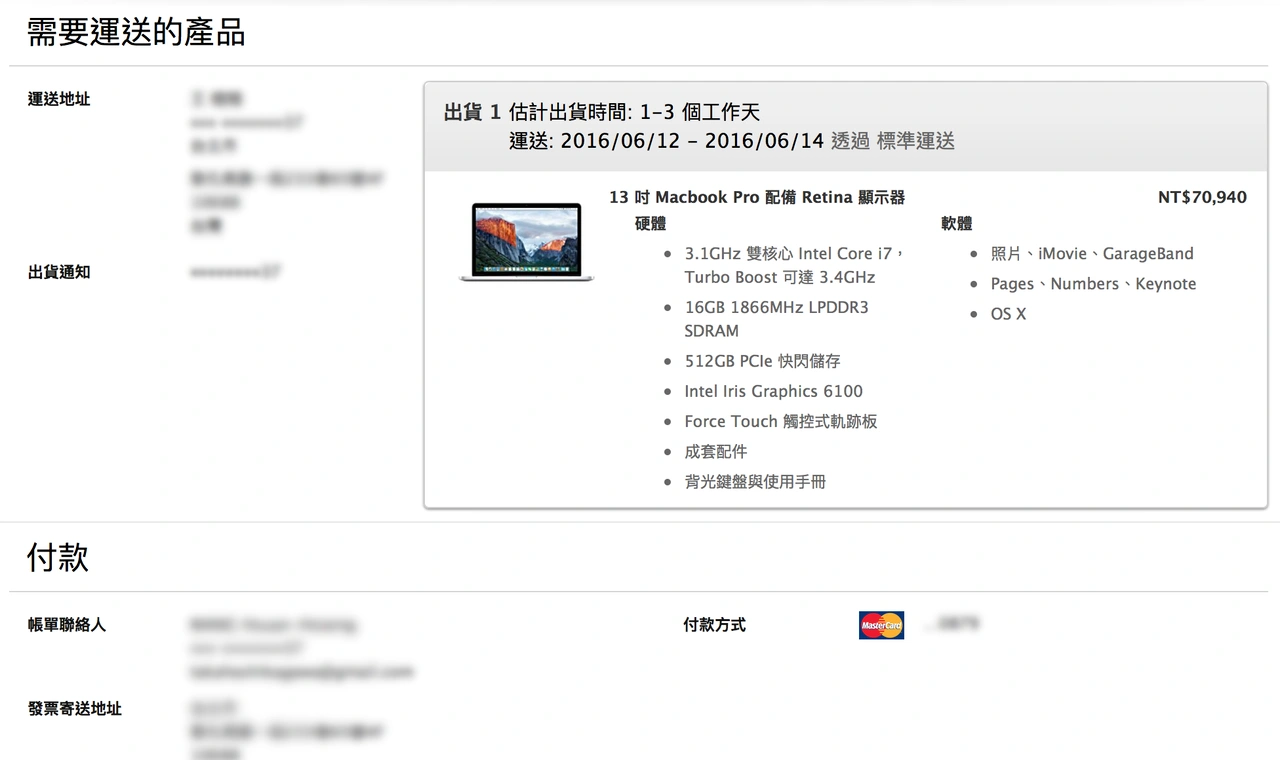
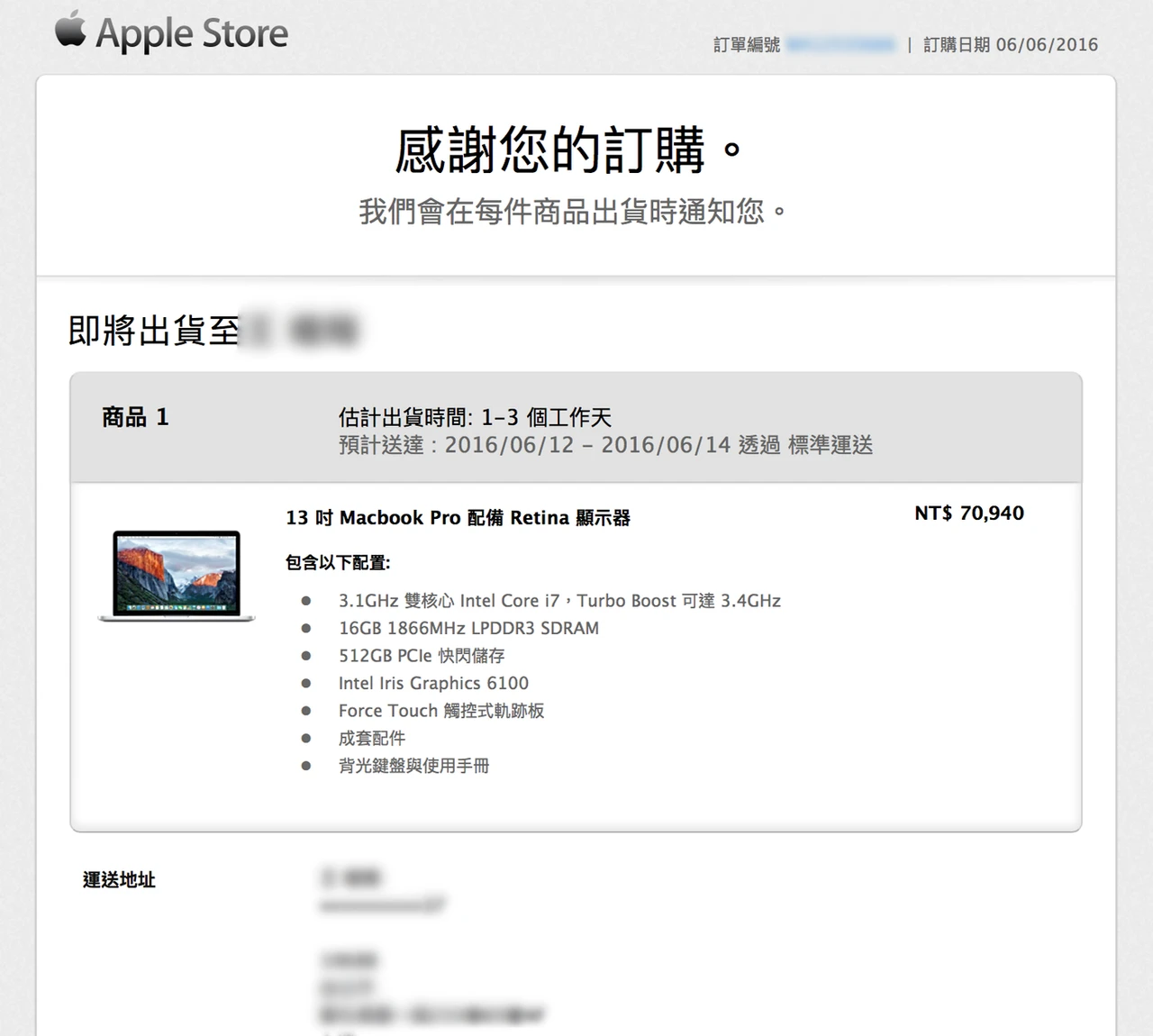
考量到慣用的瀏覽器是 Google Chrome,這次在處理器跟記憶體規格的選擇上就選擇比較高性能的方案,客製化選項選擇了實體雙核心 Core i7-5557U、16GB LPDDR3 低電壓記憶體搭配 512GB PCIe 通道固態硬碟,這些客製化選項加一加突破七萬了,其實已經可以選擇十五英吋的方案搭配實體四核心 Core i7-4870HQ、16GB LPDDR3 低電壓記憶體再搭配上 256GB PCIe 通道固態硬碟,但可攜性再次讓我選擇了把十三英吋的方案只差沒把固態硬碟升到 1TB 的客製化選法


台灣地區的授權經銷商通常都只有預設方案的型號,要客製機建議上蘋果官網購買,畢竟授權經銷商也只是幫你上蘋果官網代訂而已

適逢端午節連續假期,出貨上多少會有所延誤,但客製化機種把下訂單到實際收到貨的時間抓兩至三週是沒問題的

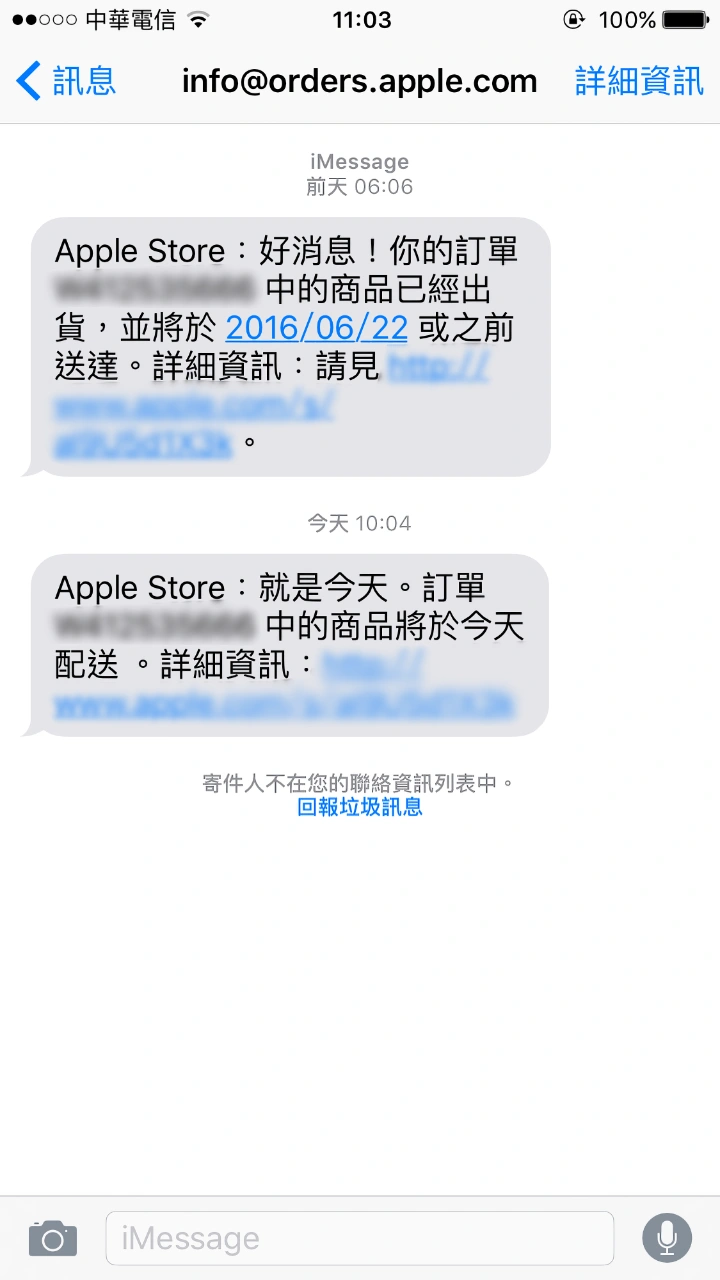
從蘋果出貨,與即將配送到你手上前都會收到簡訊(或是 iMassage )
2016_06_20_110848
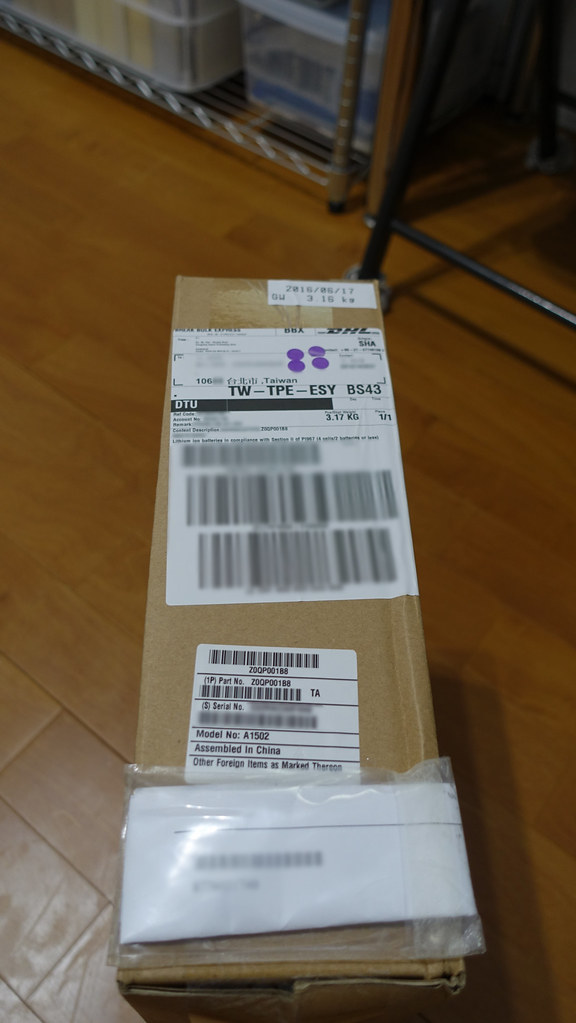
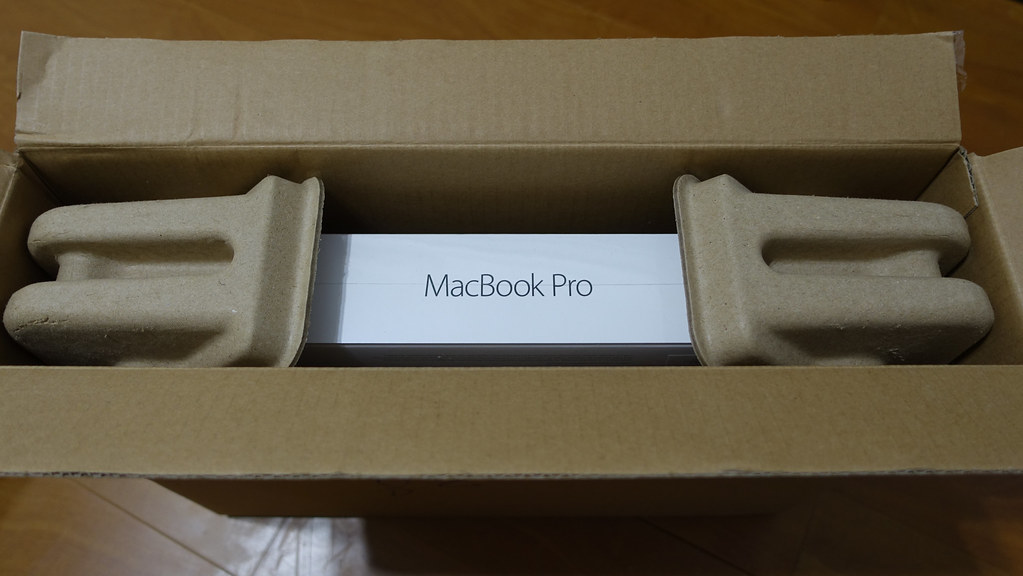
外部的紙箱其實也是蘋果原廠就有的包裝,上面會貼有機體的詳細資料,包括序號
2016_06_20_110920
四角會用這種紙漿製作的包材做緩衝


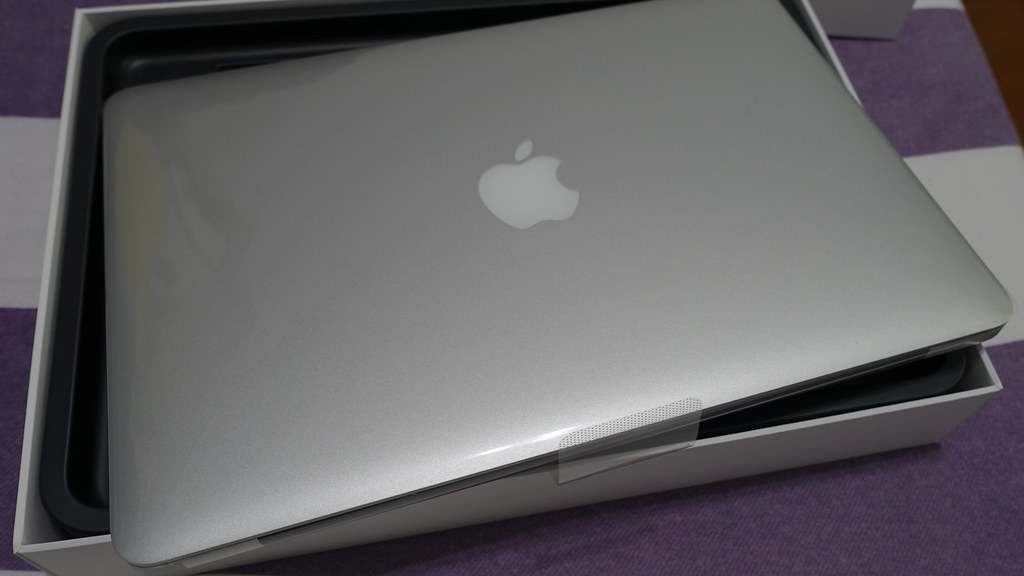
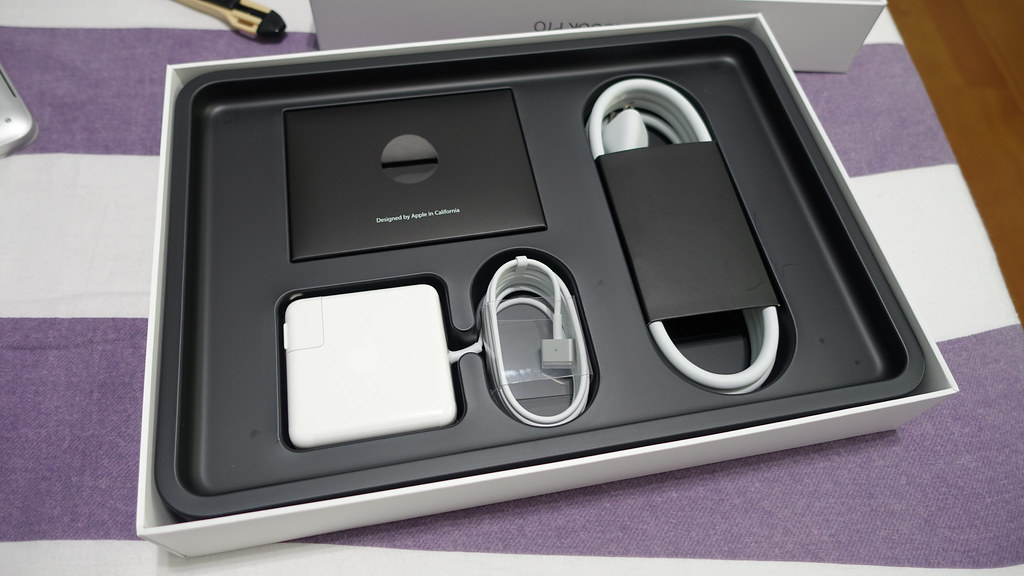
早期的 MacBook Pro 包裝盒是採用帶有提帶的上掀設計,如現在的 iMac 包裝盒一樣,但進入 MacBook Pro Retina,或是說從 MacBook Air 開始,都是走 iPad 風格的簡單包裝,打開盒蓋後就可以看到包裹膠膜的機體,而機體下方則放有充電器與說明書


2016_06_20_110944
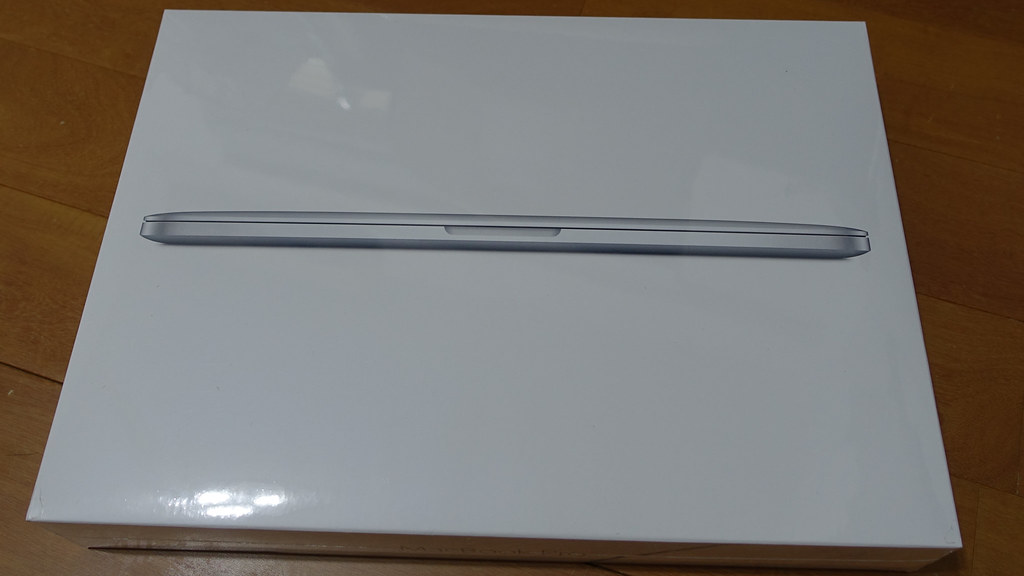
包裝盒外會包裹一層熱縮膜
2016_06_20_111012
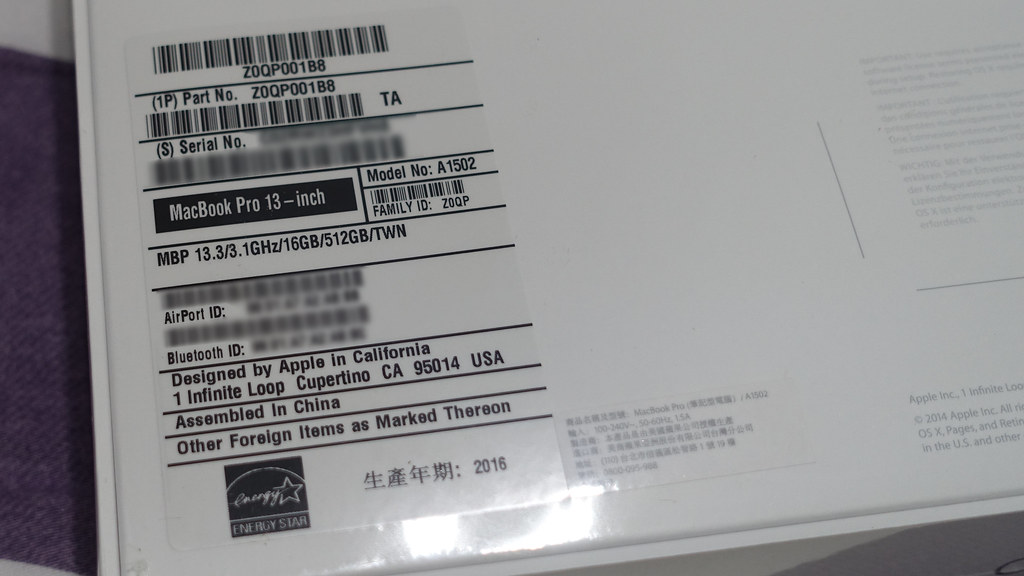
包裝盒的底部會貼有一張資料表,記載了機體的型號辨識碼、機體序號、規格與網路卡序號
2016_06_20_111042
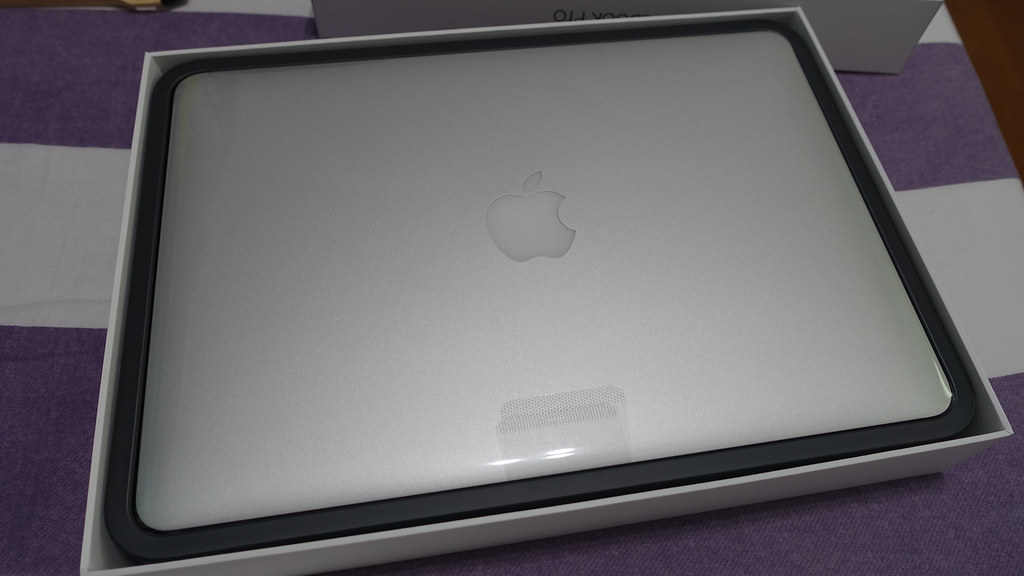
MacBook Pro Retina 本體會用透明塑膠套封起來,會有一片透明提把當施力點
2016_06_20_111056
用透明提把就可以把 MacBook Pro Retina 取出
2016_06_20_111126
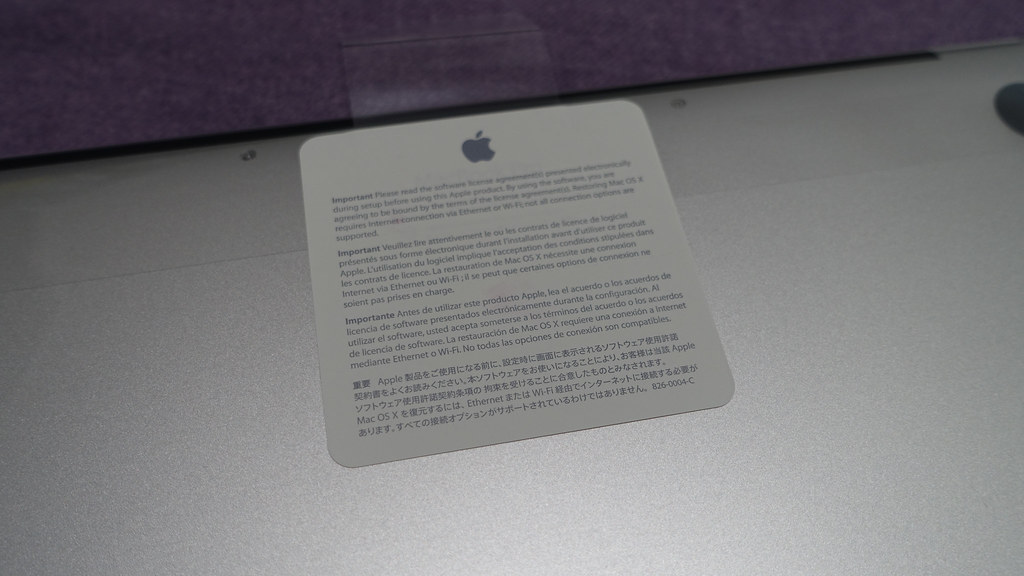
透明塑膠套的背面會有簡短的使用契約當一次性封條
2016_06_20_111106
機體下方的空間則放有充電器與說明書
2016_06_20_111148
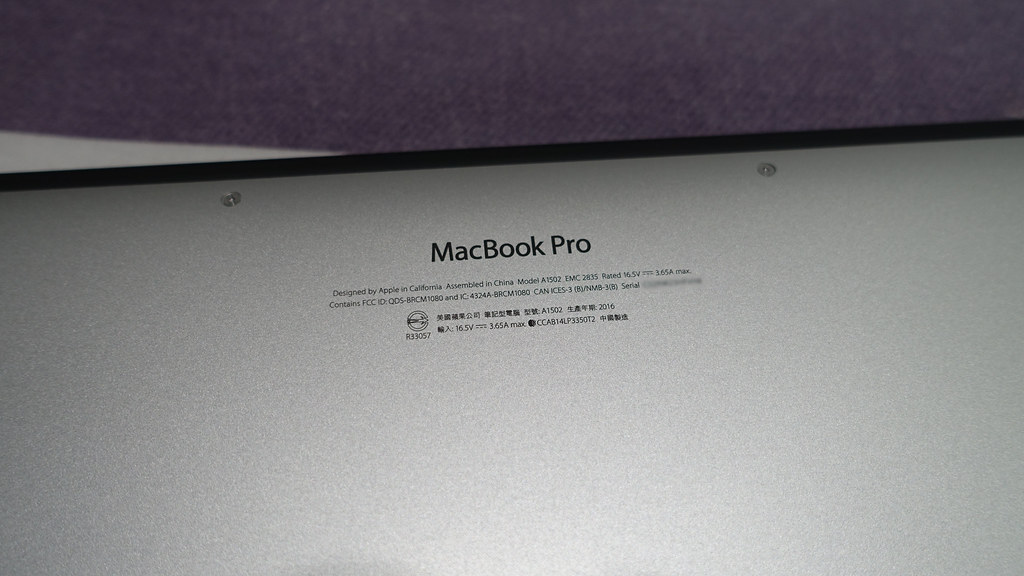
機體背面刻有認證標章、機體序號與規格

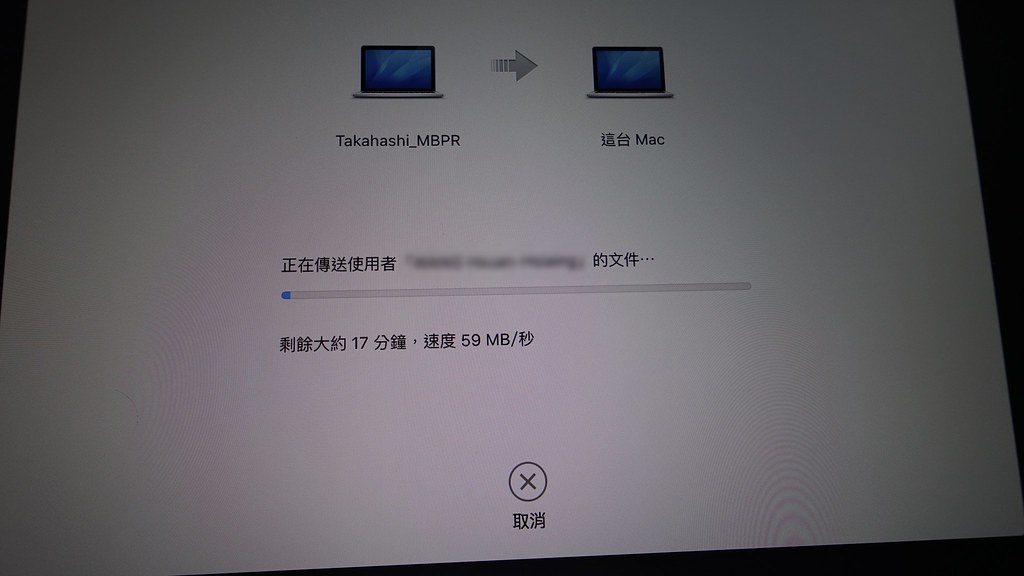
Mac 在系統轉移上有很多方法,透過系統移轉輔助程式,可以經由區域網路、Thunderbolt 連接線、FireWire 連接線或是直接將 Time Machine 備份硬碟連接上新的 Mac


2016_06_20_113128
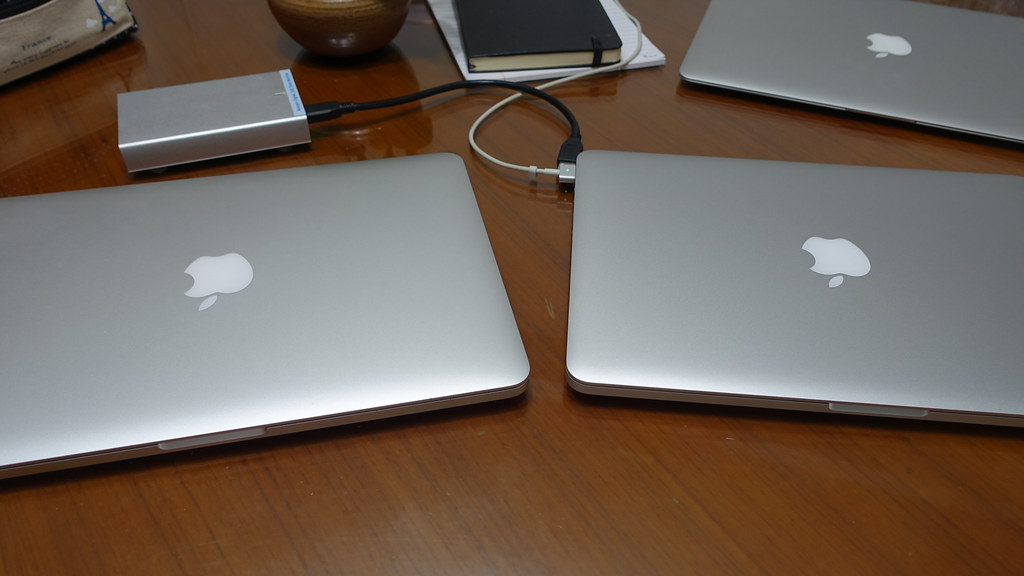
將 2013 年晚期款式的 MacBook Pro Retina 與 2015 年早期款式的 MacBook Pro Retina 擺在一起,準備轉移系統
2016_06_20_113244
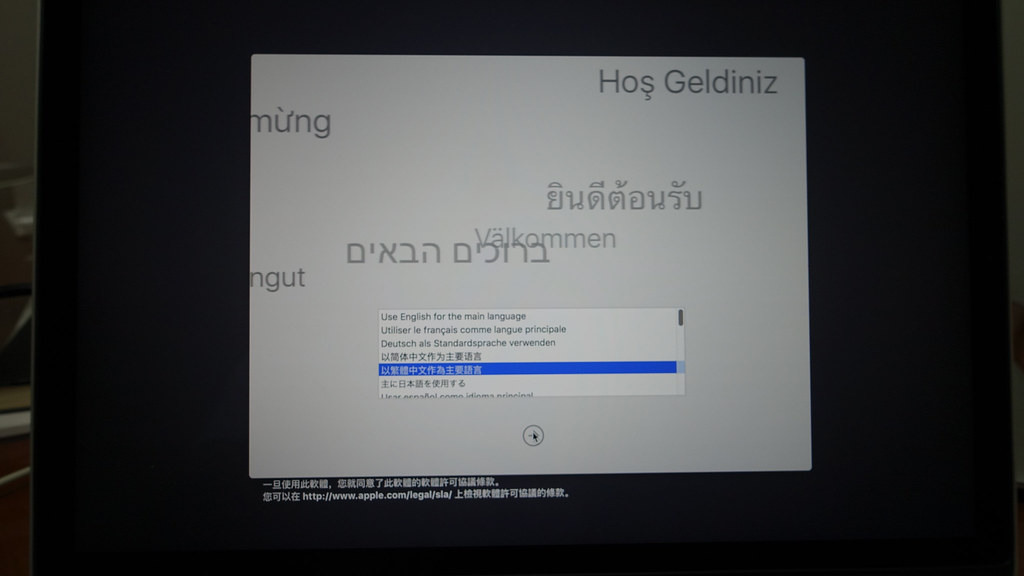
慣例的歡迎畫面
2016_06_20_114648
從 Time Machine 備份硬碟將系統轉移過來,以 USB 3.0 搭配 7200rpm 的二點英吋硬碟作備份,100GB 大約花費一小時

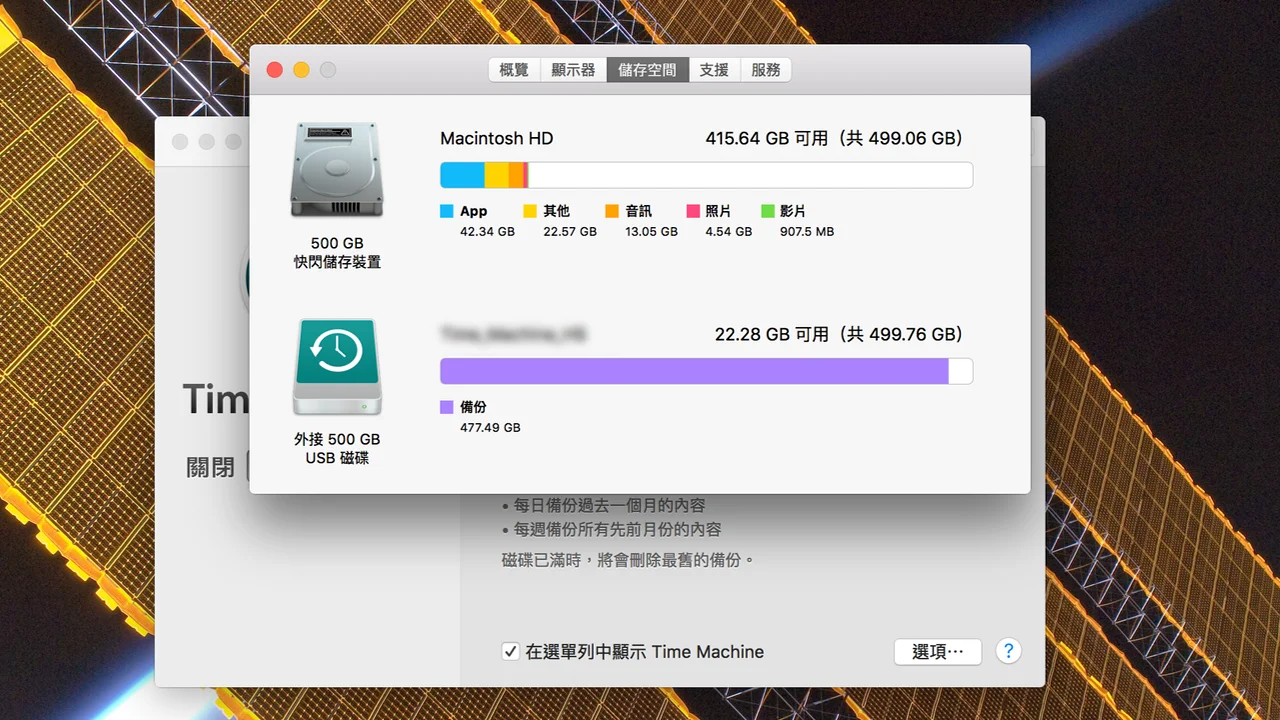
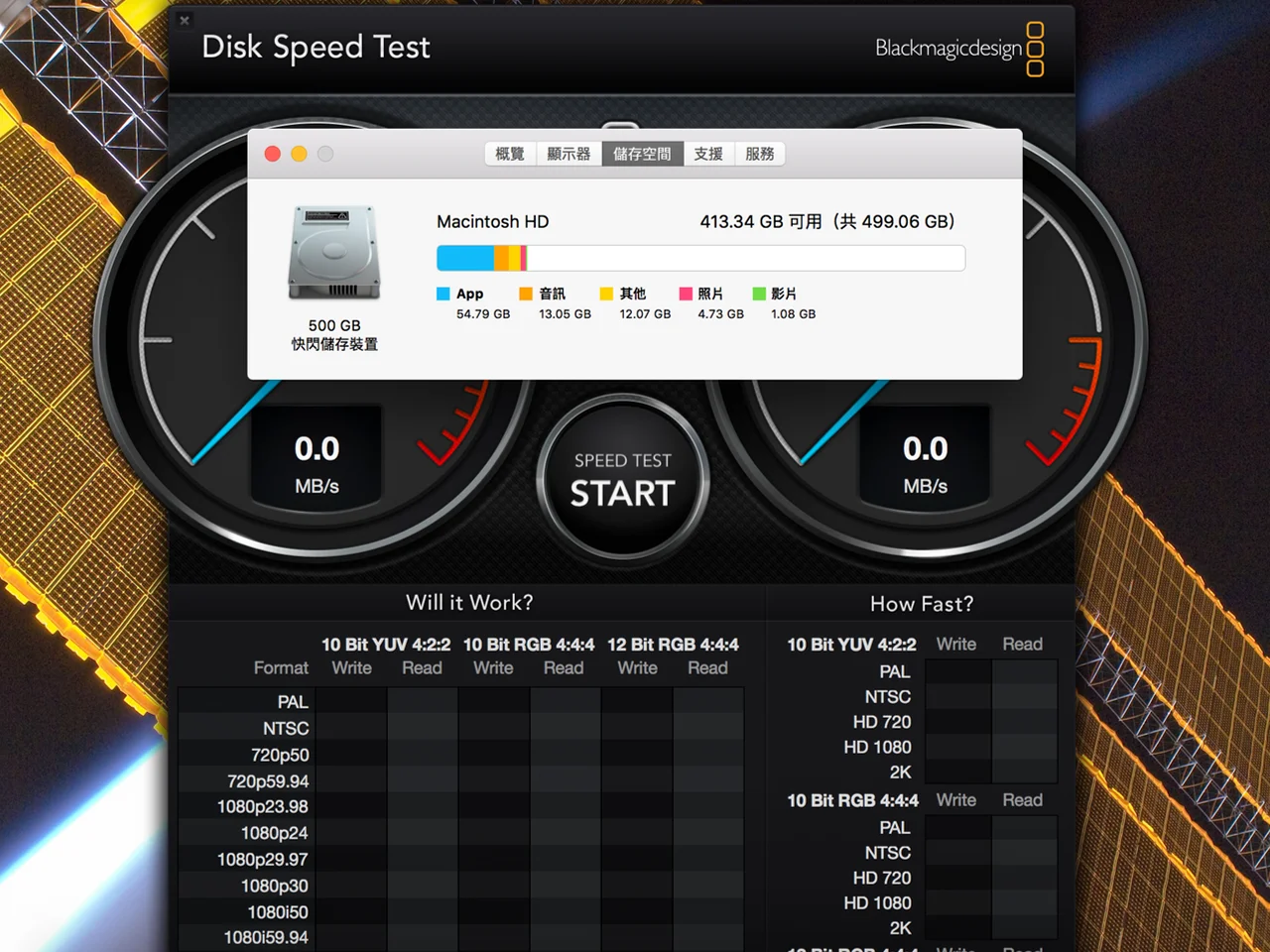
512GB PCIe 通道固態硬碟,百分之二點四的容量用做超容量快取( Over provisioning ),可用容量剛好 500GB

準備執行 Blackmagic Disk Speed Test 進行硬碟測速

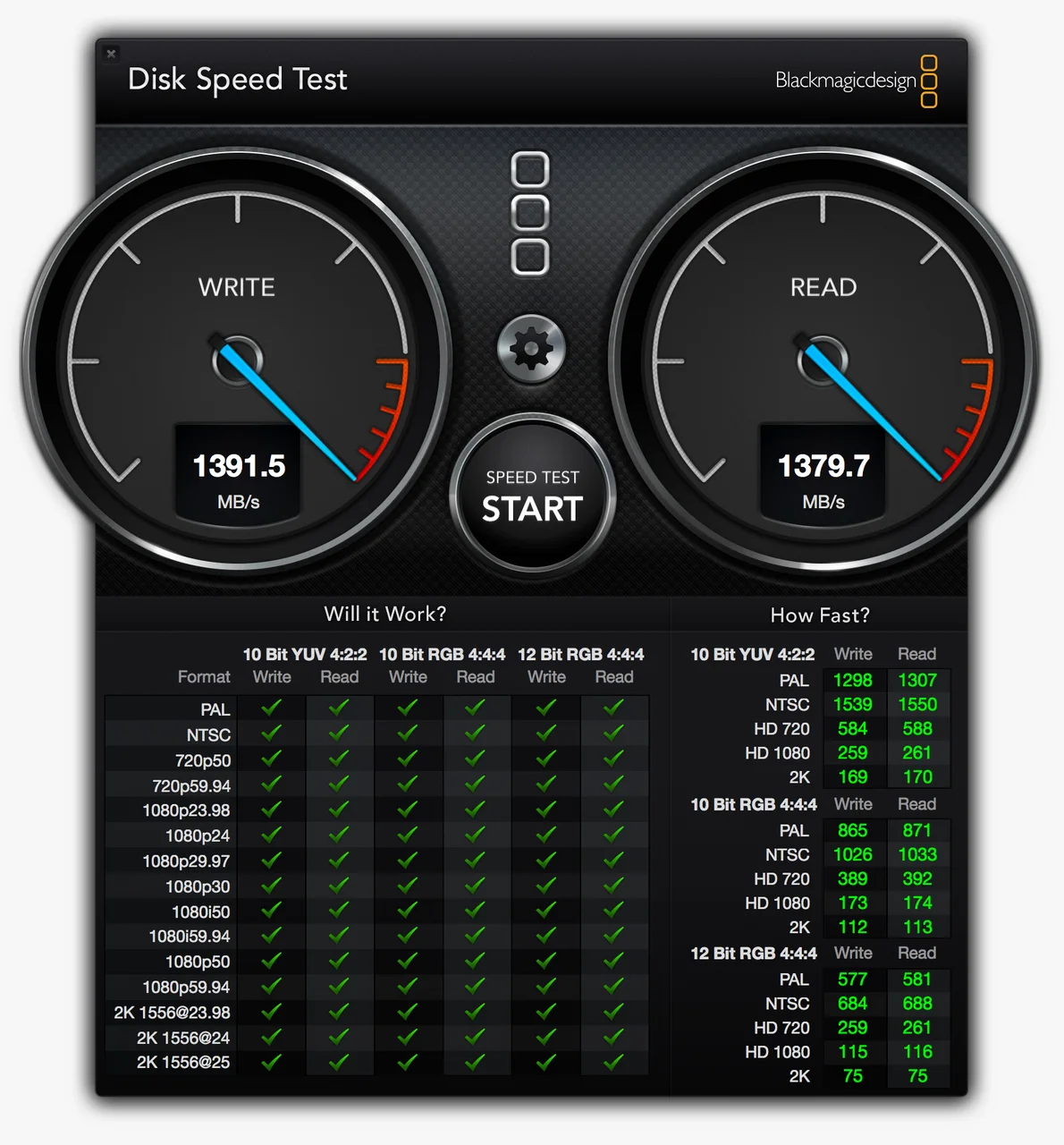
Blackmagic Disk Speed Test 測速結果

與之前的 2013 年晚期款式的 MacBook Pro Retina 比較,傳輸速度有近兩倍的提升

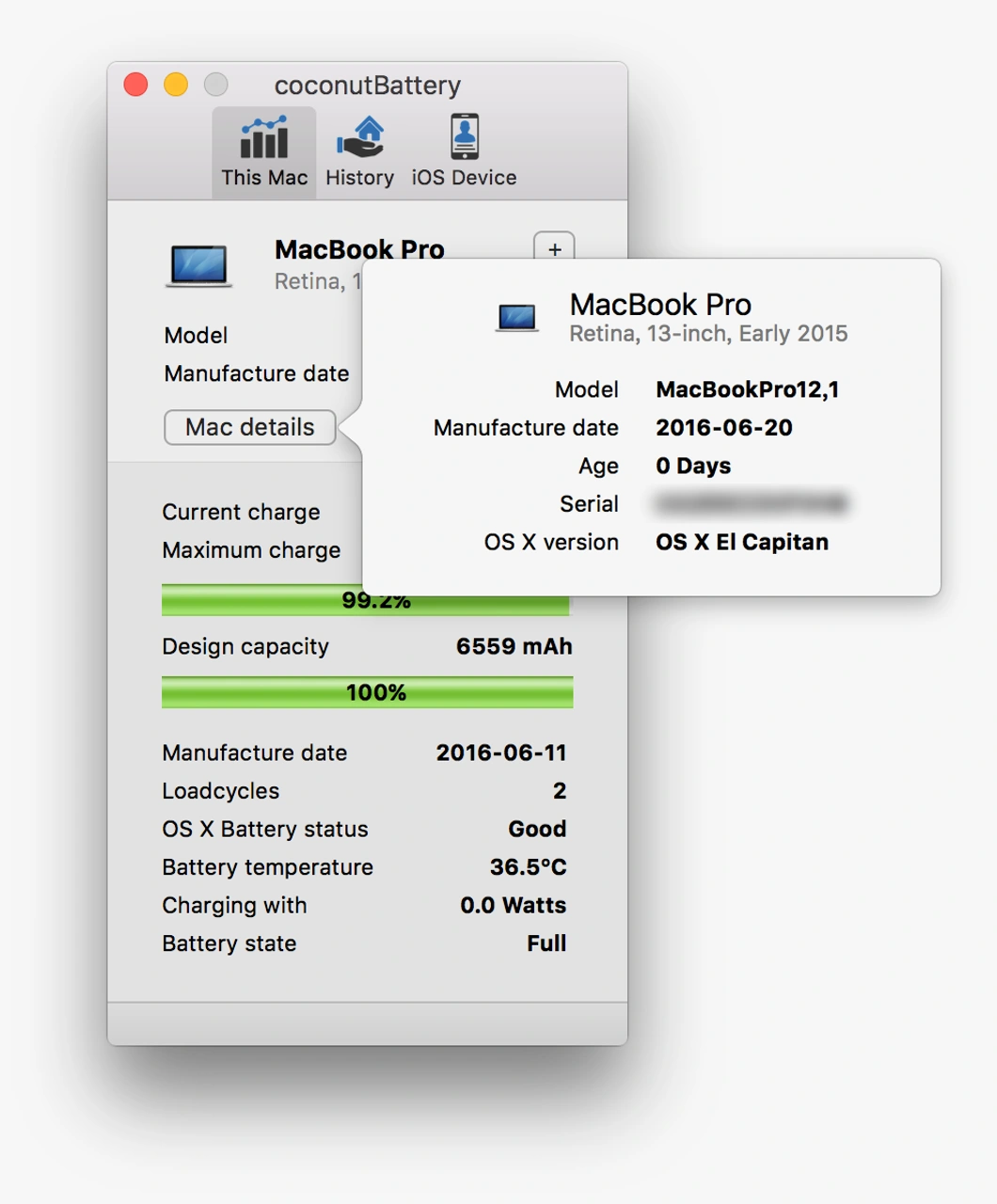
電池資訊,由 2013 年晚期款式的 MacBook Pro Retina 的 71.8 Wh 提升到 74.9 Wh

2016-05-13

VDSL 數據機安裝風扇護罩

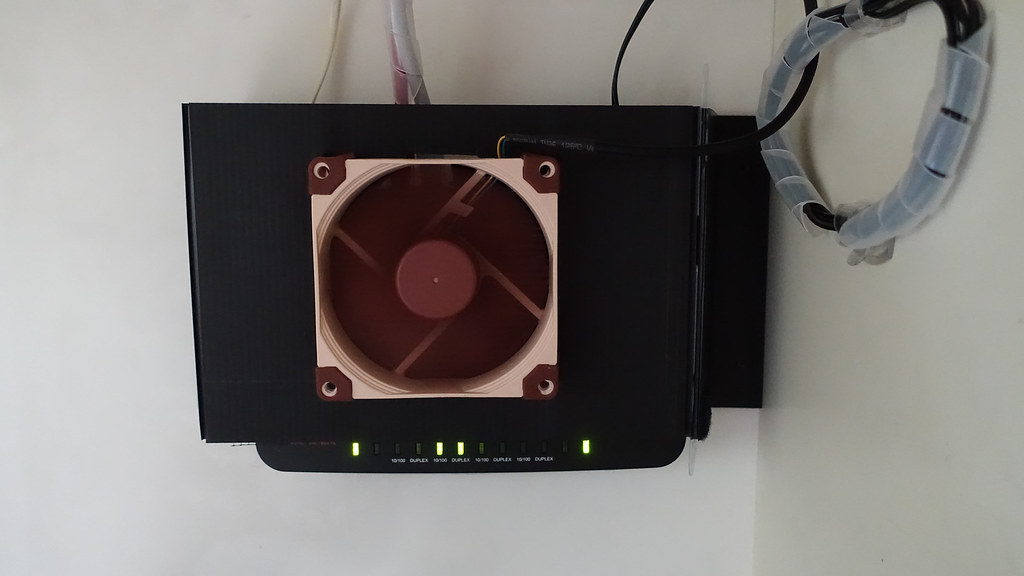
俗稱小烏龜的中華電信 VDSL 數據機其實過熱的機率不高,雖然說 ZyXEL 跟 D-Link 的新版數據機都設計成散熱片輔以大量的散熱孔來散熱,但安裝了風扇後,在載大負荷的情況下會更加的穩定,但總是有一個隱憂,就是風扇的進氣口是開放式的

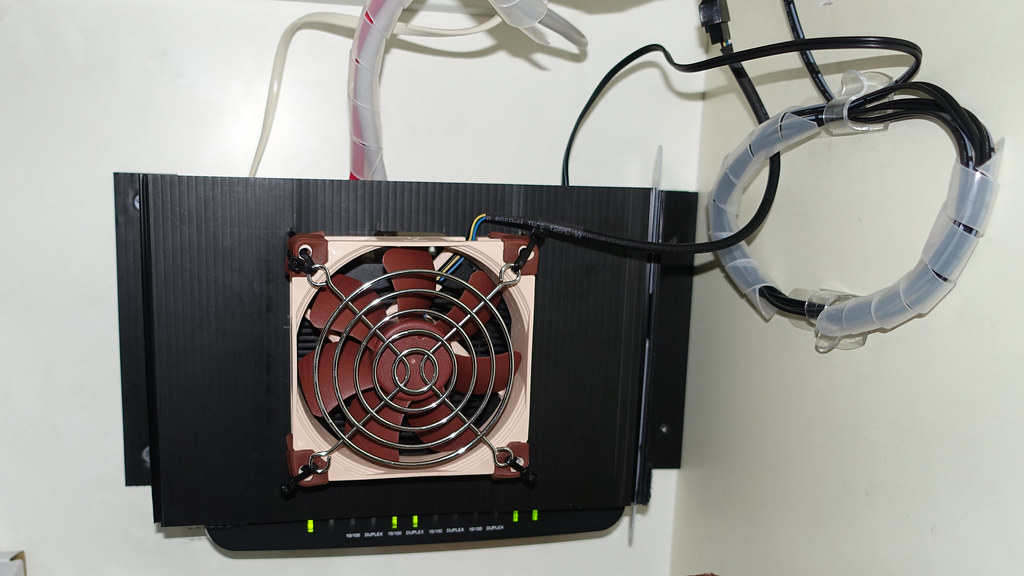
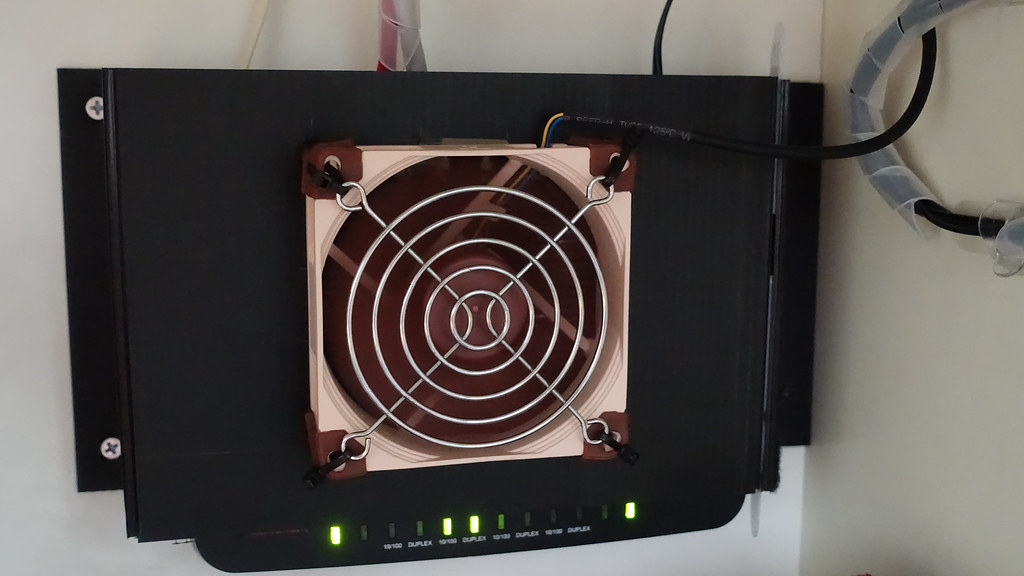
上次安裝了風扇之後一段時間沒管它,但考慮到數據機是在電視櫃裡面,擺東西磕磕碰碰的可能有機會撞到,所以打算裝個風扇護罩


2016_05_11_171323
沒安裝風扇護罩前
2016_05_11_171355
數據機很涼,但有點危險
2016_05_13_155325 用束帶把風扇護罩固定上去
2016_05_13_155414 完工

2016-05-12

電信線路整理與為 VDSL 數據機安裝風扇

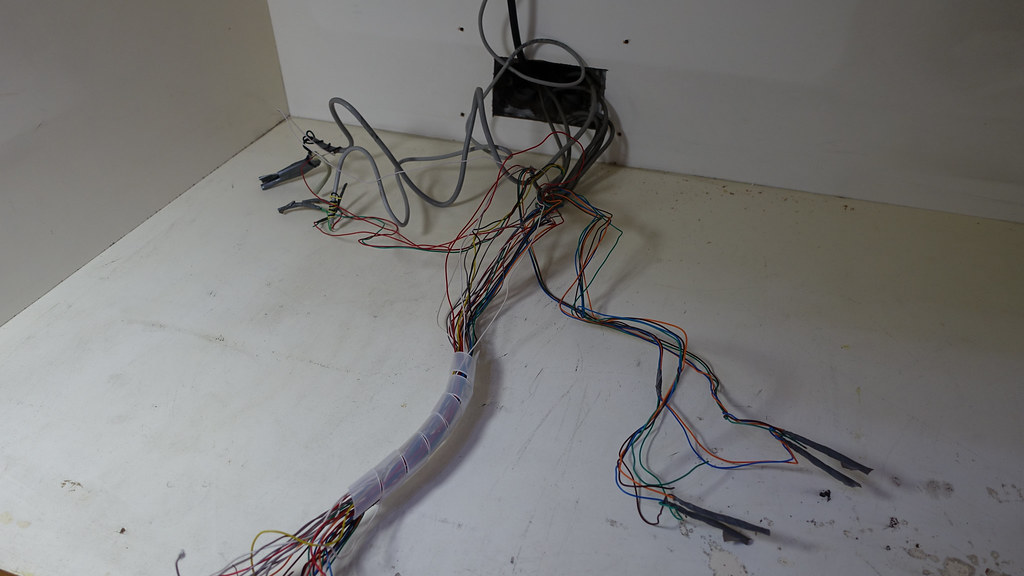
家中的電信路線其實蠻複雜的,以前曾經使用過帶有備援電力的電信總機,將兩條室內電話主線分接到每個房間的分機,同時為傳真機與數據機提供防突波與訊號備援電力,因此有一段時間,當颱風天停電時,只要電信總機的備援電力沒有耗盡、中華電信的機房端還有電力供應,還是可以照常撥打室內電話

後來沒有了分機的需要,就把電信總機拆了,但線路並沒有移除,畢竟不可能為了拆線把木頭地板給掀了對吧?於是當初請來拆除電信總機的工人就用略嫌粗糙的方法收尾,就是「把線捲一捲塞進線孔裡」,這在有整理強迫症的我眼裡簡直天理難容啊(吶喊

最近有了點時間,趁機把這堆線路整理一下


2016_04_01_124052
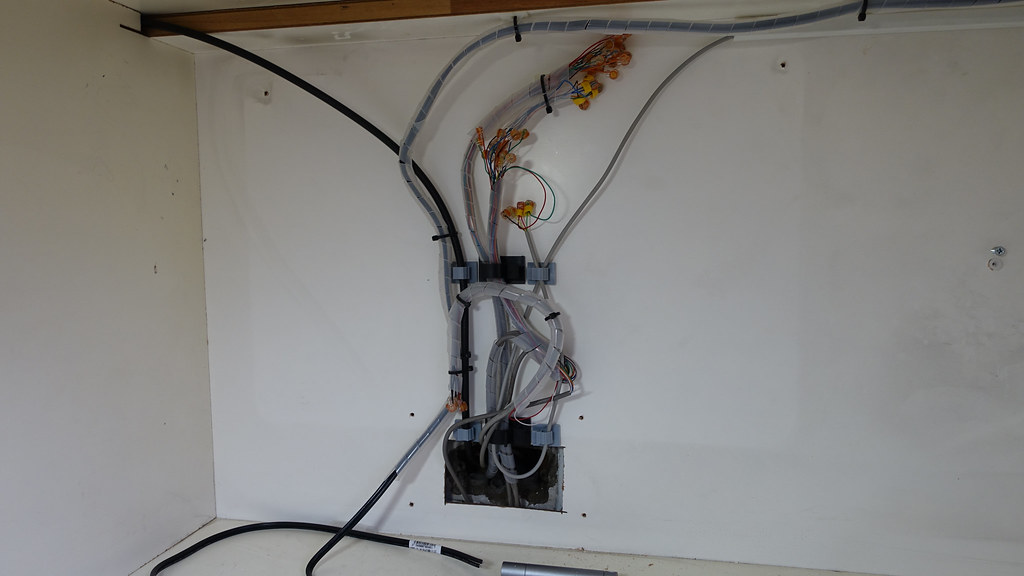
將閒置的線路與使用中的線路區分出來
2016_04_01_142810
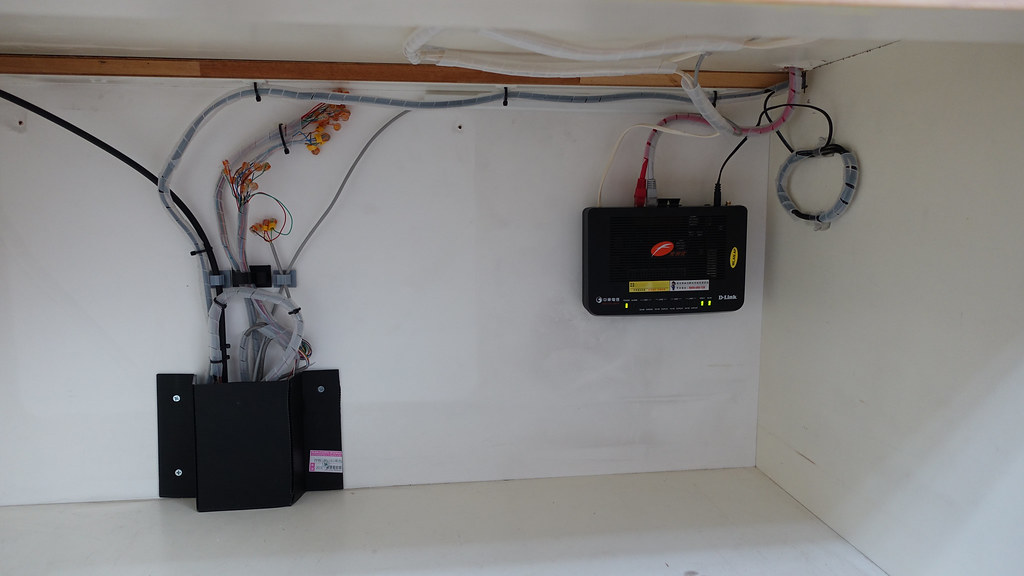
使用黏貼式線扣、繞線管與束帶固定在牆面,線路上黃色的扣狀物則是新壓接的接續子

這邊要講一下台灣的水電工與師傅在施工上的品質,實在令人搖頭,基本上電信線路有它的施工標準與工具,以進入建築物後的電話線來說,除了電信箱內的配線板是直接把線路壓進去讓它自行剝皮導通之外,線路之間的接續是使用所謂的「接續子」,在電工材料行說你要買「 UY 接頭」就可以買到,有許多種不同的規格,將線路塞進接續子(不需剝皮)後使用專用壓接鉗將內部的銅刀壓下,將兩條線路剝皮,並透銅刀導通,接續子裡面都會填充防鏽油做防水跟抗鏽(所以整包數百顆的接續子常常打開都油油的

但台灣的水電工與師傅常常使用將線路剝皮後纏繞,再用電火布包裹就草草了事,但台灣濕氣很重,電信箱與線路又常常在相對低處,結果就是容易發生因為生鏽導致的訊號衰退與接觸不良,電話也容易有雜音,這些在使用接續子後都可以預防,但使用接續子的接點本身不是很堅固(應該說線路的接點會要求耐拉扯本來就很奇怪),建議用繞線管包覆後固定在線扣上穩定它,或是用電火布包裹來強化


2016_04_01_150056
將本來擺在櫃子上的數據機移到櫃子裡,由樓梯間電信箱進入室內的孔洞使用 PP 瓦楞板覆蓋,防止櫃子裡的物品碰觸到線路

而俗稱小烏龜的中華電信 ADSL 數據機其實過熱的機率不低,雖然說 ZyXEL 跟 D-Link 的新版數據機都設計成散熱片輔以大量的散熱孔來散熱,但沒有對流的情況下也是燜著,以前那台是拆開來把風扇直接固定在散熱片上面,但這種把機體拆開的改裝法在歸還數據機時還要費一番心思去還原,因此這次就用外接的方式來改裝

市面上有販售讓電腦的散熱風扇也可以透過 USB 供電的轉接線材,基本上就是把 USB 的 +5V 與 GND 轉給風扇 3 Pin 的 +12V 跟 GND 這麼簡單而已,也因為只有供電而已,並沒有提供 PWM 變速功能,因此在挑選風扇的時候要自己在靜音與風量之間作取捨,當然再串接一個帶電阻的減速線也可以,但感覺很瞎

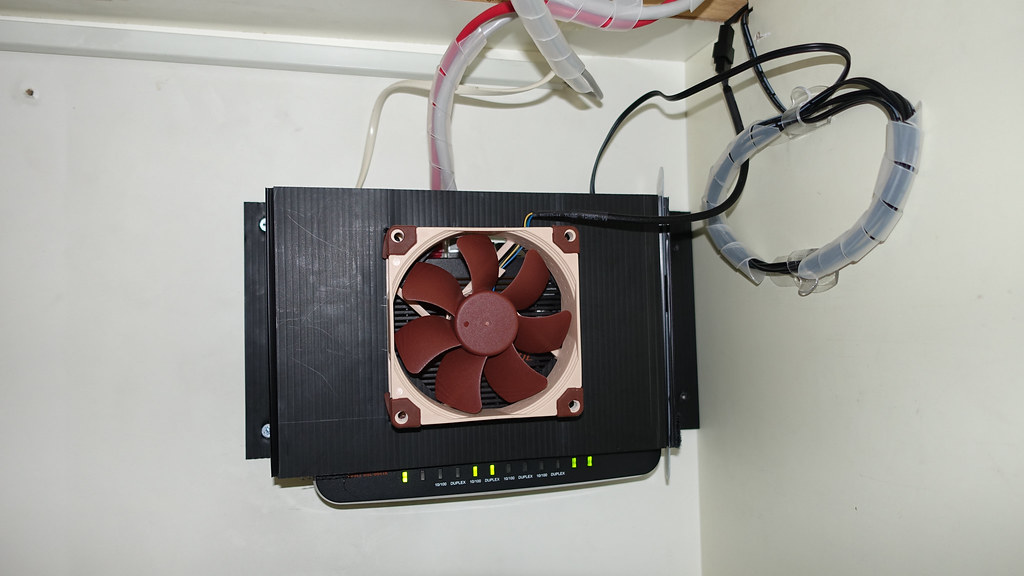
這次的散熱改裝用 iPad 附贈的十瓦 USB 電源供應器, 透過將 USB 轉接成 3 Pin 的線材驅動 Noctua NF-A9 PWM,使用 PP 瓦楞板自行製作風扇架


2016_05_11_171323
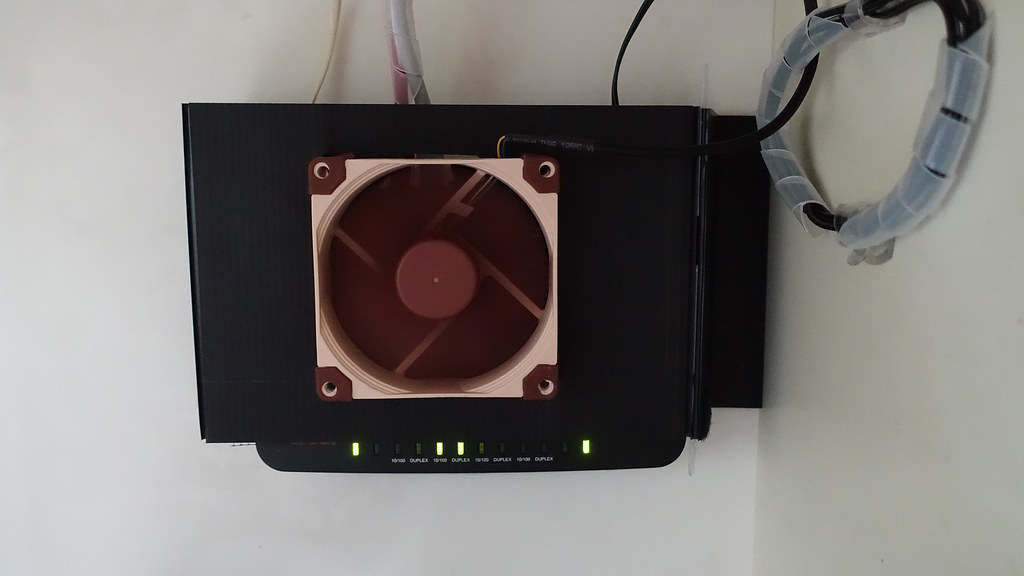
風扇安裝完成,數據機與風扇的電源供應器在隔壁櫃子的市電插座上,透過櫃子上的小孔拉過來
2016_05_11_171355
風扇運轉中,成功將數據機從燙手的程度降溫到跟室溫差不多