2016-06-22

MacBook Pro Retina 2015 年早期款式開箱

之前使用的工作機是 2013 年晚期款式的 MacBook Pro Retina,而在使用了兩年多之後,開始出現了一些問題,一是電池蓄電力的下降,由於我常常要扛著它到處跑,用到電力耗盡的次數也不低,因此循環數早已突破五百大關,蓄電力也剩下不到設計蓄電容量的百分之九十,使用內建的硬體檢測程式會得出 Apple Diagnostic Error PPT004 的結果

二是螢幕鍍膜脫落嚴重,MacBook Pro Retina 系列從 2012 年中期款式到 2015 年中期款式的十五英吋、2012 年晚期款式到 2014 年中期款式的十三英吋、2015 年早期款式的傳統十三英吋 MacBook Pro,甚至尚算新款的 2015 早期款式的十二英吋 New MacBook 都有螢幕鍍膜脫落的問題,我的 2013 年晚期款式在使用兩年多之後,從螢幕邊框周圍開始出現一圈十分明顯的脫落痕跡,適逢蘋果承認螢幕鍍膜存在脫落問題而願意提供免費維修,就趁轉手之前送修了

這次依然瞄準十三英吋的 MacBook Pro Retina,雖然說只有在配備較為高級的十五英吋 MacBook Pro Retina 才有提供獨立顯示晶片,但考量到我主要以文書、程式與網頁撰寫與圖片編輯為主,在考量到可攜性後還是一樣用十三英吋,畢竟一點五八公斤跟二點零四公斤的差異雖然只有五百多公克,但長時間攜帶的差異很大,而十五英吋的尺寸也不是那麼好攜帶

考量到慣用的瀏覽器是 Google Chrome,這次在處理器跟記憶體規格的選擇上就選擇比較高性能的方案,客製化選項選擇了實體雙核心 Core i7-5557U、16GB LPDDR3 低電壓記憶體搭配 512GB PCIe 通道固態硬碟,這些客製化選項加一加突破七萬了,其實已經可以選擇十五英吋的方案搭配實體四核心 Core i7-4870HQ、16GB LPDDR3 低電壓記憶體再搭配上 256GB PCIe 通道固態硬碟,但可攜性再次讓我選擇了把十三英吋的方案只差沒把固態硬碟升到 1TB 的客製化選法
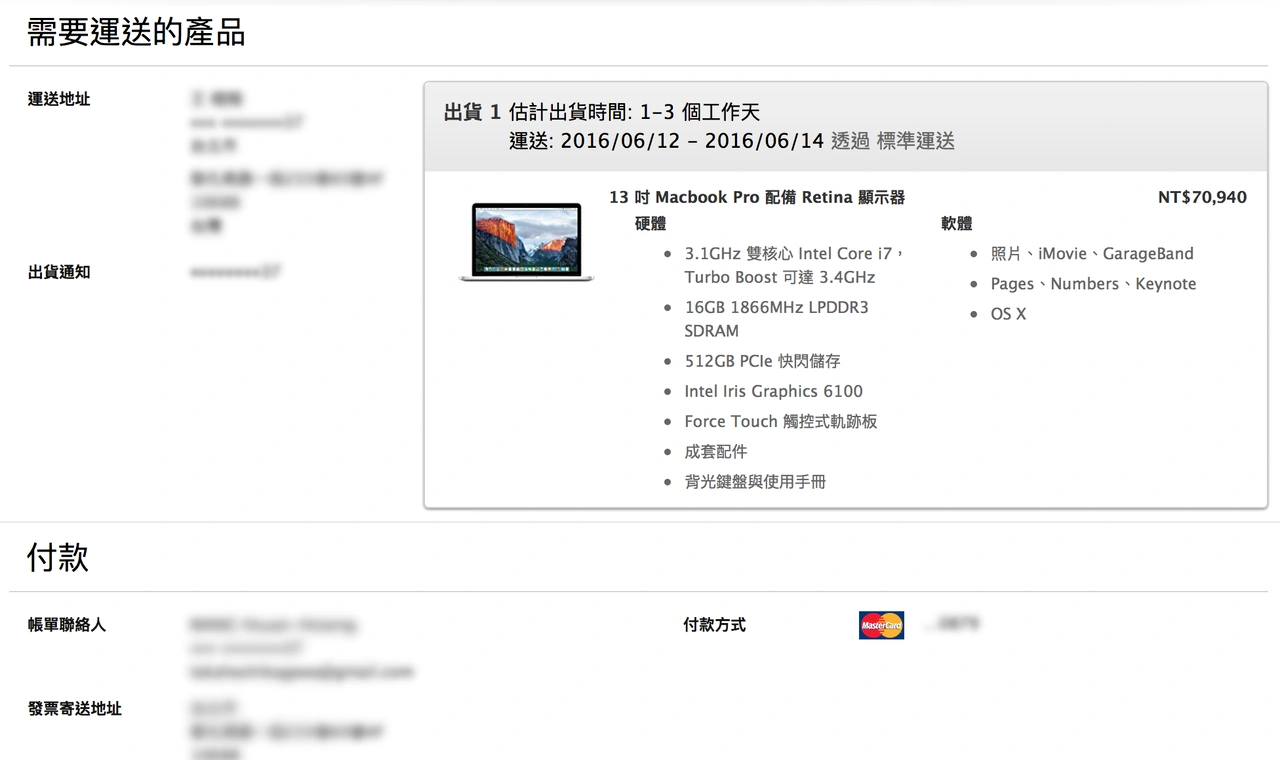


台灣地區的授權經銷商通常都只有預設方案的型號,要客製機建議上蘋果官網購買,畢竟授權經銷商也只是幫你上蘋果官網代訂而已
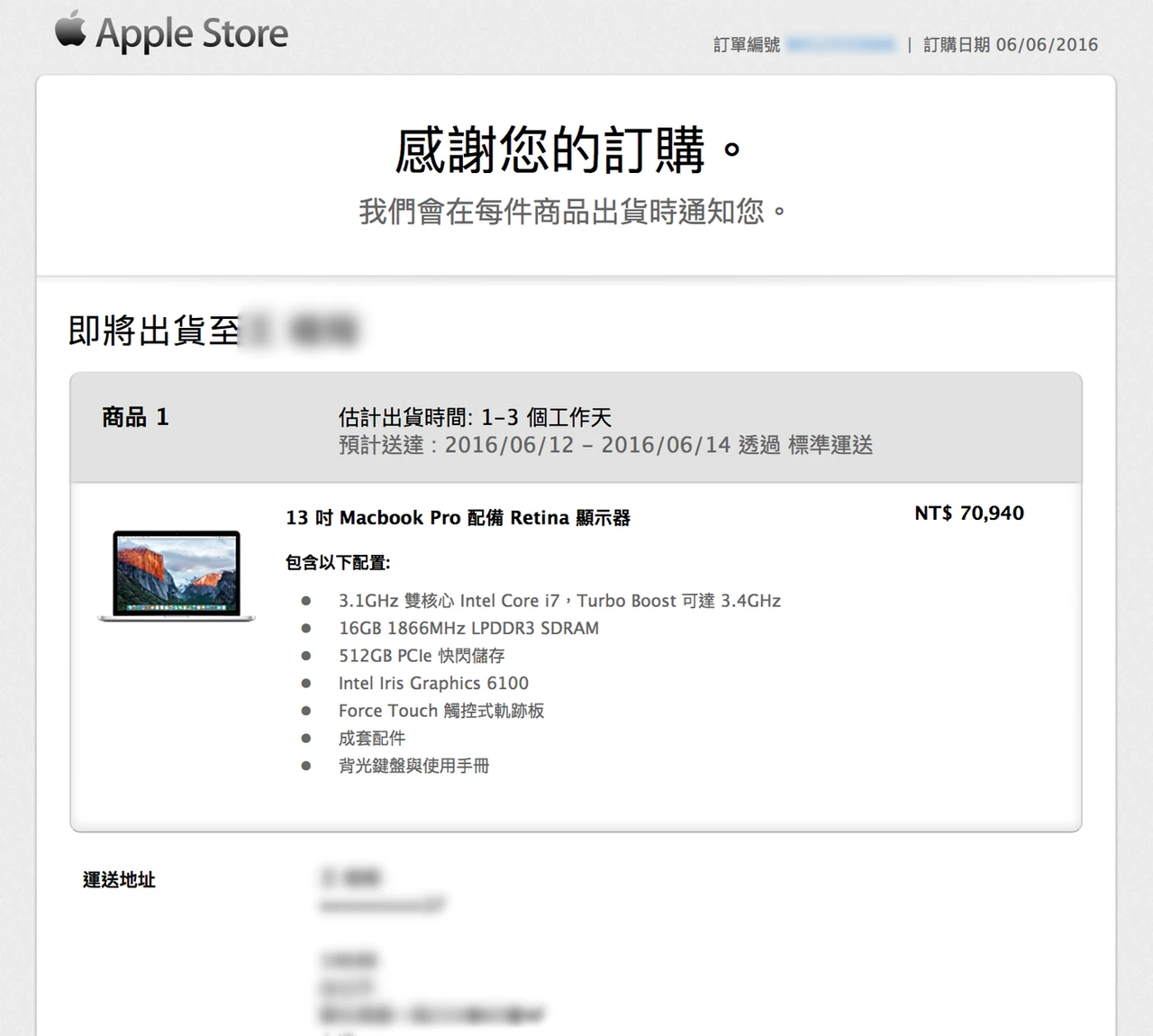
適逢端午節連續假期,出貨上多少會有所延誤,但客製化機種把下訂單到實際收到貨的時間抓兩至三週是沒問題的
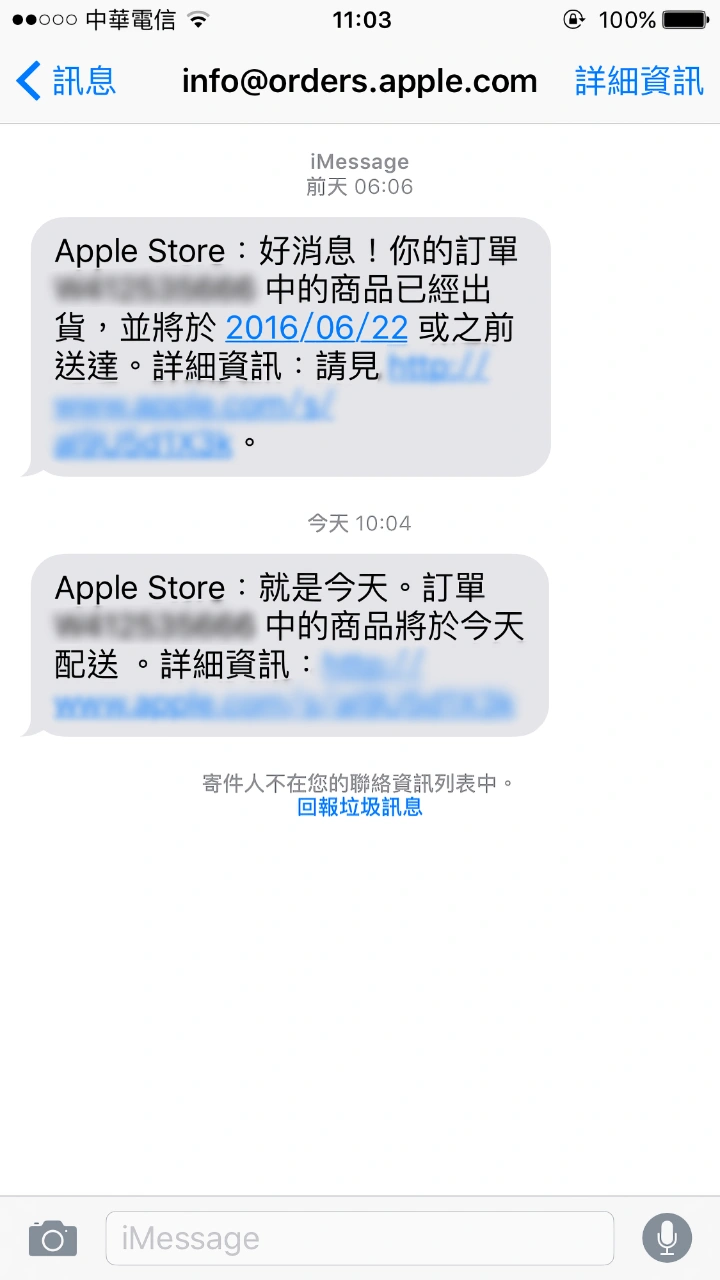
從蘋果出貨,與即將配送到你手上前都會收到簡訊(或是 iMassage )
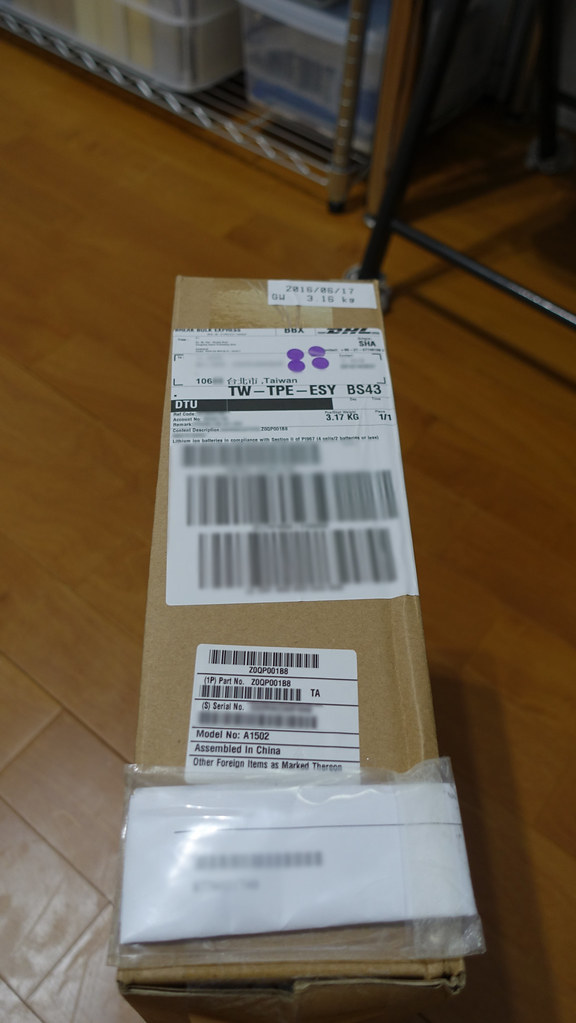
2016_06_20_110848
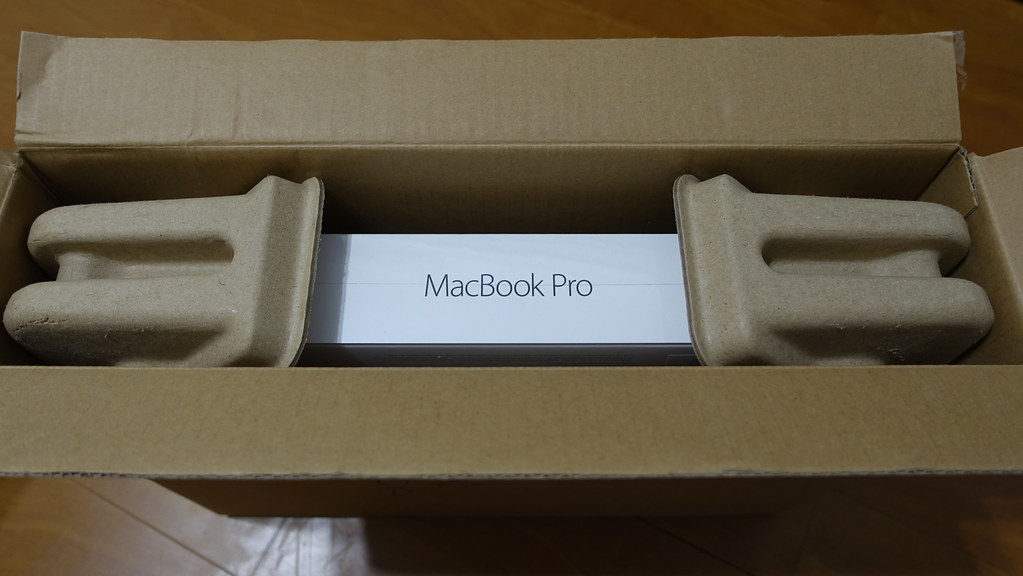
外部的紙箱其實也是蘋果原廠就有的包裝,上面會貼有機體的詳細資料,包括序號
2016_06_20_110920
四角會用這種紙漿製作的包材做緩衝


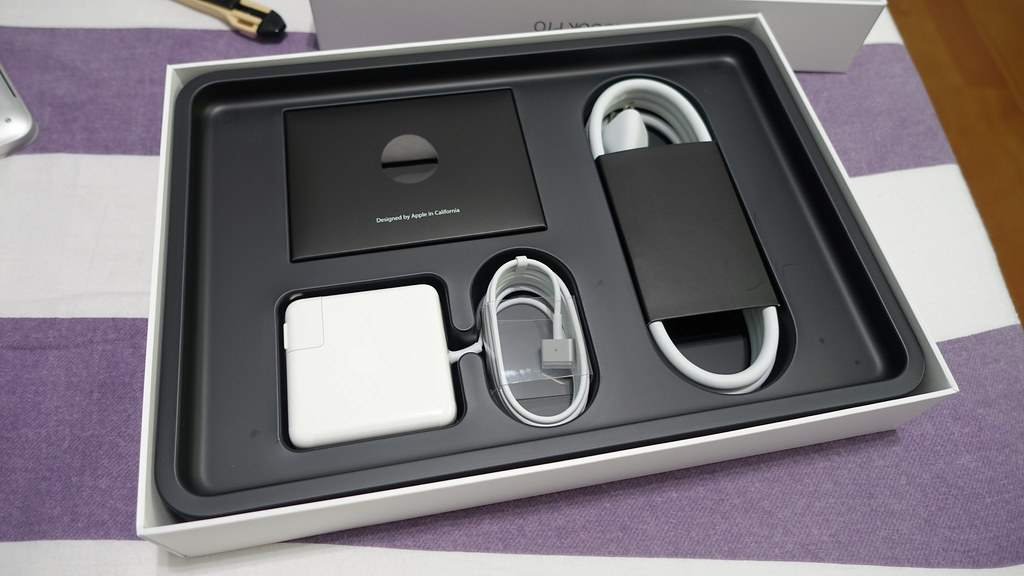
早期的 MacBook Pro 包裝盒是採用帶有提帶的上掀設計,如現在的 iMac 包裝盒一樣,但進入 MacBook Pro Retina,或是說從 MacBook Air 開始,都是走 iPad 風格的簡單包裝,打開盒蓋後就可以看到包裹膠膜的機體,而機體下方則放有充電器與說明書
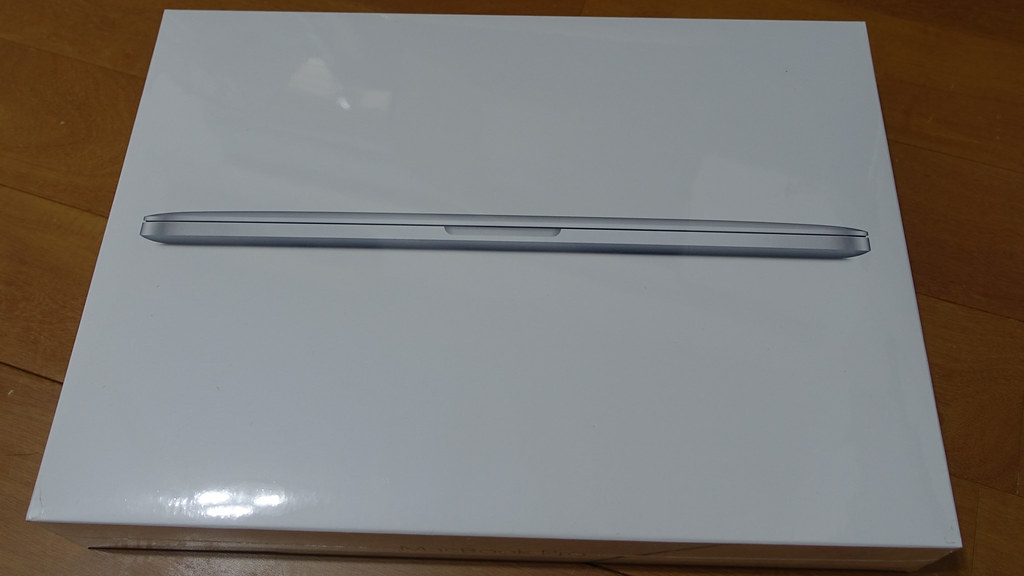

2016_06_20_110944
包裝盒外會包裹一層熱縮膜
2016_06_20_111012
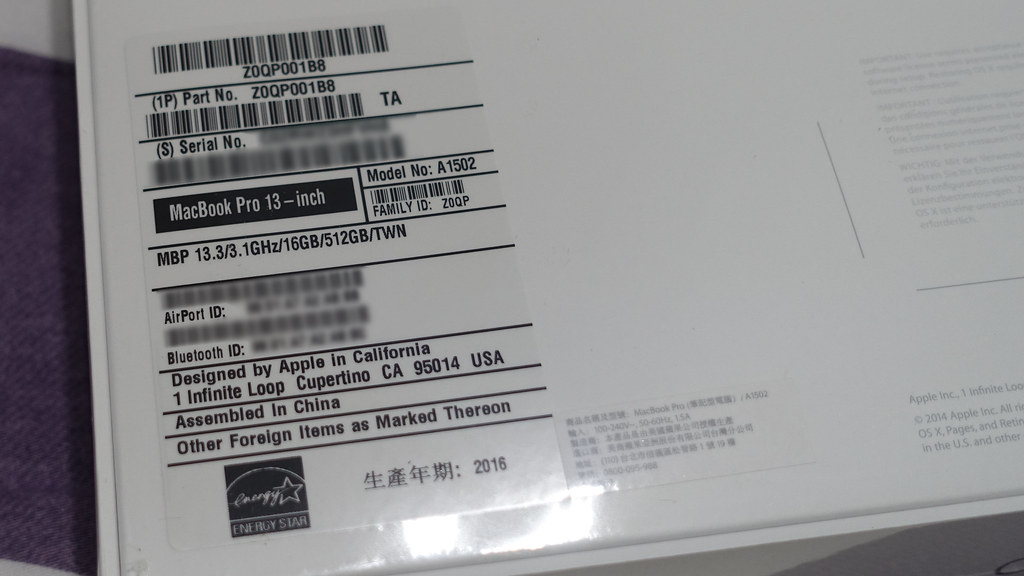
包裝盒的底部會貼有一張資料表,記載了機體的型號辨識碼、機體序號、規格與網路卡序號
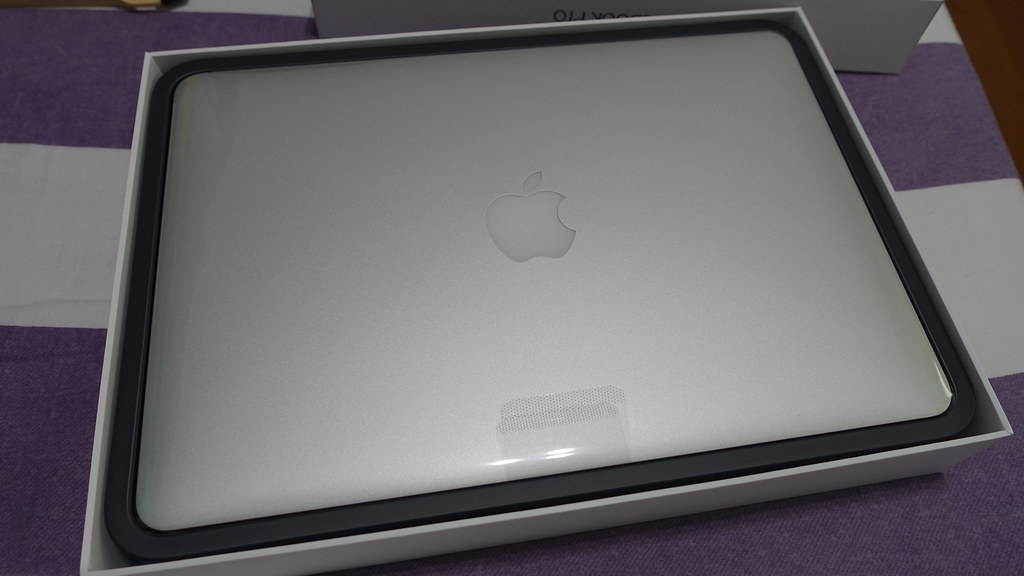
2016_06_20_111042
MacBook Pro Retina 本體會用透明塑膠套封起來,會有一片透明提把當施力點
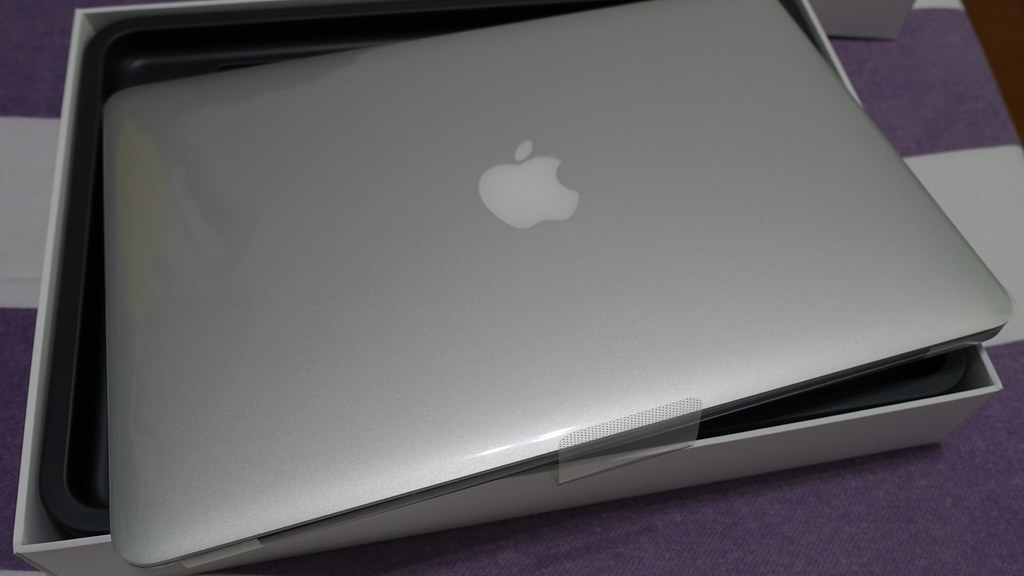
2016_06_20_111056
用透明提把就可以把 MacBook Pro Retina 取出
2016_06_20_111126
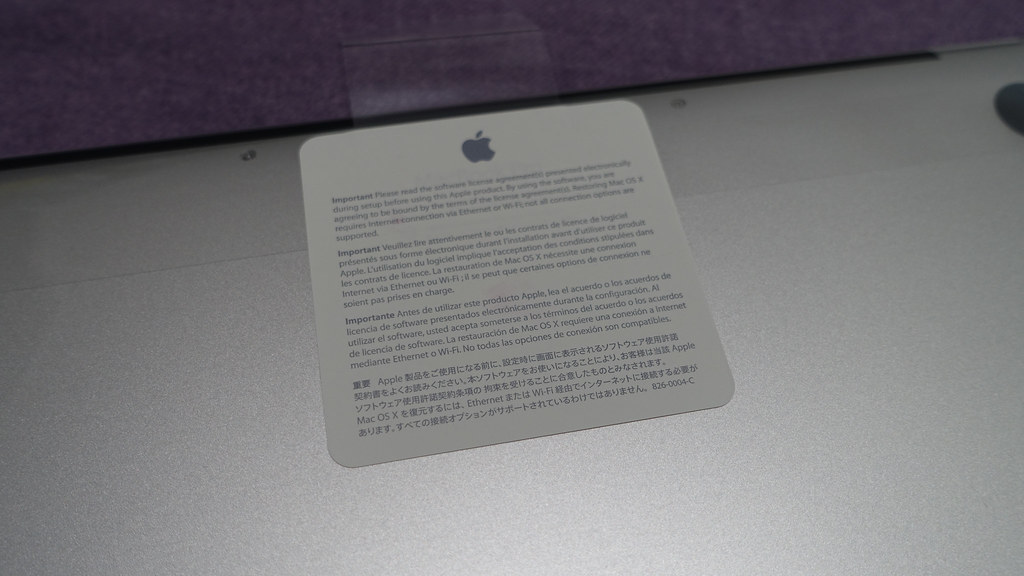
透明塑膠套的背面會有簡短的使用契約當一次性封條
2016_06_20_111106
機體下方的空間則放有充電器與說明書
2016_06_20_111148
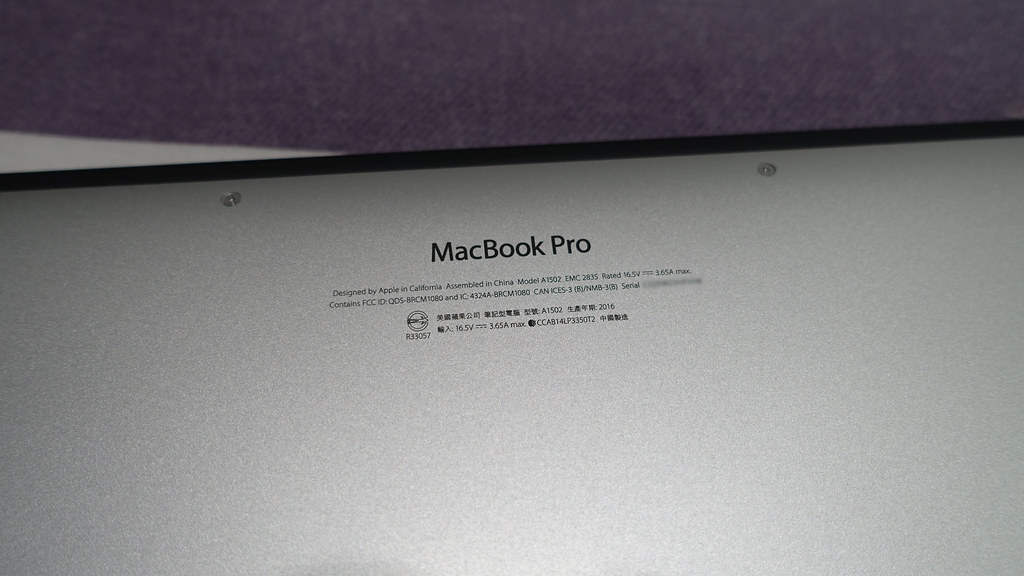
機體背面刻有認證標章、機體序號與規格

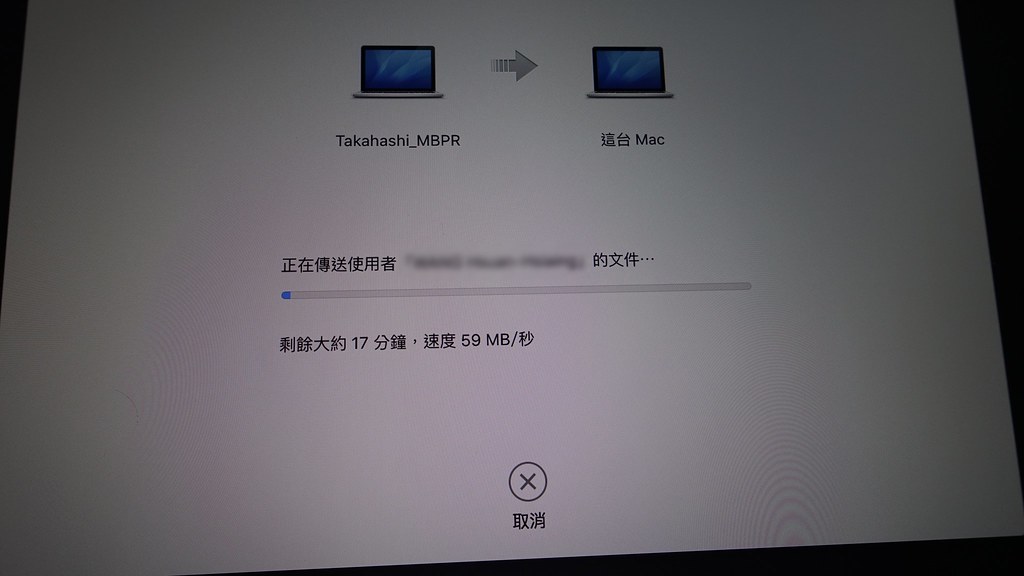
Mac 在系統轉移上有很多方法,透過系統移轉輔助程式,可以經由區域網路、Thunderbolt 連接線、FireWire 連接線或是直接將 Time Machine 備份硬碟連接上新的 Mac
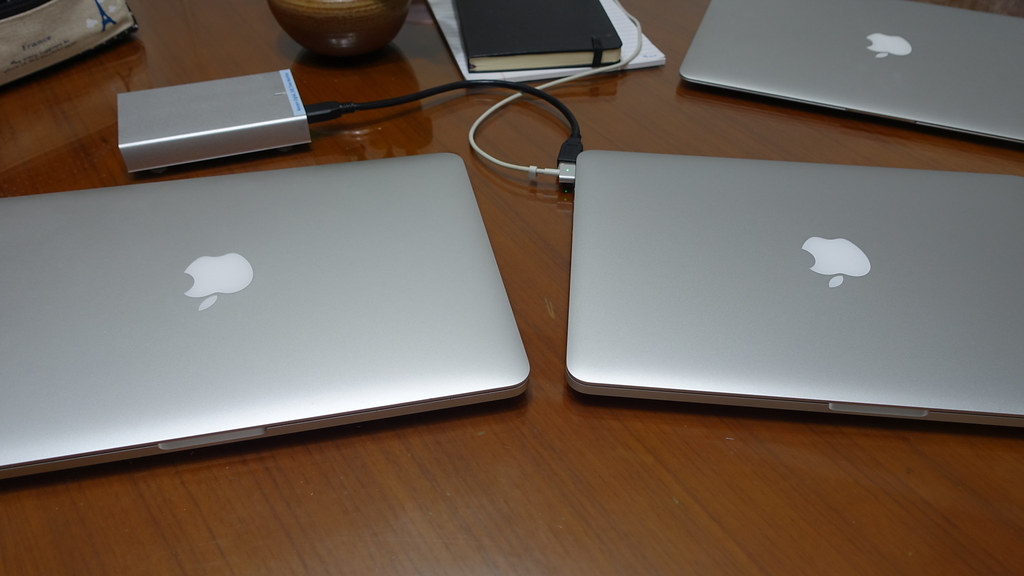

2016_06_20_113128
將 2013 年晚期款式的 MacBook Pro Retina 與 2015 年早期款式的 MacBook Pro Retina 擺在一起,準備轉移系統
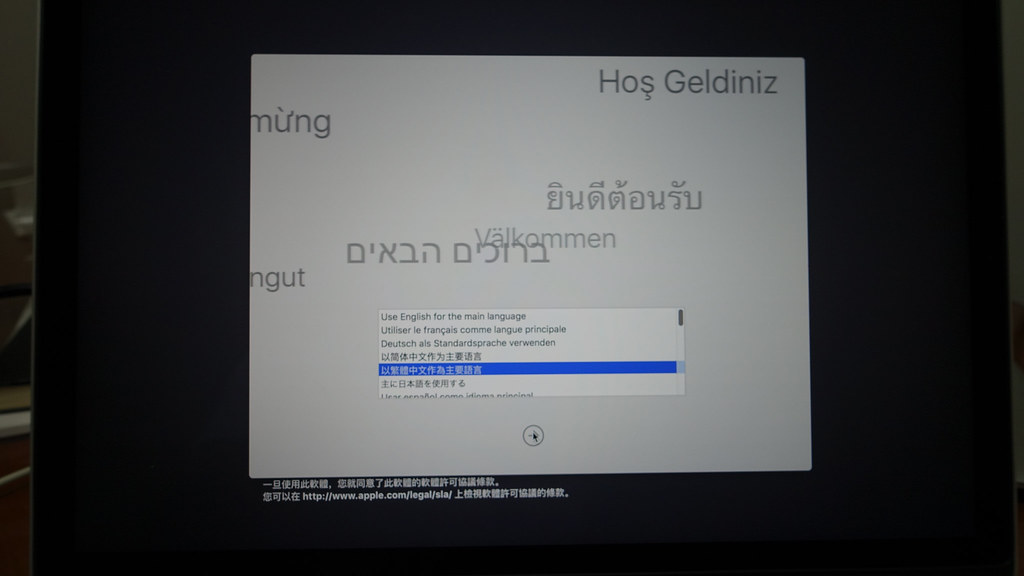
2016_06_20_113244
慣例的歡迎畫面
2016_06_20_114648
從 Time Machine 備份硬碟將系統轉移過來,以 USB 3.0 搭配 7200rpm 的二點英吋硬碟作備份,100GB 大約花費一小時
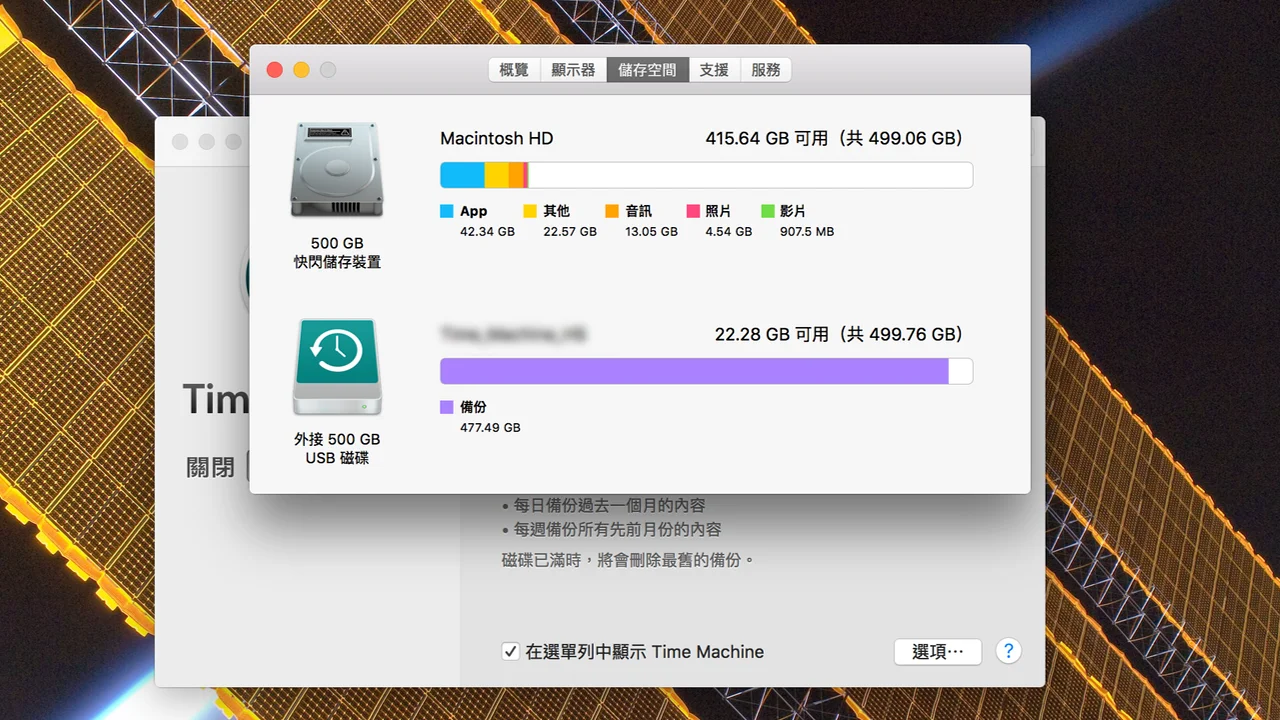
512GB PCIe 通道固態硬碟,百分之二點四的容量用做超容量快取( Over provisioning ),可用容量剛好 500GB
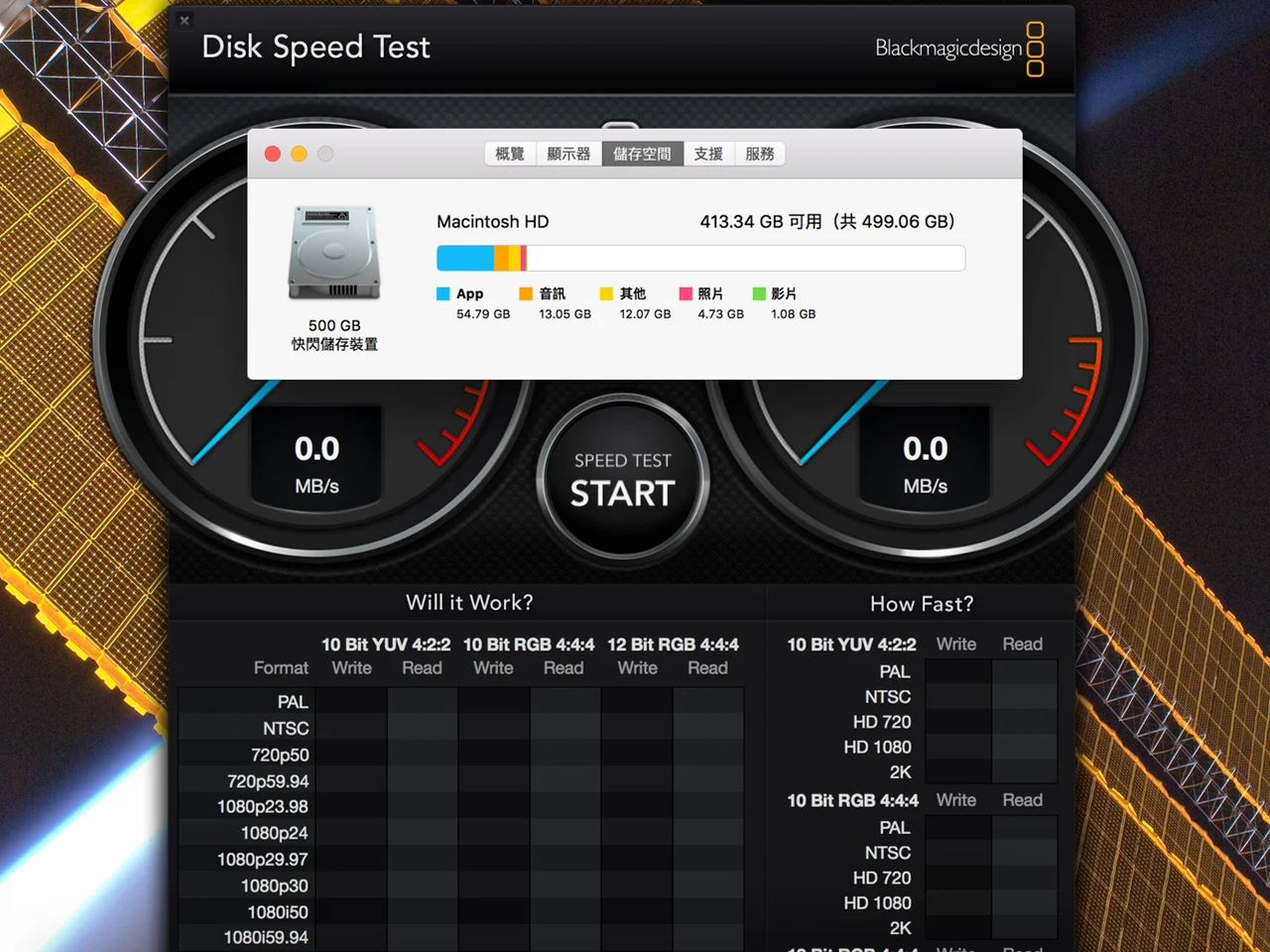
準備執行 Blackmagic Disk Speed Test 進行硬碟測速
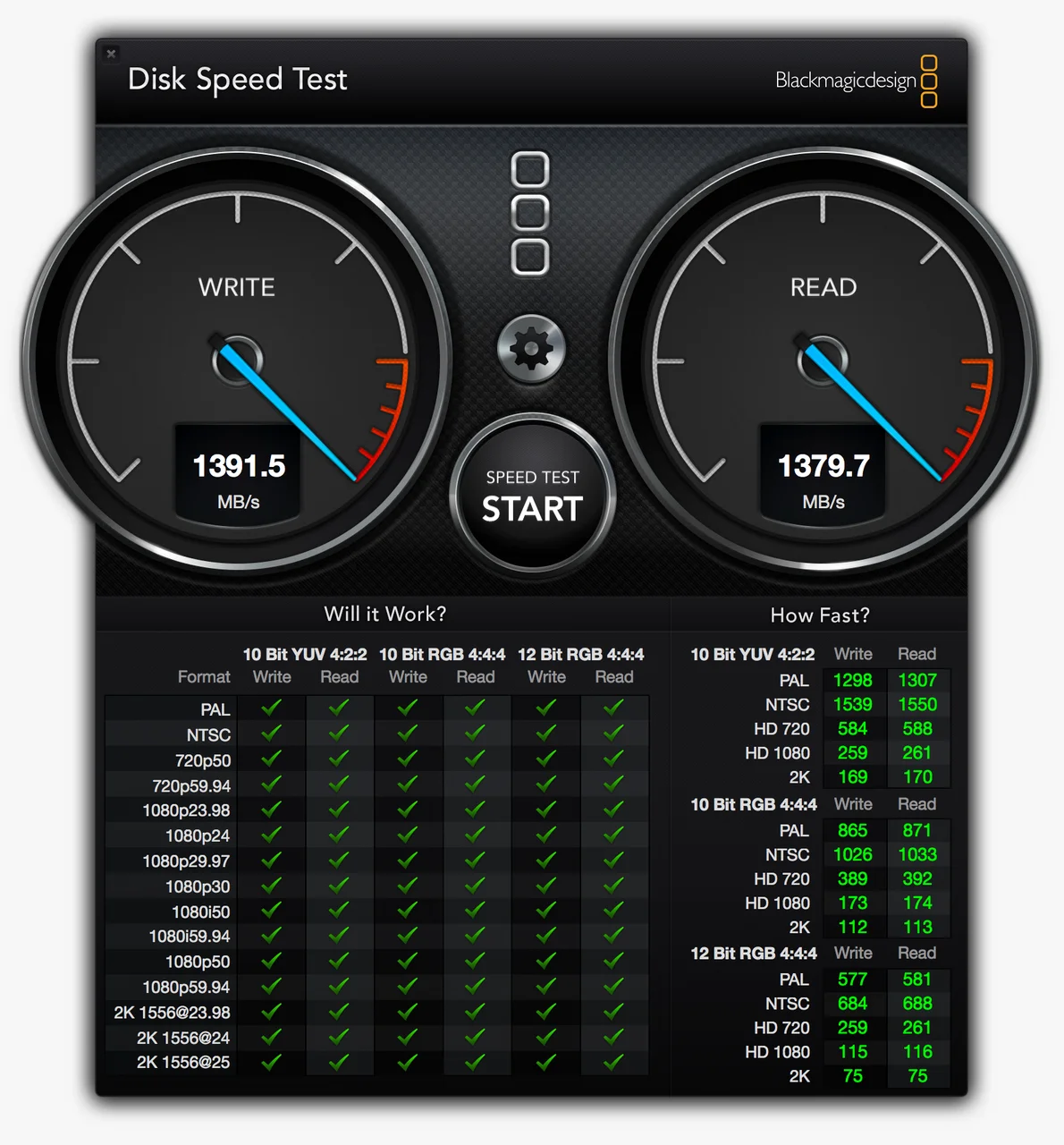
Blackmagic Disk Speed Test 測速結果
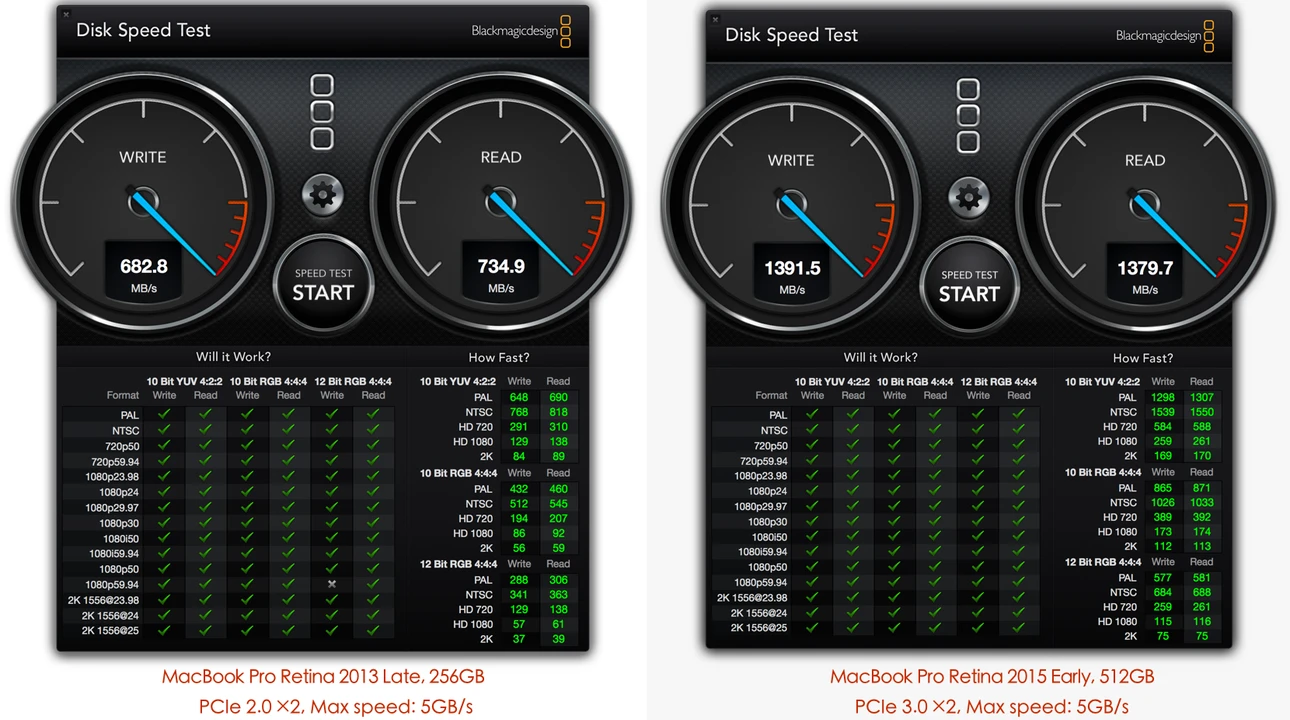
與之前的 2013 年晚期款式的 MacBook Pro Retina 比較,傳輸速度有近兩倍的提升
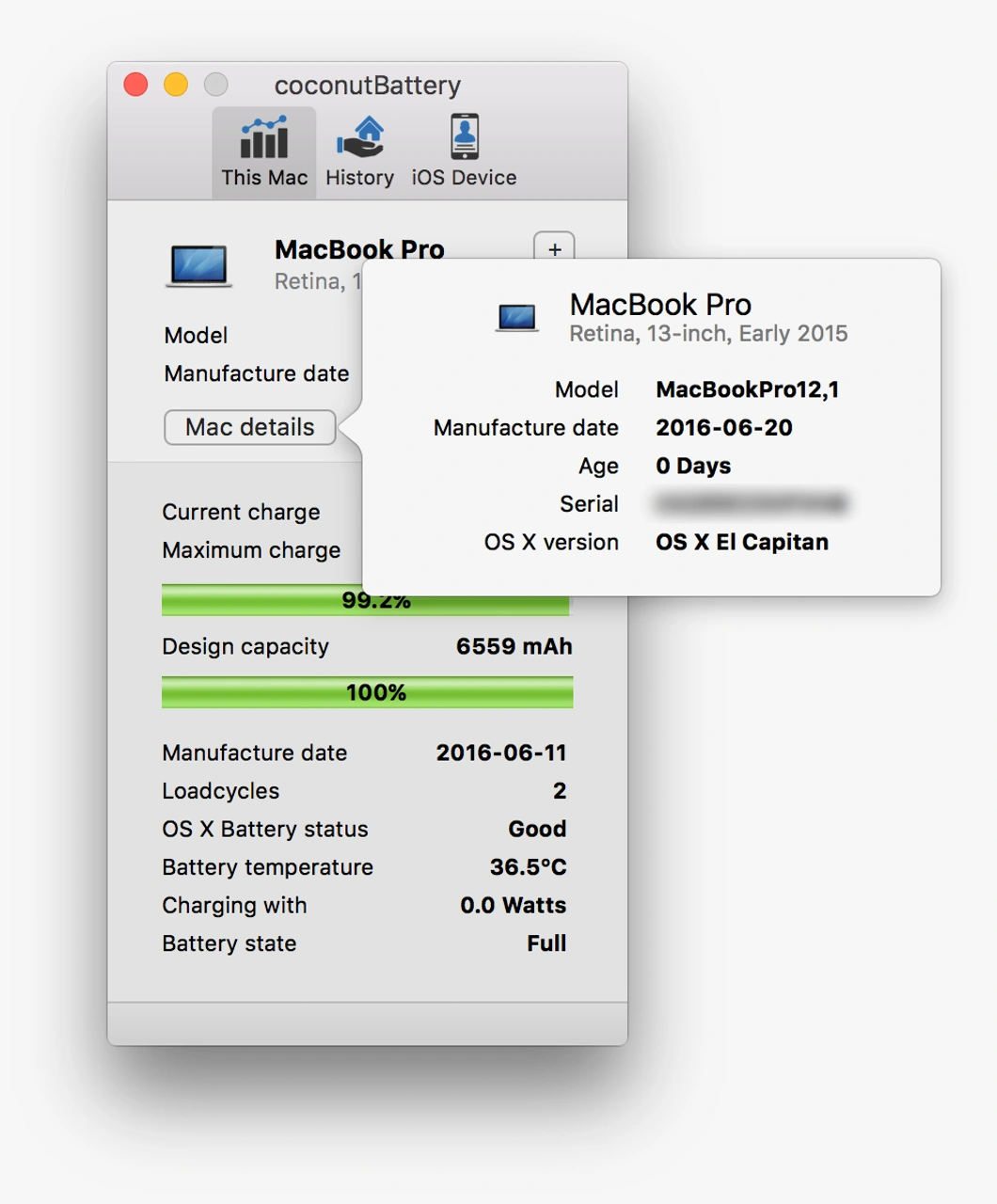
電池資訊,由 2013 年晚期款式的 MacBook Pro Retina 的 71.8 Wh 提升到 74.9 Wh
2016-05-13

VDSL 數據機安裝風扇護罩

俗稱小烏龜的中華電信 VDSL 數據機其實過熱的機率不高,雖然說 ZyXEL 跟 D-Link 的新版數據機都設計成散熱片輔以大量的散熱孔來散熱,但安裝了風扇後,在載大負荷的情況下會更加的穩定,但總是有一個隱憂,就是風扇的進氣口是開放式的

上次安裝了風扇之後一段時間沒管它,但考慮到數據機是在電視櫃裡面,擺東西磕磕碰碰的可能有機會撞到,所以打算裝個風扇護罩


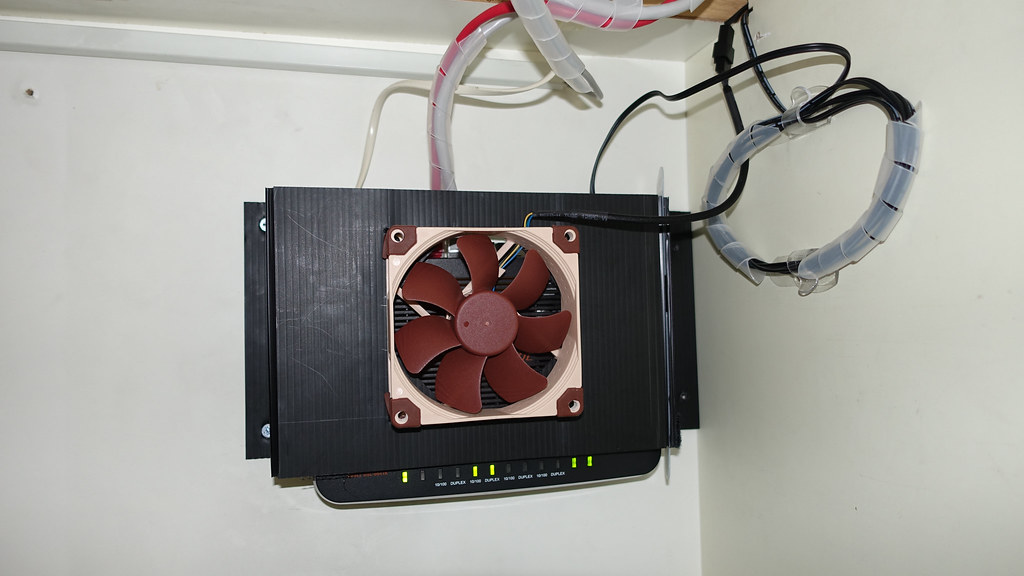
2016_05_11_171323
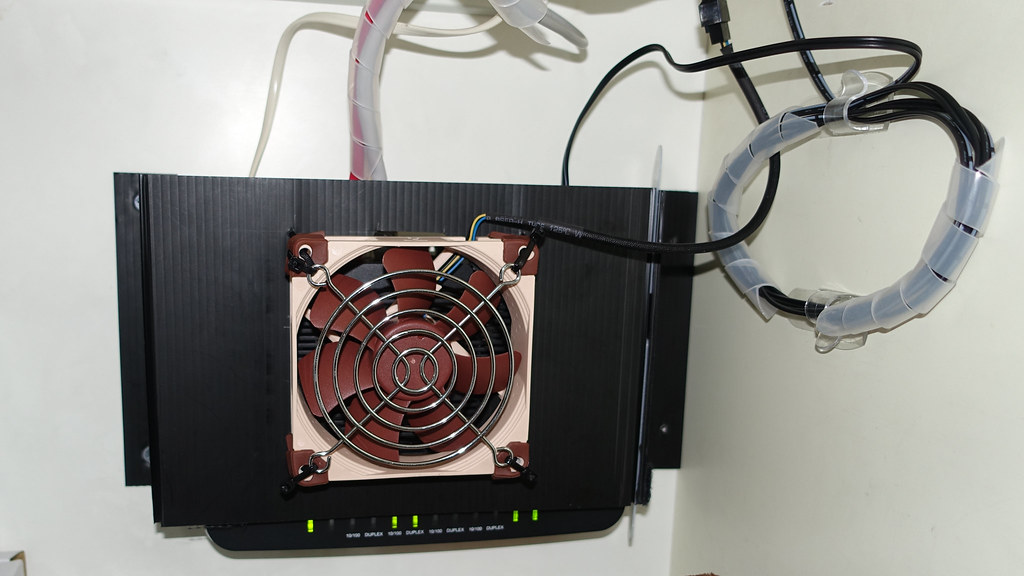
沒安裝風扇護罩前
2016_05_11_171355
數據機很涼,但有點危險
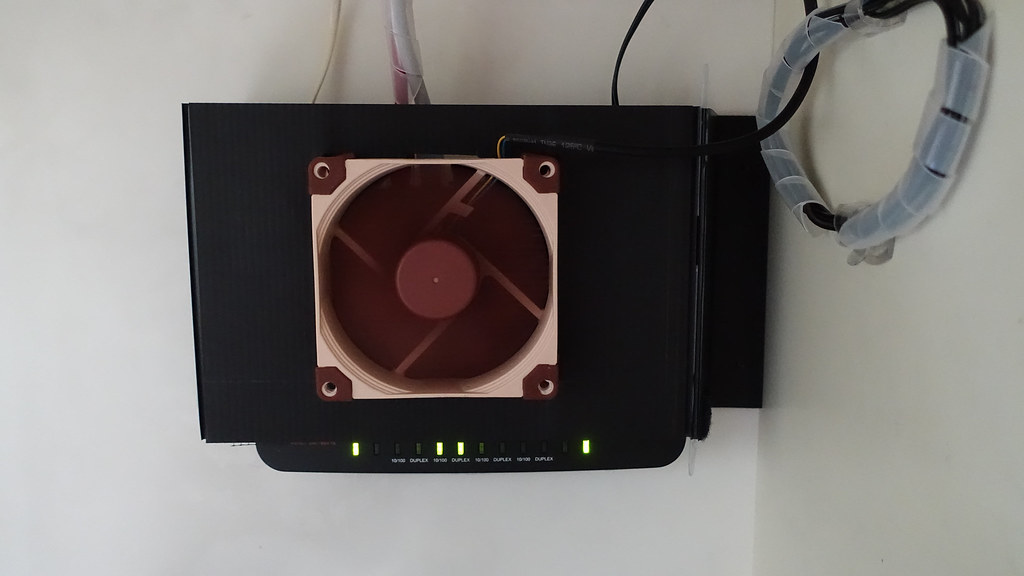
2016_05_13_155325 用束帶把風扇護罩固定上去
2016_05_13_155414 完工

2016-05-12

電信線路整理與為 VDSL 數據機安裝風扇

家中的電信路線其實蠻複雜的,以前曾經使用過帶有備援電力的電信總機,將兩條室內電話主線分接到每個房間的分機,同時為傳真機與數據機提供防突波與訊號備援電力,因此有一段時間,當颱風天停電時,只要電信總機的備援電力沒有耗盡、中華電信的機房端還有電力供應,還是可以照常撥打室內電話

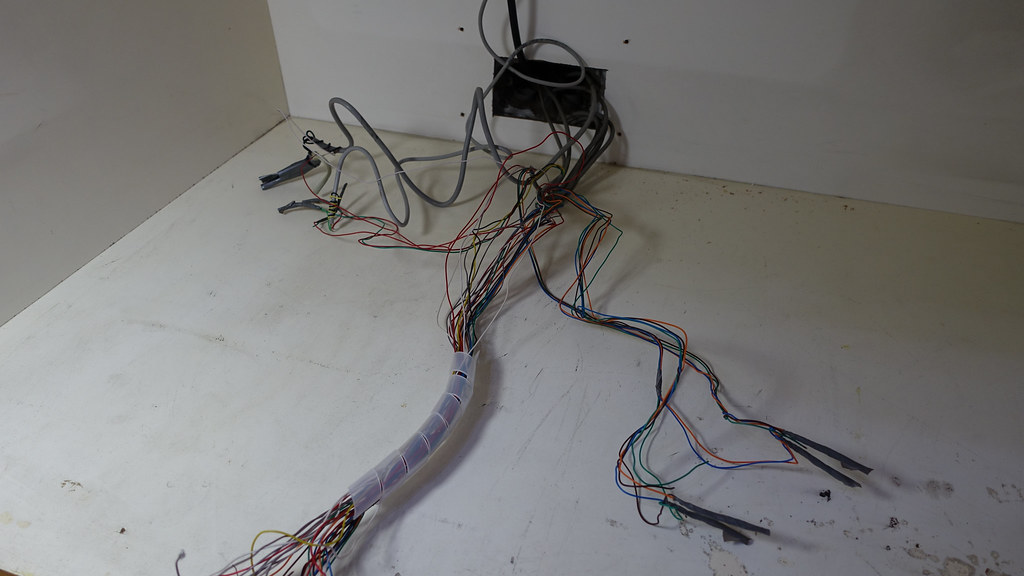
後來沒有了分機的需要,就把電信總機拆了,但線路並沒有移除,畢竟不可能為了拆線把木頭地板給掀了對吧?於是當初請來拆除電信總機的工人就用略嫌粗糙的方法收尾,就是「把線捲一捲塞進線孔裡」,這在有整理強迫症的我眼裡簡直天理難容啊(吶喊

最近有了點時間,趁機把這堆線路整理一下


2016_04_01_124052
將閒置的線路與使用中的線路區分出來
2016_04_01_142810
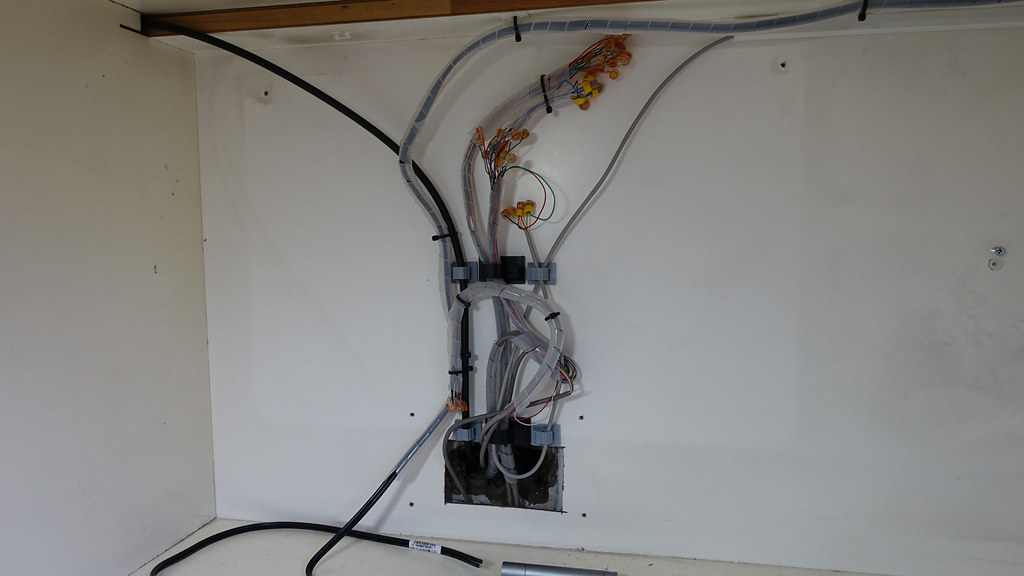
使用黏貼式線扣、繞線管與束帶固定在牆面,線路上黃色的扣狀物則是新壓接的接續子

這邊要講一下台灣的水電工與師傅在施工上的品質,實在令人搖頭,基本上電信線路有它的施工標準與工具,以進入建築物後的電話線來說,除了電信箱內的配線板是直接把線路壓進去讓它自行剝皮導通之外,線路之間的接續是使用所謂的「接續子」,在電工材料行說你要買「 UY 接頭」就可以買到,有許多種不同的規格,將線路塞進接續子(不需剝皮)後使用專用壓接鉗將內部的銅刀壓下,將兩條線路剝皮,並透銅刀導通,接續子裡面都會填充防鏽油做防水跟抗鏽(所以整包數百顆的接續子常常打開都油油的

但台灣的水電工與師傅常常使用將線路剝皮後纏繞,再用電火布包裹就草草了事,但台灣濕氣很重,電信箱與線路又常常在相對低處,結果就是容易發生因為生鏽導致的訊號衰退與接觸不良,電話也容易有雜音,這些在使用接續子後都可以預防,但使用接續子的接點本身不是很堅固(應該說線路的接點會要求耐拉扯本來就很奇怪),建議用繞線管包覆後固定在線扣上穩定它,或是用電火布包裹來強化


2016_04_01_150056
將本來擺在櫃子上的數據機移到櫃子裡,由樓梯間電信箱進入室內的孔洞使用 PP 瓦楞板覆蓋,防止櫃子裡的物品碰觸到線路

而俗稱小烏龜的中華電信 ADSL 數據機其實過熱的機率不低,雖然說 ZyXEL 跟 D-Link 的新版數據機都設計成散熱片輔以大量的散熱孔來散熱,但沒有對流的情況下也是燜著,以前那台是拆開來把風扇直接固定在散熱片上面,但這種把機體拆開的改裝法在歸還數據機時還要費一番心思去還原,因此這次就用外接的方式來改裝

市面上有販售讓電腦的散熱風扇也可以透過 USB 供電的轉接線材,基本上就是把 USB 的 +5V 與 GND 轉給風扇 3 Pin 的 +12V 跟 GND 這麼簡單而已,也因為只有供電而已,並沒有提供 PWM 變速功能,因此在挑選風扇的時候要自己在靜音與風量之間作取捨,當然再串接一個帶電阻的減速線也可以,但感覺很瞎

這次的散熱改裝用 iPad 附贈的十瓦 USB 電源供應器, 透過將 USB 轉接成 3 Pin 的線材驅動 Noctua NF-A9 PWM,使用 PP 瓦楞板自行製作風扇架


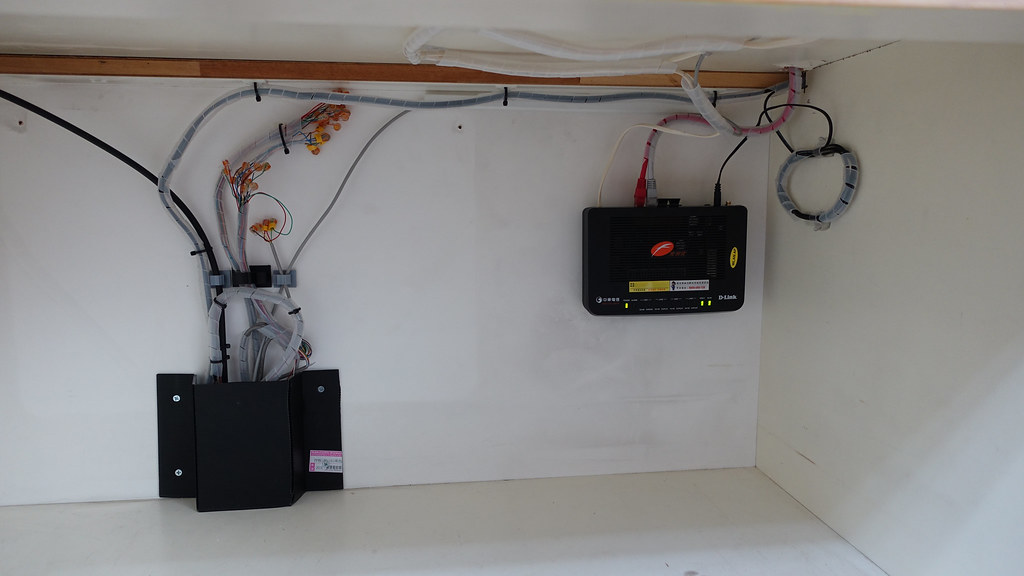
2016_05_11_171323
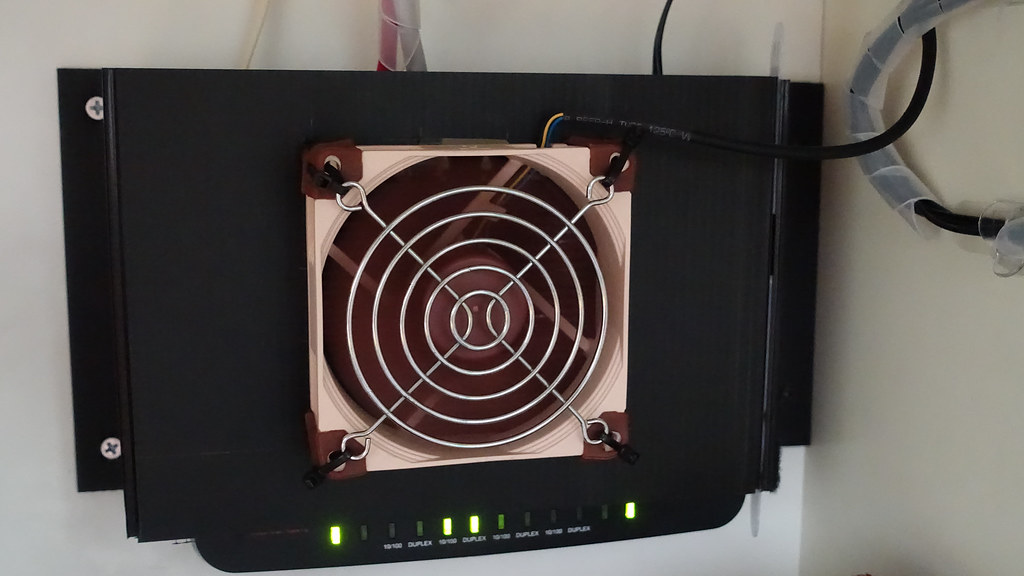
風扇安裝完成,數據機與風扇的電源供應器在隔壁櫃子的市電插座上,透過櫃子上的小孔拉過來
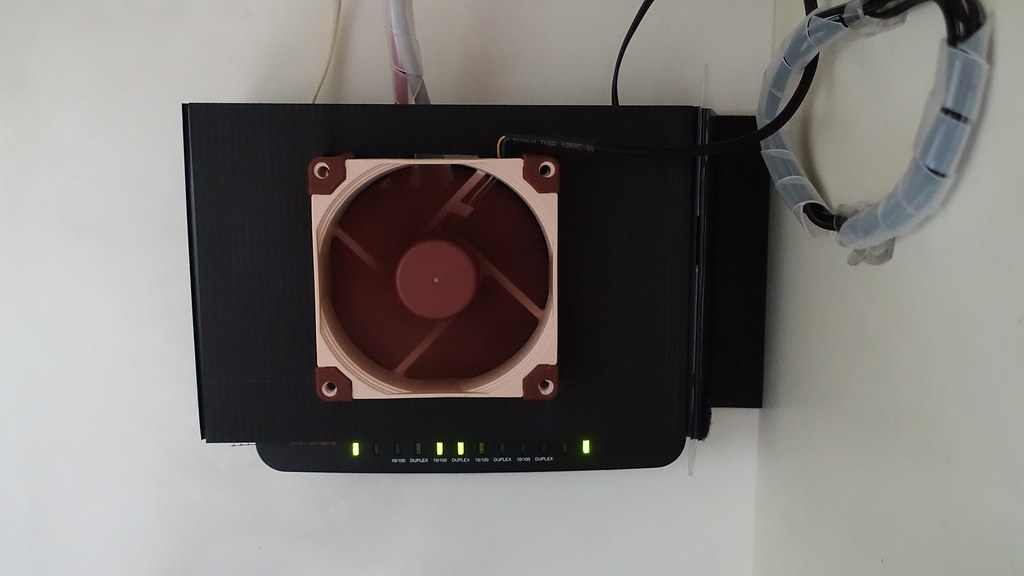
2016_05_11_171355
風扇運轉中,成功將數據機從燙手的程度降溫到跟室溫差不多

2016-03-14

Spyder5PRO 螢幕校色器體驗

個人在家裡的電腦是雙螢幕配置,主要螢幕是 AOC i2367FH,副螢幕則是從宿舍扛回來的 AOC i2267FWH,公司則是使用不方便拍攝的三螢幕陣列

而家裡的雙螢幕配置在使用上有一個讓我蠻困擾的點,就是兩顆螢幕有明顯的色差,i2367FH 畫面偏暖色而 i2267FWH 畫面偏冷藍色,考慮到自己動手調整還是沒辦法取得平衡,於是決定購入校色器來解決這個問題

這次購入的是 Datacolor 的 Spyder5PRO 校色器


2016_03_12_163056
包裝盒其實不大,跟一顆拳頭相比略大一些而已
2016_03_12_163150
打開後有九國語言的感謝,跟一行簡單的網址告訴你請上官方網站去下載專用軟體
2016_03_12_163234
拿開塑膠蓋跟一層透明保護紙之後,可以看見 Spyder5PRO 的本體,連接線有附束帶
2016_03_12_163450
取出 Spyder5PRO 本體後可以看到一張貼紙,是你的軟體序號,盒體底部有一包乾燥劑
2016_03_13_134200
Spyder5PRO 底部有相機腳架的固定孔位
2016_03_13_134138
可以將 Spyder5PRO 固定在雲台上,這應該是校正投影機的模式,然而 Spyder5PRO 並沒有這個功能,Spyder5ELITE 才有

基本上 Spyder5PRO 我認為算是中低價位與中低階定位的校色器,Spyder5ELITE 也算是 中高階而已,原因在於 Datacolor 生產的 Spyder 系列校色器是採用「色度計」的運作原理,基本上 Spyder5 三個版本在硬體上可能都是一樣的,僅僅在軟體上有差異性,當然這也不能說是壞事,畢竟不同版本軟體給你的功能性已經可以產生很大的差異了

而拿色度計與光譜儀比較,色度計的優點應該就是測量速非常驚人,以及每次取樣的結果差異性不會很大,然而基於色度計是採用類似於特定波長濾鏡的濾光片來測量,由於實際生產的濾光片很難達到理想數值,濾光片過濾後送給感應器的取樣難免會有偏差值,而這就會影響到校色結果,當然 Datacolor 在出貨前應該有針對濾光片的偏差值作誤差補償,也採用了七色感應器,但最好的方式是使用光譜儀搭配色度計,用光譜儀的測量結果來校正色度計的偏差值,也就是自行作出誤差補償,這樣就可以有近似光譜儀的準確度卻有色度計的高測量速度

當然這是追求高度標準的影像工作者與對色彩精準度極度要求的人去考慮的,況且與色度計原理的校色器相比,光譜儀原理的校色器價格至少都有四倍到五倍,當然你可以借到光譜儀原理的校色器就是你贏了

接下來的實際操作是在 i2367FH 與 i2267FWH 之間分別拍攝與擷取畫面,軟體擷取畫面來自 i2267FWH,而拍攝畫面會說明是i2367FH 還是 i2267FWH


雙螢幕的情況大概是這樣:
  1. 首先會要你選擇你要校正的螢幕,接著選擇你的螢幕種類
  2. 填入螢幕的型號,通常會藉由螢幕的 DDC 功能去自動偵測,不過特定情況可能要自行填入
  3. 接著會詢問你螢幕的調整方式,高階螢幕可能會有絕對色溫這個選項,與對比度、亮度的選項相比會比較準確
  4. 接著會詢問你要如何校正螢幕
  5. 接著會要你偵測環境亮度,在前面那一步驟選擇不偵測環境亮度的話這個步驟會省略
  6. 把 Spyder5Pro 平放在桌面上,注意不要遮住光源,Spyder5Pro 會藉由背部的窗口偵測亮度
  7. 著進入校正程序,將 Spyder5Pro 懸掛在制定位置並且服貼螢幕

網路上對於 Spyder5Pro 這類的中階、色度計原理的校色器評價不一,但我的使用觀感是它的確可以將多螢幕環境的色差調整至肉眼感覺不出來的程度,但 Spyder5Pro 在校正上受環境亮度的影響不低,也就是不同位置、不同角度造成的亮度差異會影響校正的結果,解決方法之一就是在校正時選擇不參考環境亮度,而我在之後的校正的確選擇這麼做


2016_03_13_131718
開始 i2367FH 的校正,可以看到跟 i2267FWH 相比有明顯的色差
2016_03_13_131704
將 Spyder5Pro 懸掛在螢幕上,如果垂直時無法服貼可以將螢幕傾斜的擺放
2016_03_13_131746
接著會進入三原色的測量
2016_03_13_131723
黑白兩色的測量的測量也會
2016_03_13_131836
接著會暫停,進入亮度調節的步驟
2016_03_13_131834
校正軟體會提示你把螢幕的亮度調節到指定數值,數值有一個不小的指定範圍,但能完全符合最好
2016_03_13_131922
工業設計、後置按鈕的螢幕真的難按到一個境界
2016_03_13_131913
亮度調節的步驟完成後會進入下一階段
2016_03_13_132122
這個階段以黑白、灰階的測量為主
2016_03_13_132208
完成後並不會自動完成,而是停在這個畫面

接著會要你儲存校正檔案,也就是所謂的 ICM 檔案,同性值的檔案為 ICC 檔案,然後就完成了,藉著會用圖像的方式讓你看到校正結果與數據

這邊要強調的是,色彩是一個很主觀的結果,也就是有所謂的「主觀色彩」,而各類的校正器則是藉由一套測量流程與調整來試著達成一個規範過的「客觀色彩」,而這也是校正器存在的目的,這篇文章中 Spyder5Pro 試著讓 i2367FH 與 i2267FWH 達成一個規範過的「客觀色彩」,也讓我從「主觀色彩」去看時,兩著的色差不會過大


2016_03_13_132248
校正後的 i2367FH
2016_03_13_132304
校正前的 i2367FH,色彩偏暗黃
2016_03_13_133218
校正後的 i2267FWH
2016_03_13_133222
校正前的 i2267FWH,色彩偏亮藍

在校正結果之後,校正軟體會讓你看到圖形數據,告訴你你的螢幕可以達到多少色域,同時勸你買一款好螢幕


2016_03_13_134034
經過兩次校正後,可以看到已經沒有明顯的色差,剩下的就是微調而已