2014-12-26

iOS 多螢幕應用,Duet

Duet 這一款應用在 App Store 的分類上是屬於「生產力軟體」,不過我認為他是娛樂性與實用性兼具的應用就是了

只要你的 iPad 或是 iPhone 系統版本在 5.1.1 以上,只要接上舊式的 30 Pin 或是 Lightning ,開啟對應程式都可以變成螢幕,而且還是觸控螢幕


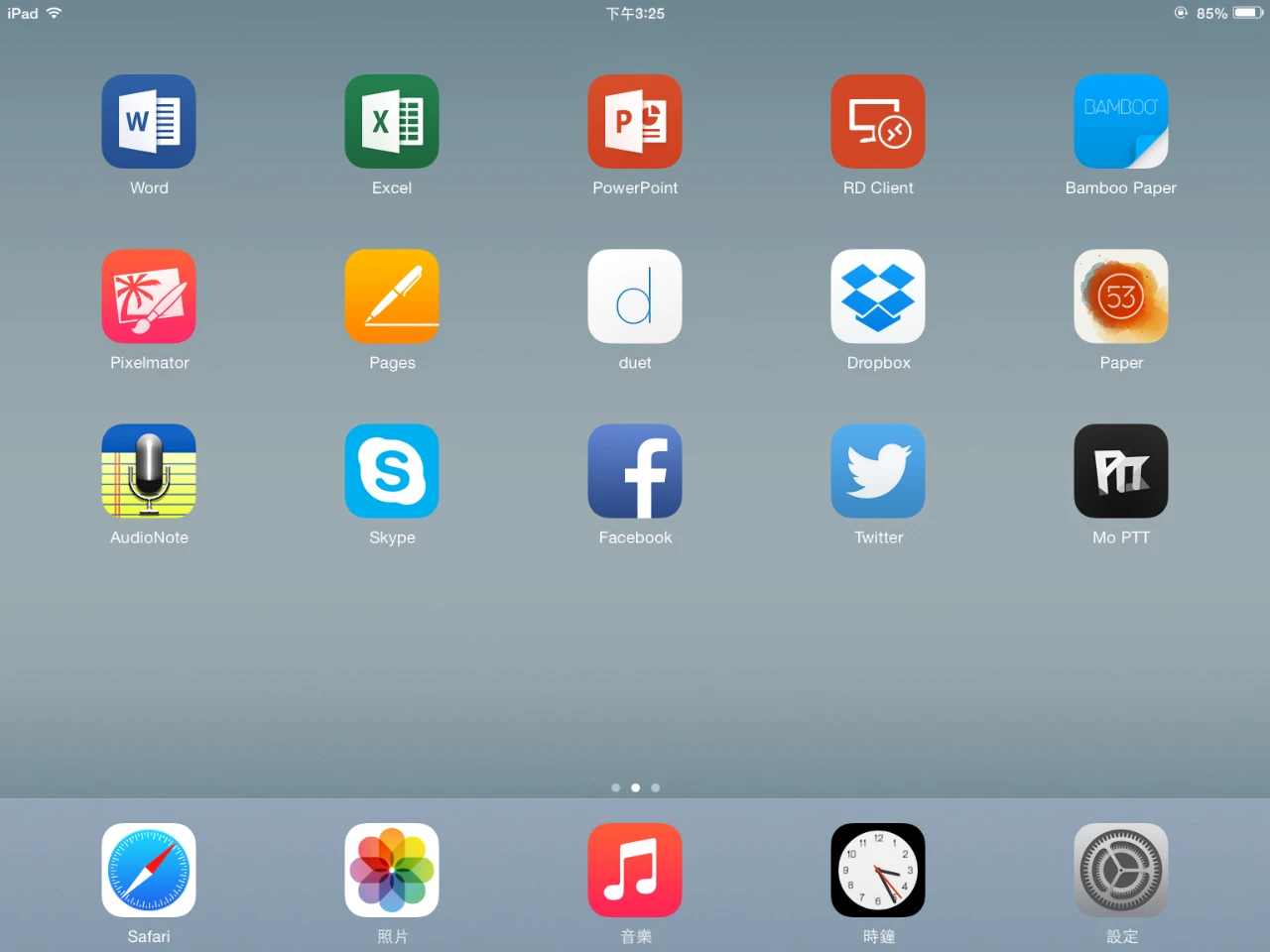
這是 iPad Mini 的主畫面,duet 就是正中央那個

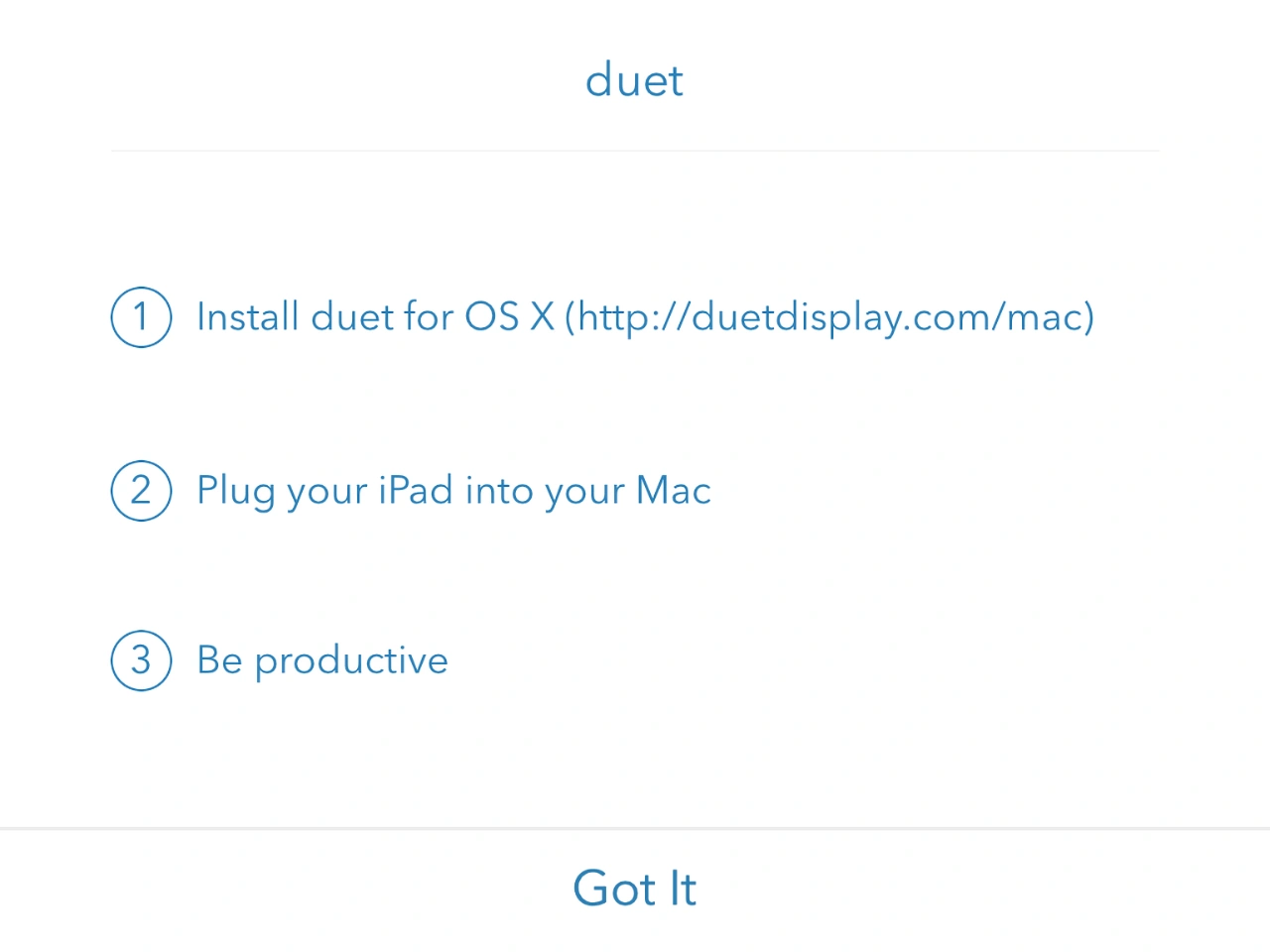
第一次開啟 Duet App 時會提示要你去官網抓取 Mac 版的程式
2014_12_25_162238
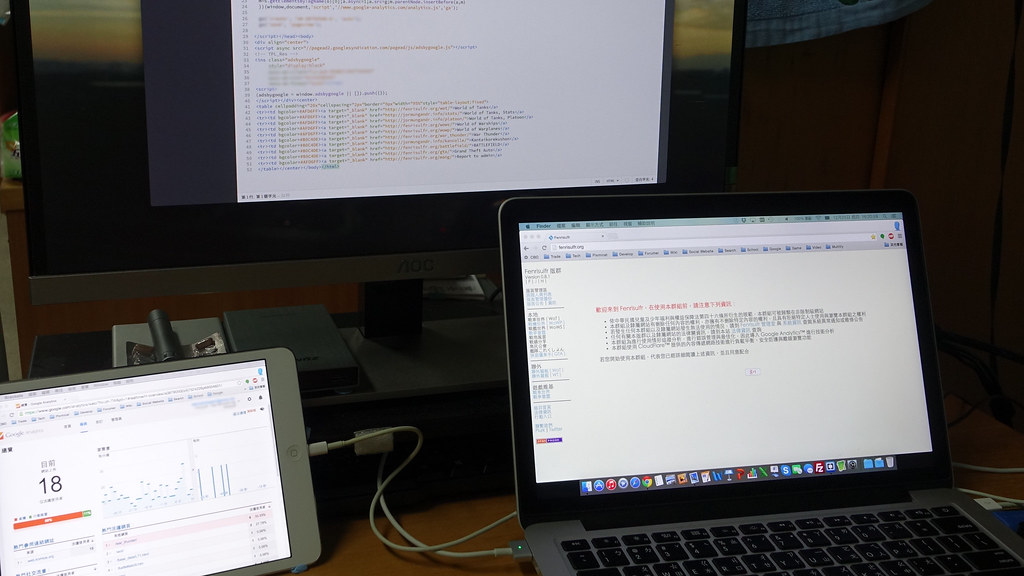
將 HDMI 與 Lightning 都連接上
2014_12_25_162216
就可以把畫面顯示到 iPad Mini 上了

在 iPad 或是 iPhoen 上安裝好 Duet Aoo 後,第一次開啟 duet 時會提示要你去官網抓取 Mac 版的程式

在安裝好後會 Mac 重開機一次

此外,這裡要注意一下,如果其他外接螢幕也要使用(建構出三螢幕環境)的話,先連接一般的外接螢幕(使用 HDMI 或是 Mini DP 介面),然後在開啟兩邊的 Duet 進行連接,不然主要次要螢幕的判定怪怪的


2014_12_25_162228
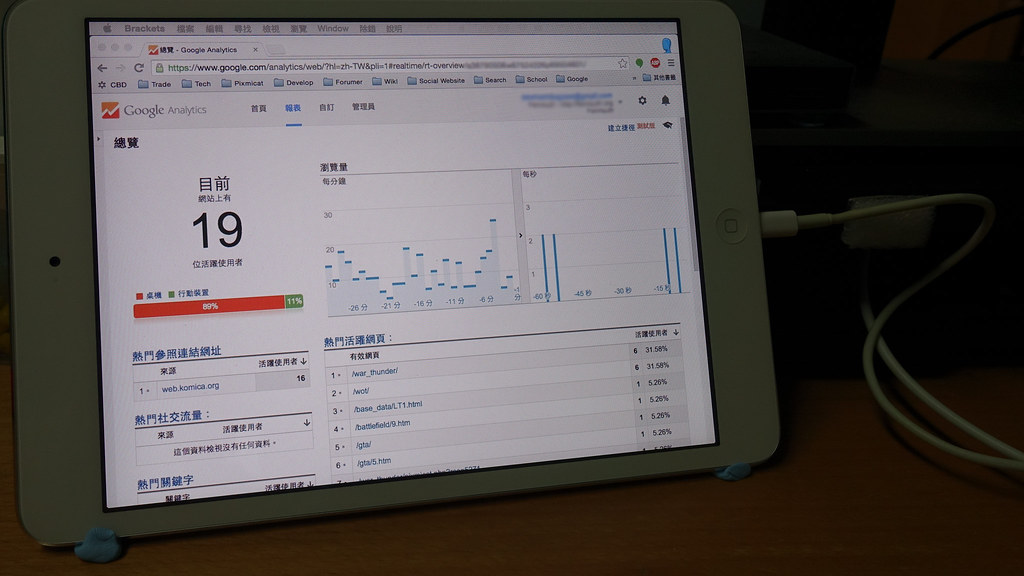
iPad 上顯示的畫面

我是 iPad Mini 初代,所以解析度不高,我是拿來當成監控螢幕用,Retina 系的 iPad 可以直接當次要螢幕用,而且解析度可以到 Retina,秒幀數還有六十

2014_12_26_184310
不過在支援觸控方面,說實在還是有點兩光,所以用 iPad 玩艦娘還是不太方便

論用途的話,出門在外可以有一個螢幕向他人展示,對於影片編輯、音樂創作、程式設計等職業的應該很有用,當然天生就喜歡多螢幕的朋友也適合,四百五十塊小錢啦,不過我認為依蘋果的個性,會把這 App 買下來變成內建的功能

2014-12-15

Pixmicat!自適版型撰寫與應用

在 Komica 所使用的討論版程式中,主要有兩種,一種是由 futaba.php 所改寫成的專用程式,而另一種是以 futaba.php 為基礎所加強的 php 網頁討論版程式,Pixmicat!

而 Pixmicat!,也就是圖咪貓貼圖版程式,其優點主要在於高度的模組化,以及支援多種後端儲存資料庫,包括 MySQL、PostgreSQL 與 SQLite,基本上只要你有一個支援 PHP 的空間,不論是虛擬主機或是個人架設的伺服器就可以運行 Pixmicat!

而 Fenrisulfr 從 Pixmicat!第六版時期開始營運,到現今的第八版,經歷過三次的更新,而在同時,我也儘量簡化它的使用者操作流程與程式檔案數量,也以 Google 的 PageSpeed Insights 網頁測試器為基礎,試著讓 Pixmicat!的運作效率更好,包括使用 JavaScript 延遲載入,以及透過經由 CDN 網路分流的資源網站減少網路頻寬的影響

而 Pixmicat!在網頁的輸出上,是以所謂的樣板檔案(TPL)為輸出範本,輔以 CSS 樣式去做各種效果,不過這裡會產生一個很好的問題,就是你要在 CSS 上面玩花樣的話,通常無法即時看到,因為 CSS 會被快取,只有 TPL 會在每次輸出網頁時重新讀取,對於開發者而言,清自己瀏覽器的快取是小事,問題是使用著不一定會隨時清理自己的快取,結果就是你努力撰寫的「驚喜」使用著們往往要四小時甚至一週,瀏覽器裡面的快取過期之後才會看到

一般 Pixmicat!的網頁樣式是儲存在 mainstyle.css 中,並且藉由樣板檔案 inc_pixmicat.tpl 導入,將 mainstyle.css 導入 inc_pixmicat.tpl 後,可以讓轉譯速度、載入速度加快


然而,mainstyle.css 中關於行動裝置樣式的撰寫有點「彆腳」,在加入了許多功能、並加入廣告樣板之後,往往會「板塊大移動」,讓行動裝置的使用者十分的痛苦,因為要不停的左右滑動、放大與縮小,也因此有一段時間裡,我直接把針對行動裝置的 CSS 刪除掉,還可以讓檔案小一點

不過,在「自適應版型」出現之後,讓行動裝置順暢瀏覽 Pixmicat!的可能性出現了

依照下面的思路去撰寫
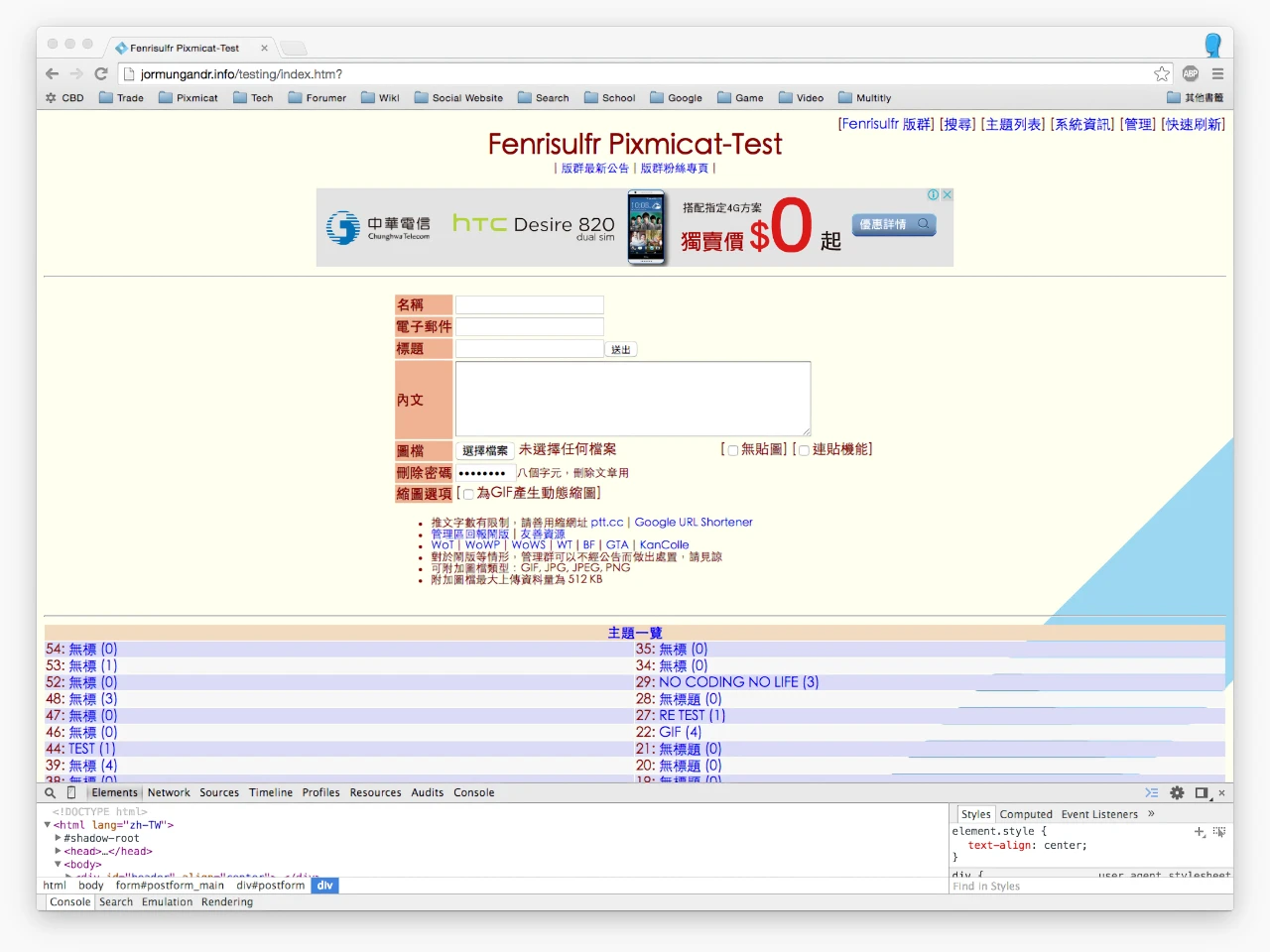
  • 加入給行動裝置使用的版型,當橫向解析度低於 720px 與 640px 時,進行切換
  • 橫向解析度 1366px 時,正常版型,完整顯示
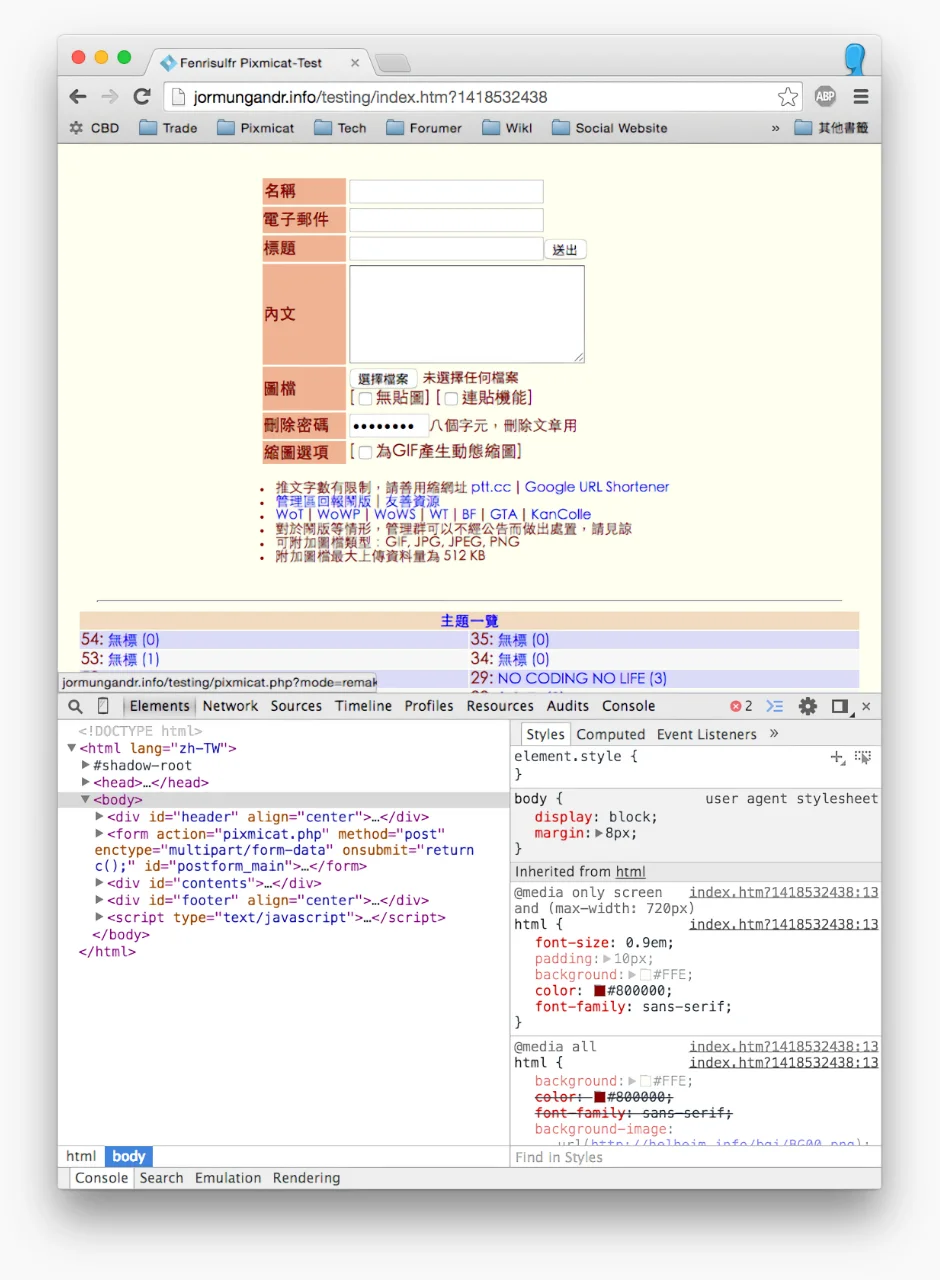
  • 當橫向解析度低於 720px 時,切換到行動裝置版型


不過,如果要針對行動裝置投放廣告的話?該怎麼辦呢?剛剛行動裝置版型把 inc_pixmicat.tpl 中 HEADER 的部分隱藏掉了,為的是不讓寬度爆衝到廣告樣板的 728px,但這樣一來,不就無法在行動裝置投放廣告嗎?

其實不然,藉由規範不同廣告樣板的出現與否就可以達成,這裡要準備兩種不同解析度的廣告樣板,以 Google AdSense 為例,是「728*90px」與「320*100px」,接著規範兩者在版型中的名稱,在這裡,前者我標示為「NA」,後者則是「MA」

再來則是改變一下剛剛的版型判定部分,先取消隱藏 HEADER 的部分,接著把 720px 改成 728px,也就是說

  • 當橫向解析度大於 728px 時,顯示「NA」而隱藏「MA」
  • 當橫向解析度小於 728px 時,顯示「MA」而隱藏「NA」


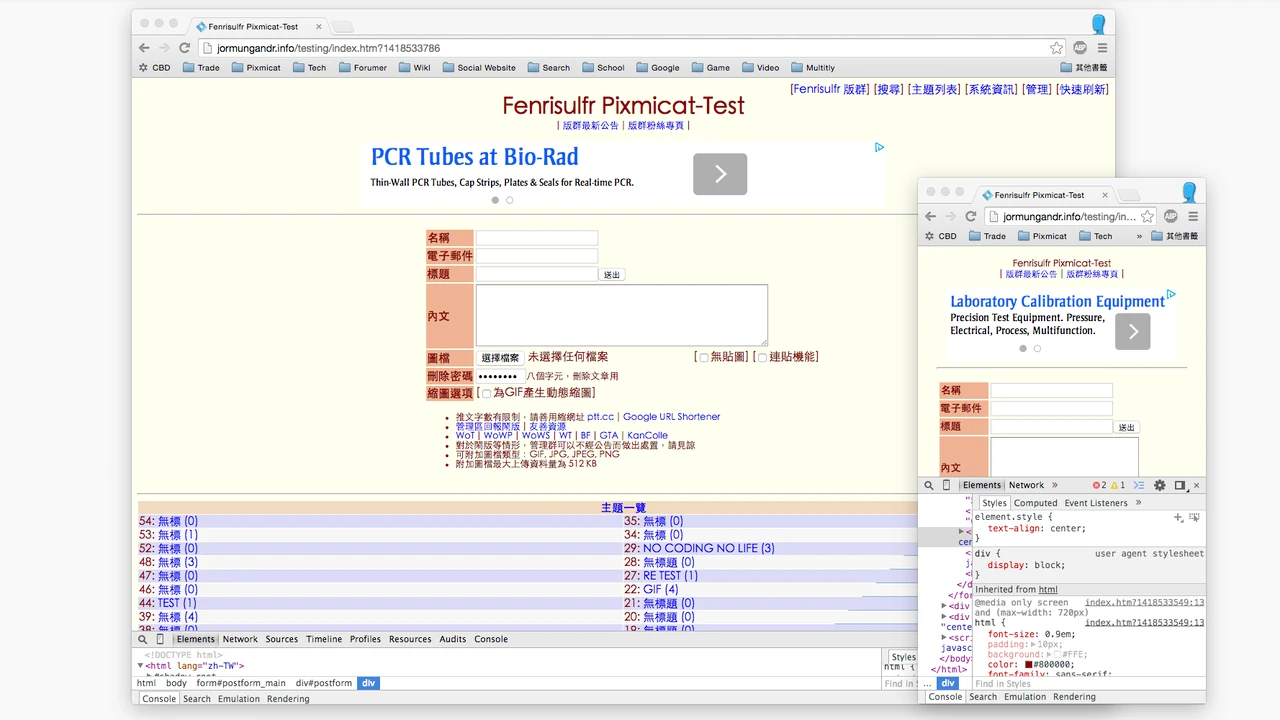
這就是結果,可以看到針對不同的橫向解析度(裝置類型),「NA」與「MA」的出現與消失

當然,上述 CSS 語法的應用都可以在關於網頁設計的書籍、網站教學中看到,而這裡是針對 Pixmicat!進行應用,特別是在自適版型的部分

2014-12-13

中華電信 4G 測試

掙扎在是否要換 4G 很久了,後來掙扎了半年還是去辦 4G 了

2014_12_01_192140
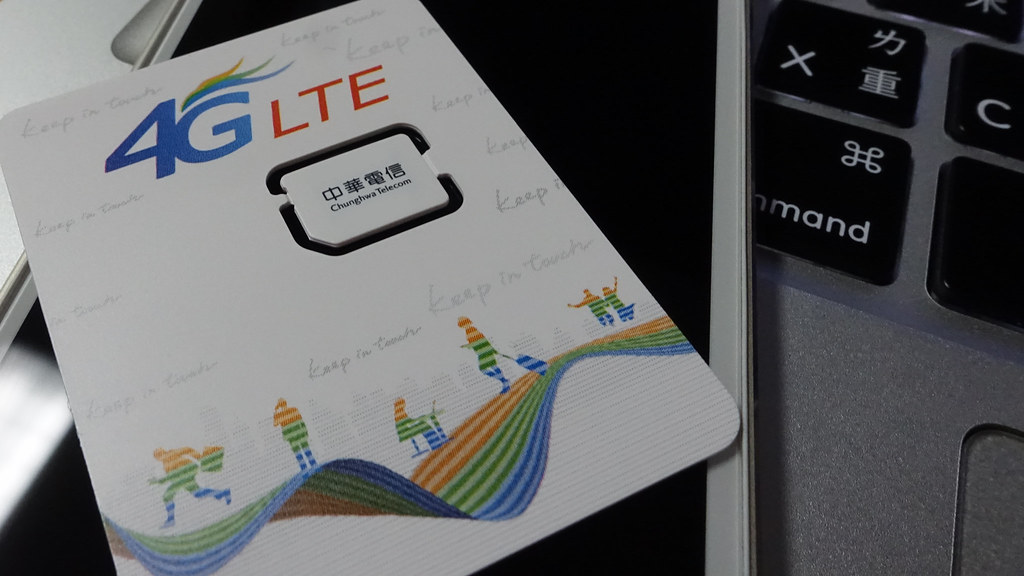
中華電信 4G 用戶的 Nano-SIM

換了 4G 後大約要等一至兩天,大約是下午辦理當天半夜才會開通新卡的 ICCID,而舊的 3G SIM 卡會自動失效

開通後不免俗來測試一下,測試軟體是 Ookla 發行的 Speedtest.net Mobile Speed Test,測試機型是蘋果的 iPhone 5s,測試地點是花蓮市區周邊

    在花蓮市區邊緣,接近太昌的地區測出了最高速,40Mbps 下載與 16Mbps 上傳
    花蓮市區的中心部分,4G 用戶較少的地方,30Mbps 下載與 14Mbps 上傳
    花蓮市區的中心部分,4G 用戶較多的地方,12Mbps 下載與 27Mbps 上傳

由測試結果來看,與光世代轉無線網路的環境做比較,可見中華電信光世代 60M/20M 在下載上還是有其優勢,不過在上傳速率 4G 有機會追上甚至超越

不過 3G 時代的問題還是有,也就是大量用戶會導致平均降速的現象,但整體而言,目前最低的數據都優於 3G 平均的 7.6Mbps 下載與 1.27Mbps 上傳(國內 2014 年十月測試數據)

而在延遲與中華電信光世代轉無線網路相比,平均增加 16 至 20 微秒的延遲,但不玩遊戲的話應該是沒什麼差異
2014-11-05

副廠 MagSafe 2 充電器,六十瓦型號

這幾天幹了一件蠢事,就是在例行的台北與花蓮間通勤時不小心把 MacBook Pro Retina 的充電器忘在家裡了,由於隔天一定會用到,而電力又只剩下七成多,只好默默的上 PChome24H 買了一顆副廠貨

不過在端詳這顆跟蘋果原廠充電器有微妙價差的副場產品後,反而覺得除了包裝沒有那麼有誠意(蘋果原廠充電器單獨販售時包的跟精品一樣,這款就是在夾鏈袋裡面跟你相見歡)、沒有延長線之外,似乎在做工上沒有那麼差,只有線材跟充電器本體上印刷的字樣可以感覺出差異

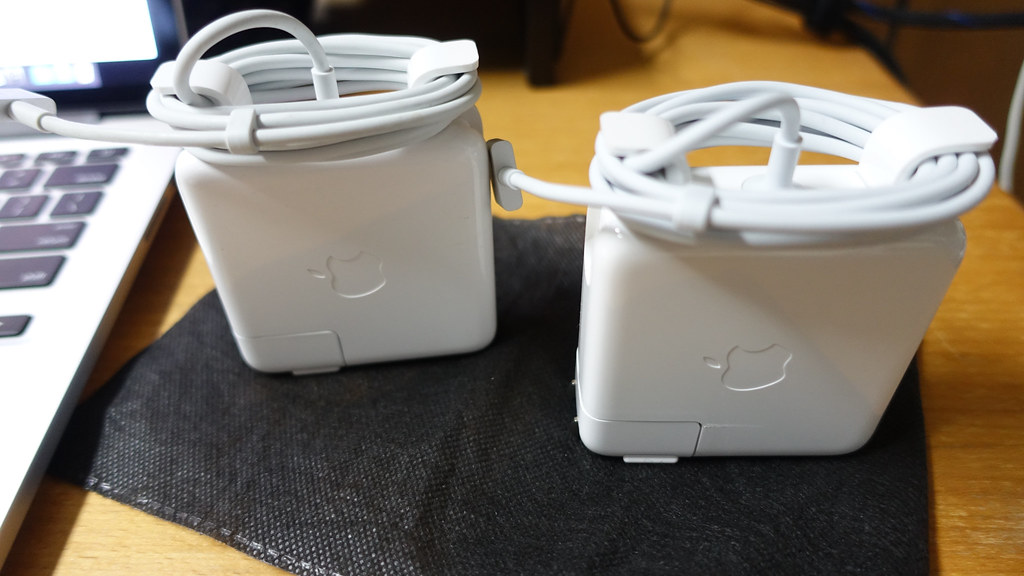
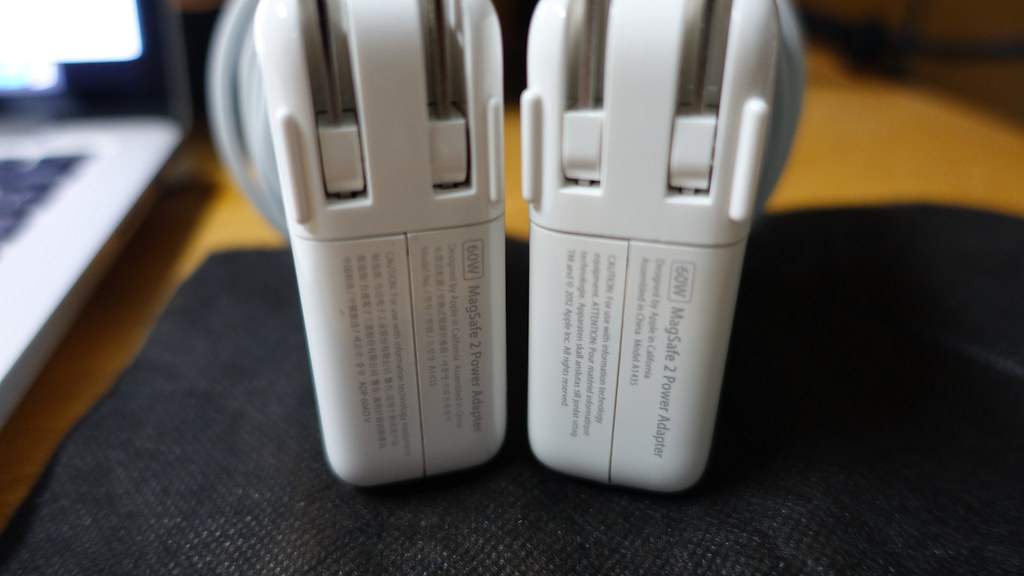
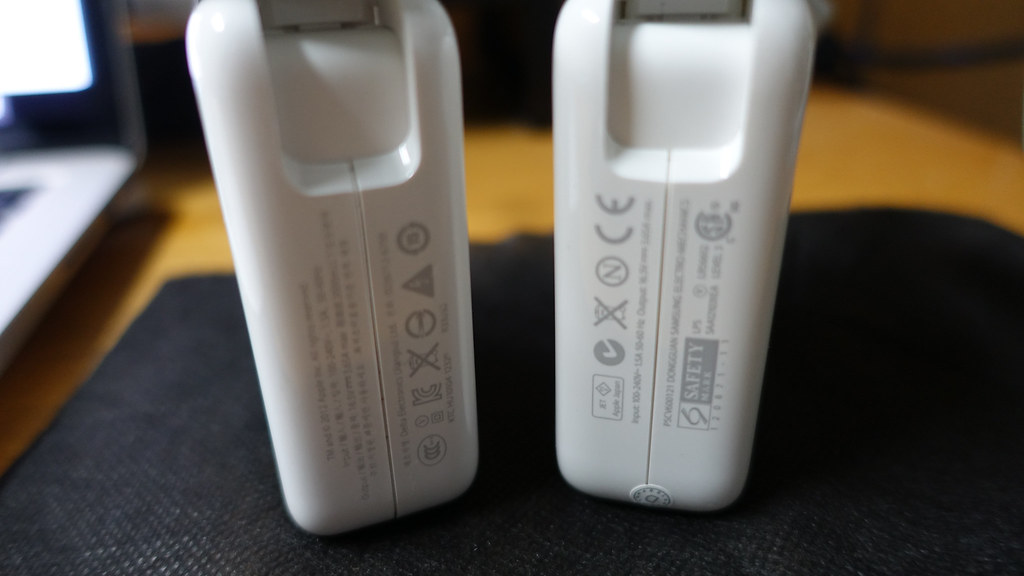
下面是蘋果原廠跟副廠充電器的比較,左邊為蘋果原廠,右邊則是副廠


2014_11_04_214244
側面來看,除了那條膠膜留下的殘膠之外,其實沒有差別,光澤跟顏色都差不多
2014_11_04_214344
MagSafe 2 接頭,一樣的材質,差異似乎在表面處理
2014_11_04_214446
壁插除了支撐點(兩條縱向凸起)位置不同外,扳動時的鬆緊度差不多
2014_11_04_214510
底部的規格與安規印刷字樣,這邊是最容易感覺出差異的

在韌體跟系統層上,MacBook Pro Retina 都是可以正常辨識這一顆副廠充電器的,使用上也沒什麼異常,所以安全性上應該是還可以

2014-11-01

MacBook Air 2011 年中期款式拆解清理

目前手上除了一台 MacBook Pro Retina 2013 年晚期款式之外,還有一台稍微有點年紀的 MacBook Air 2011 年中期款式,是以公司名義購入使用的

因為當初未一併購買 Apple Care 延長保固專案,因此早已過保,所以維護上是由我負責,這次進行在我手上第一次的拆解清理


2014_11_01_201554
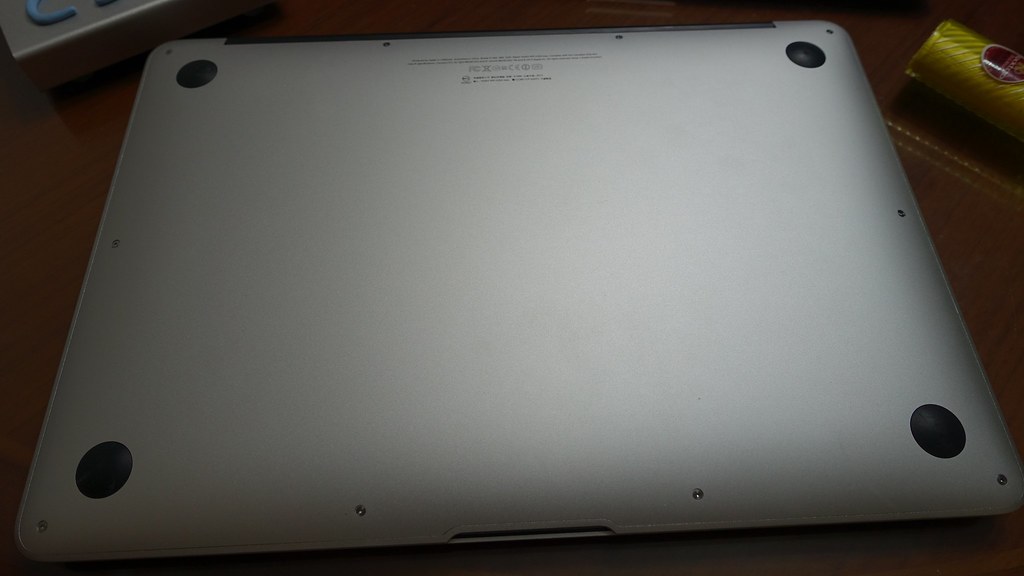
MacBook Air 2011 年中期款式的背面,2011 年中期款式的規格以目前的角度來看十分的尷尬,不過文書處理上是沒問題的
2014_11_01_201602
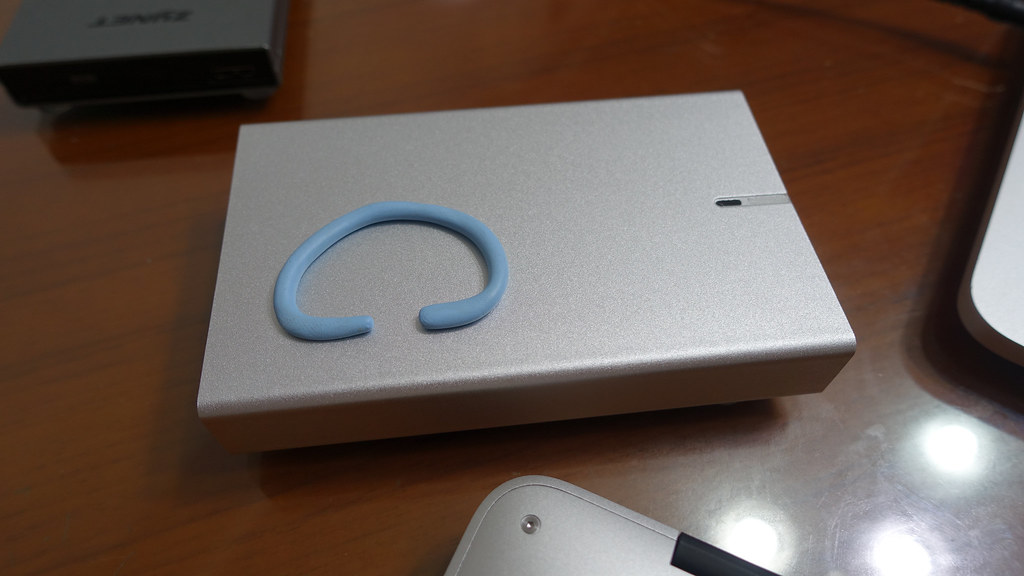
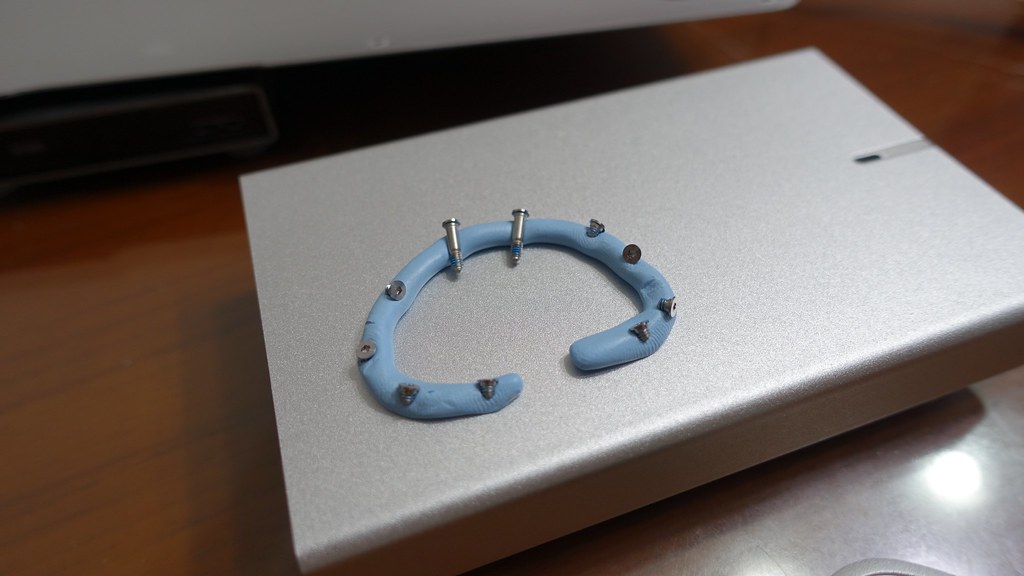
MacBook Air 與 MacBook Pro Retina 都使用 P5 Pentalobe 規格的螺絲固定,這裡用黏土預備固定轉下的螺絲
2014_11_01_201846
固定轉下的螺絲,每一根都有差異,因此裝回去時要照固定的位置轉回去
2014_11_01_201858
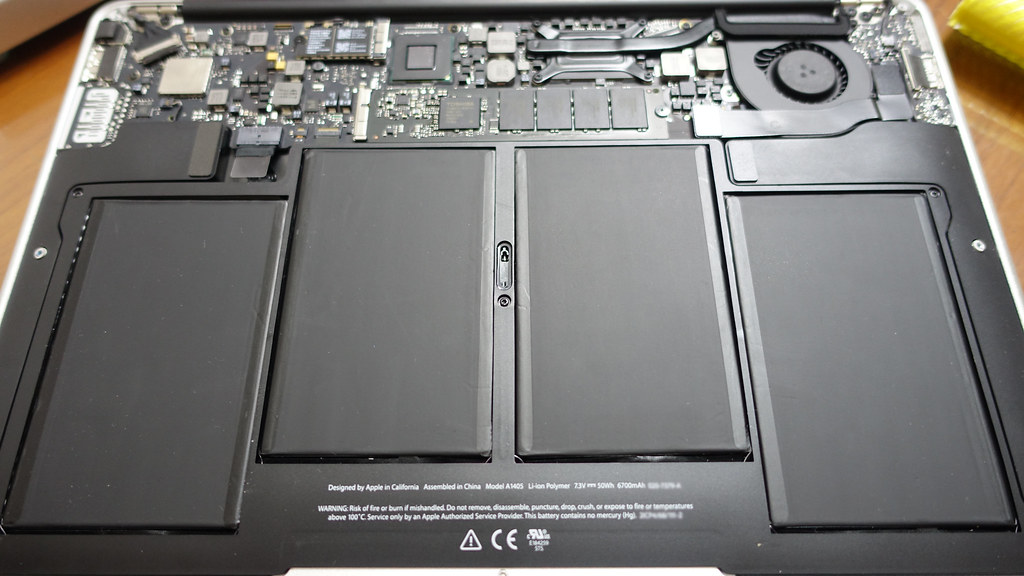
轉下所有的螺絲,拆開背板

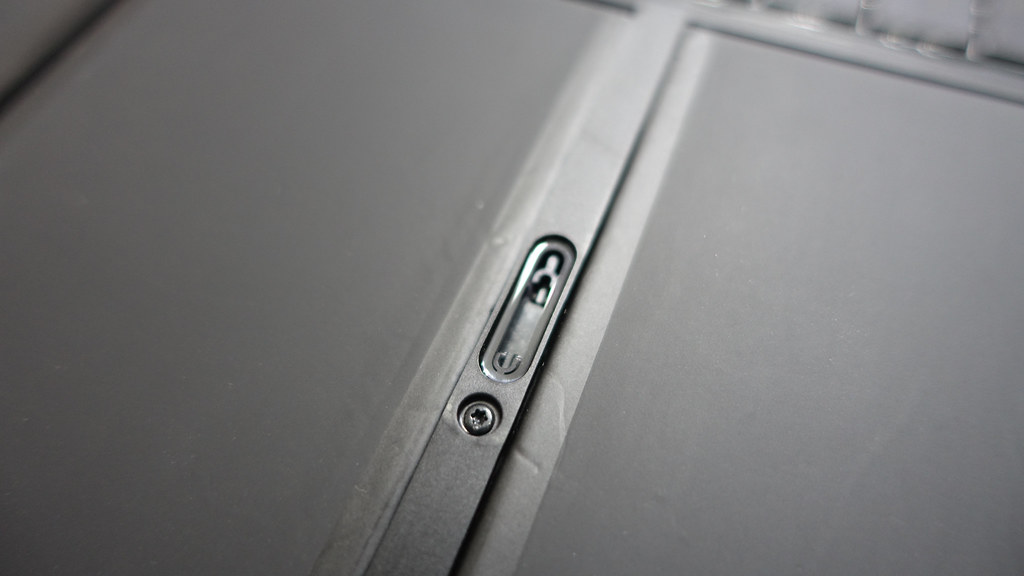
在之前的文章,MacBook Pro Retina 2013 年晚期款式拆解清理中,就說過蘋果有設計兩個卡榫,用意是強化機身,將背板( 可以算是 D 件)跟 C 件緊密結合,不過拆解時很怕一使力就把它掰斷

而前一位拆開的小夥伴顯然沒注意到這一點,拆開背板時十分的果斷與乾脆,於是乎,卡榫就被掰斷了,這似乎也可以解釋為何之前這台 MacBook Air 晃動它時會有不正常的異音


2014_11_01_202012
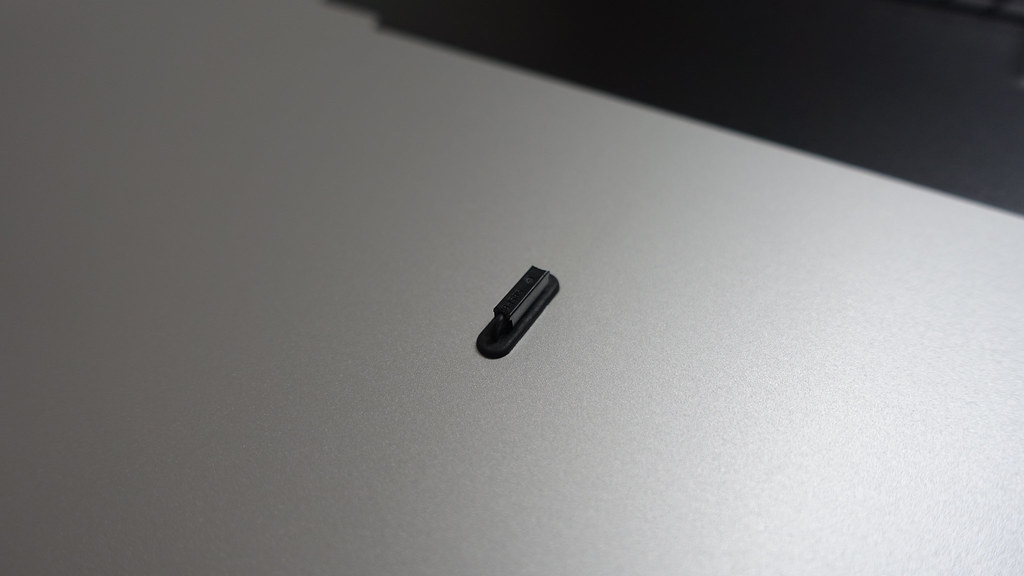
斷裂的卡榫
2014_11_01_202256
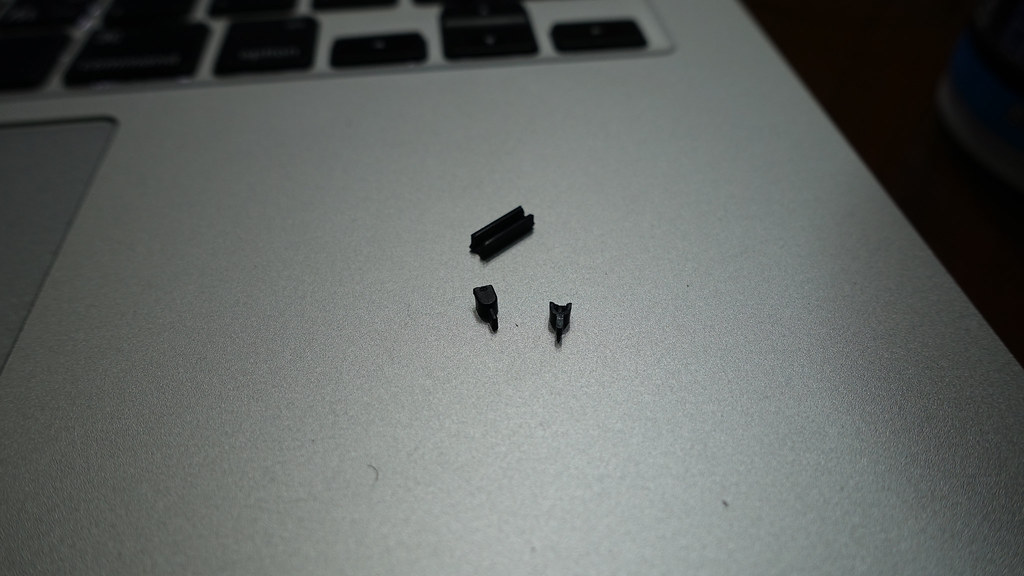
清理出的卡榫殘骸
2014_11_01_202120
背板上的卡榫殘骸,是的,背板上的卡榫也受損了

處理完卡榫之後就是一般的清理作業而已,其實也沒啥看頭,就是拆開然後除塵


2014_11_01_202246
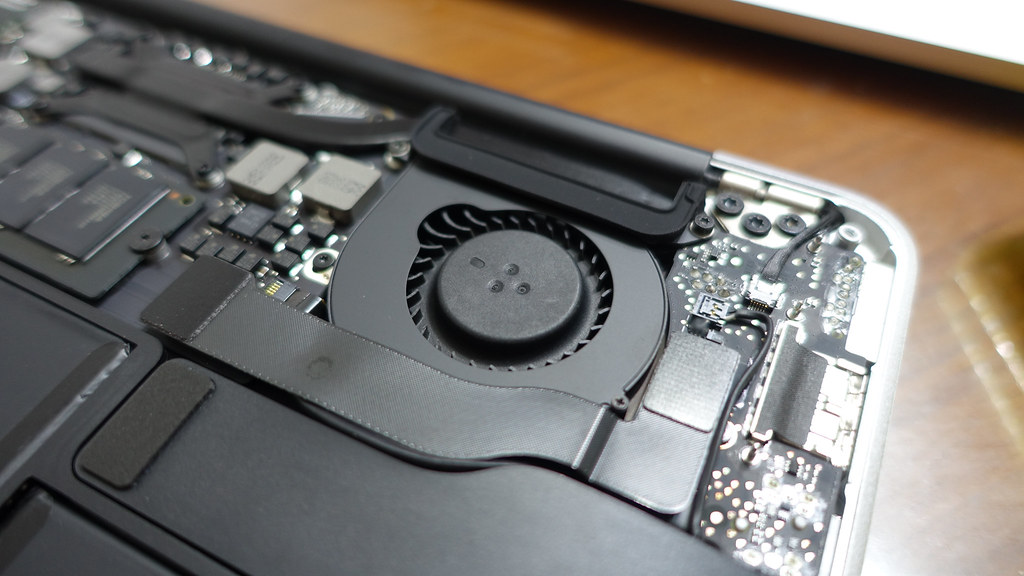
風扇特寫
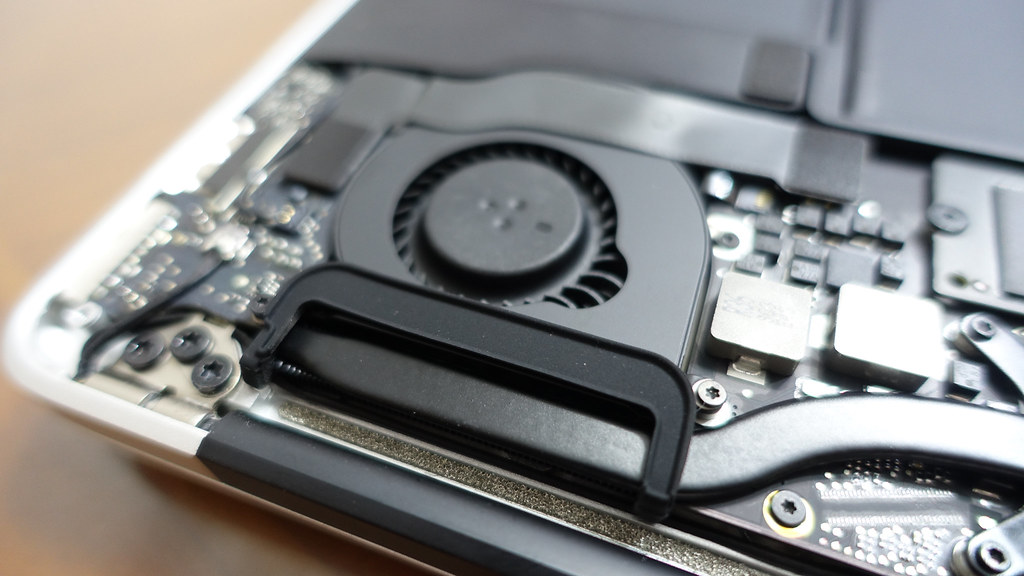
2014_11_01_202348
風扇特寫,注意用來導風的橡膠墊片
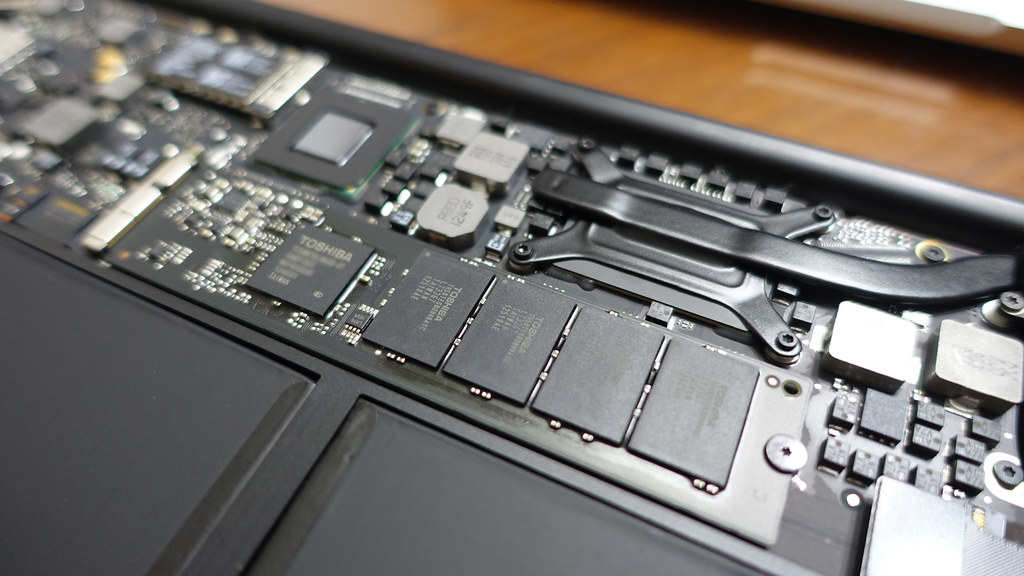
2014_11_01_202252
固態硬碟,雖然是 mSATA 介面,但跑的似乎是 PCIe 通道
2014_11_01_202306
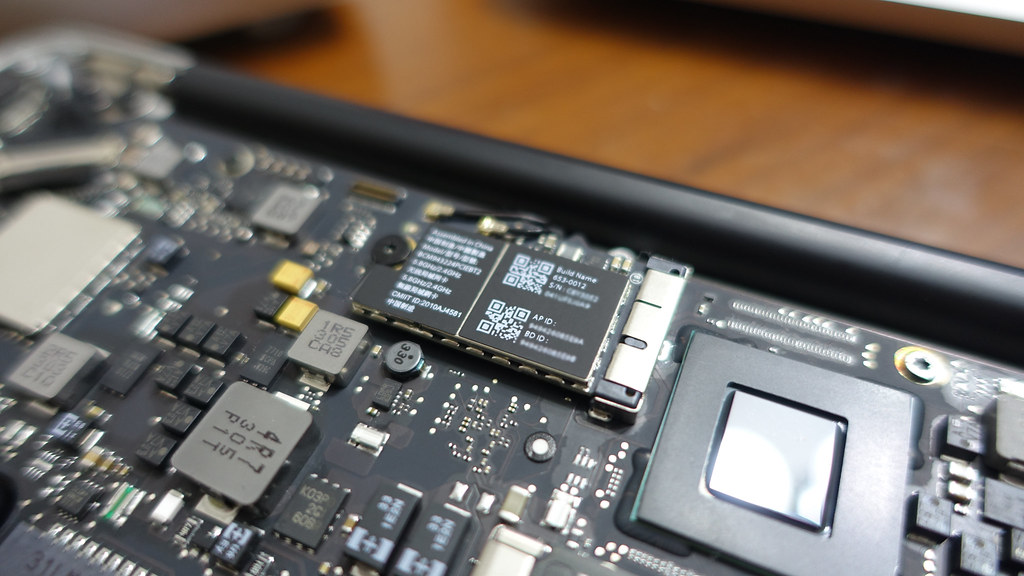
PCIe 網路卡,晶片是 Broadcom 的 BCM943224,支援 802.11a/b/g/n 與 2.4/5GHz 雙頻率