2014-09-27

MacBook Pro Retina 2013 年晚期款式加購 AppleCare

眾所皆知,蘋果的產品最可怕的,不是售價,而是「過保後的維修價格」,往往一個故障就需要花費上萬元的維修費用,而其中又以螢幕總成、電池與主機板最為昂貴,偏偏這三個部分又是最昂貴而且最容易壞的,尤其是主機板本身集成度很高,晶片、被動元件或插座損壞都是一律換主機板

而 AppleCare 則是一個延長保固方案,將原本的一年保固延長到三年,讓你在這三年內發生非人為損壞的故障時,可以獲得一定的保障

AppleCare Protection Plan 購買的方法很多,台灣的授權經銷商或是各大網路商店都有販售,當然價格應該是所謂的「公道價」,而網路拍賣等管道也有更低廉的價格 ,只是有一定的風險,因此要購買時,請確認你可以拿到「未經拆封的實體,而非單一序號」

建議購買蘋果的商品時,當天就上網進行產品註冊,而 AppleCare Protection Plan 的話可以等到一年保固快到期時再購買,像是我是年初出購買這台 MacBook Pro Retina 並且註冊的,但是我過了過了半年才購買 AppleCare 進行加保
2014_09_27_152535
2014_09_27_152517
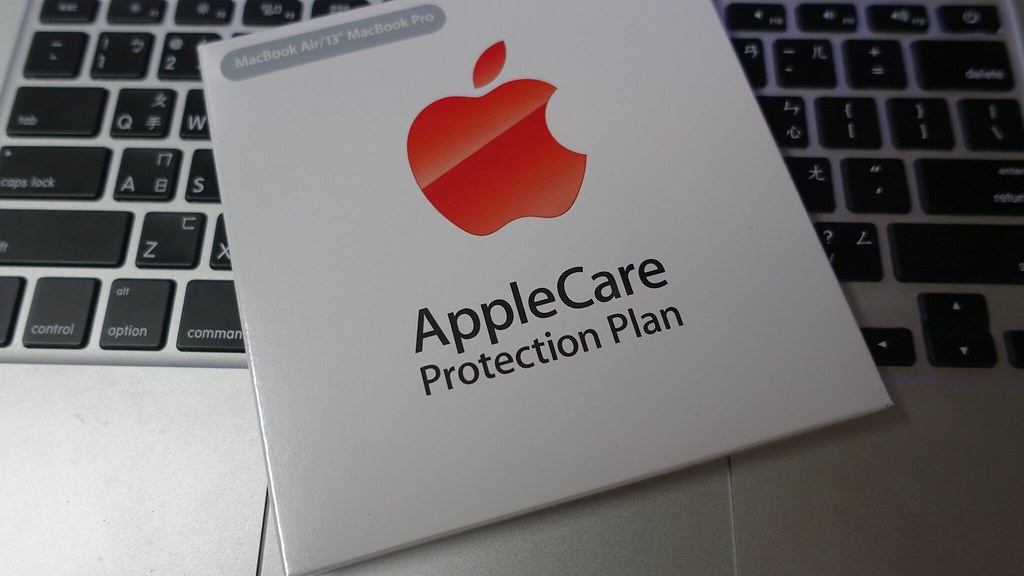
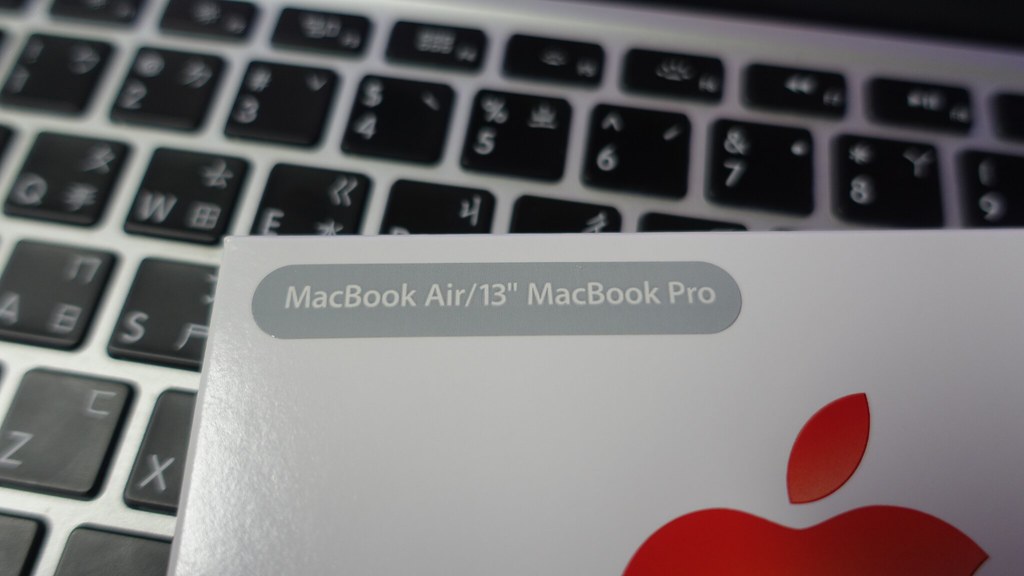
這就是未經拆封的實體包,適用十三英吋的 MacBook Pro Retina 或是 MacBook Air 系列產品

再來是註冊 AppleCare 的過程
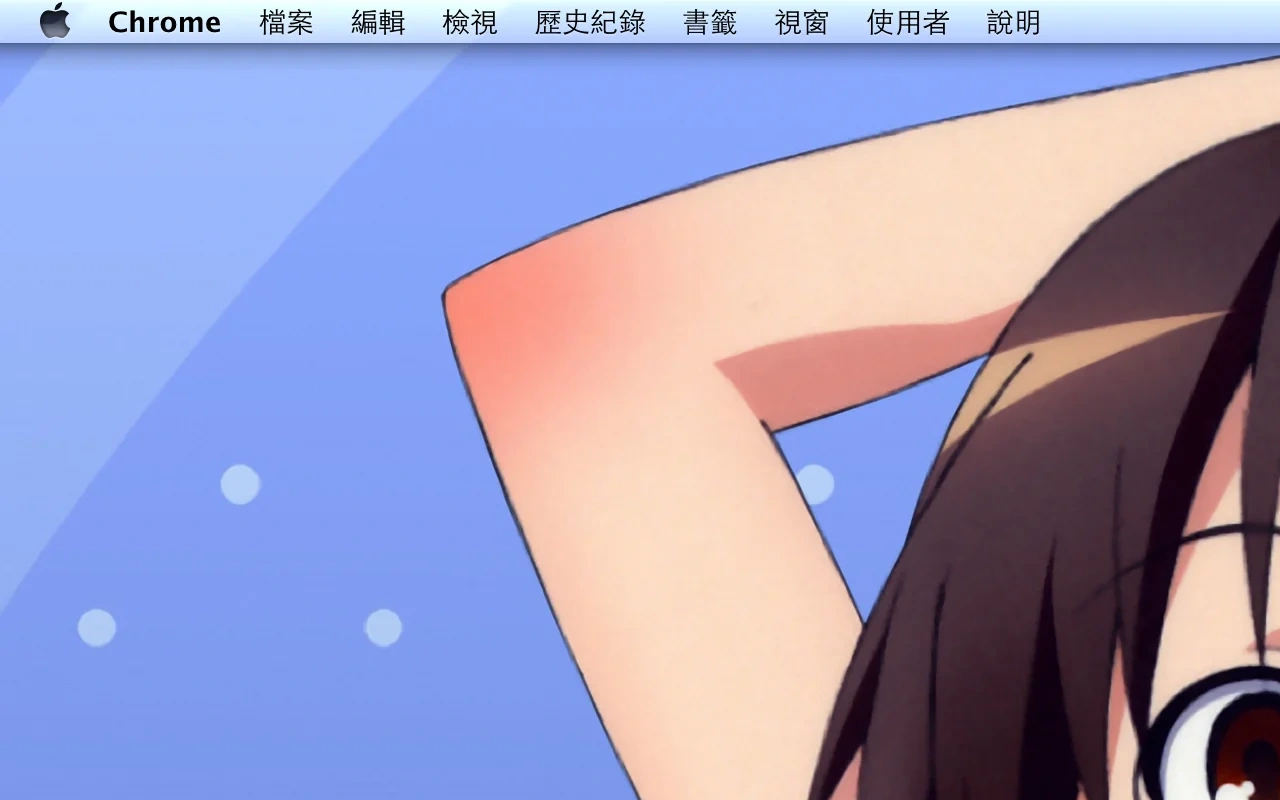

首先請找到機器序號
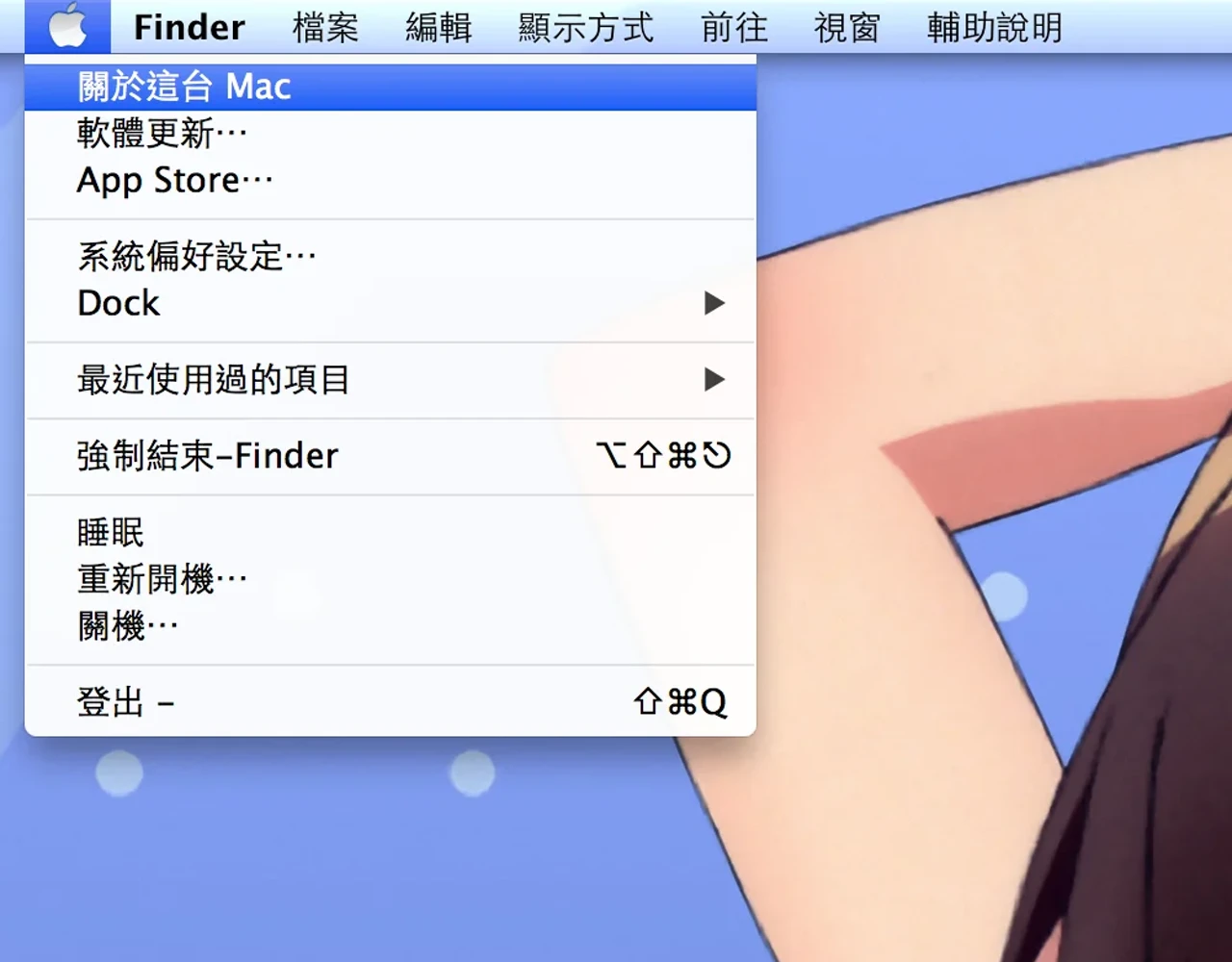
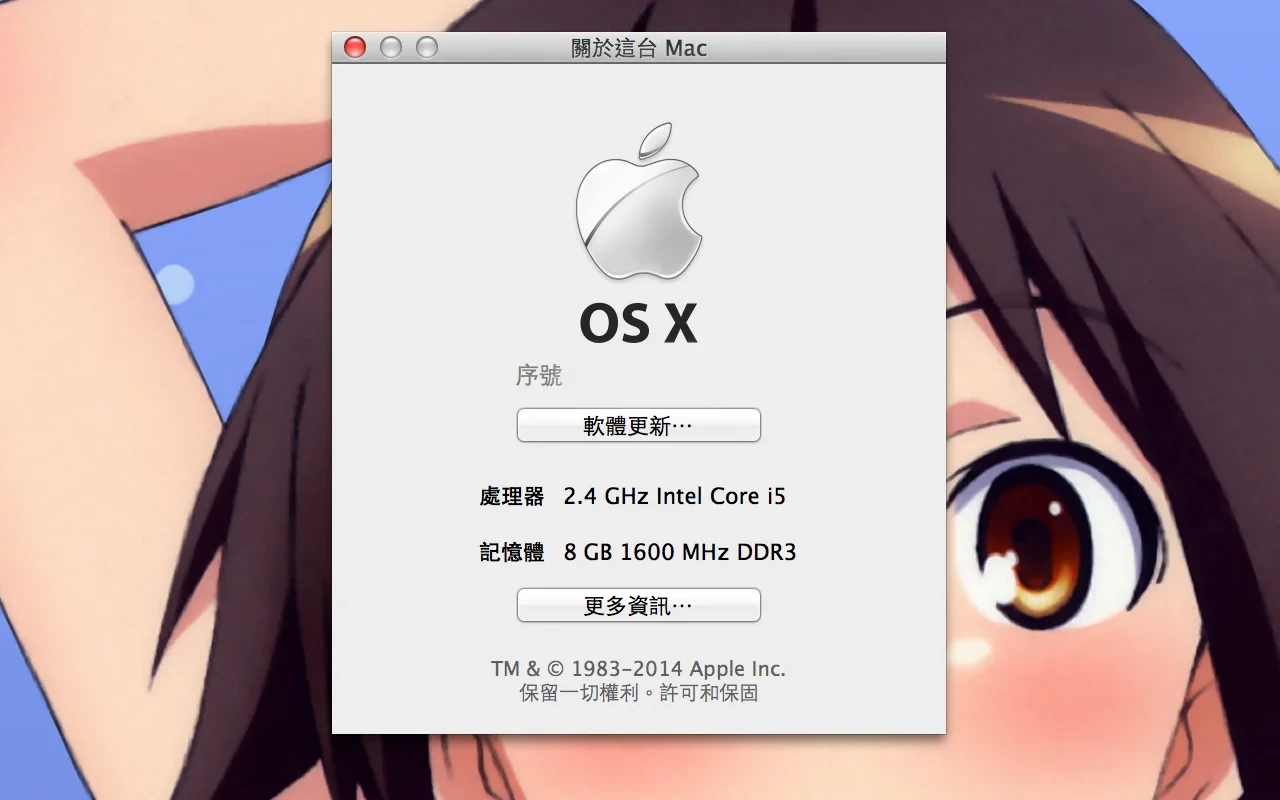
在「關於這台 Mac」可以查詢
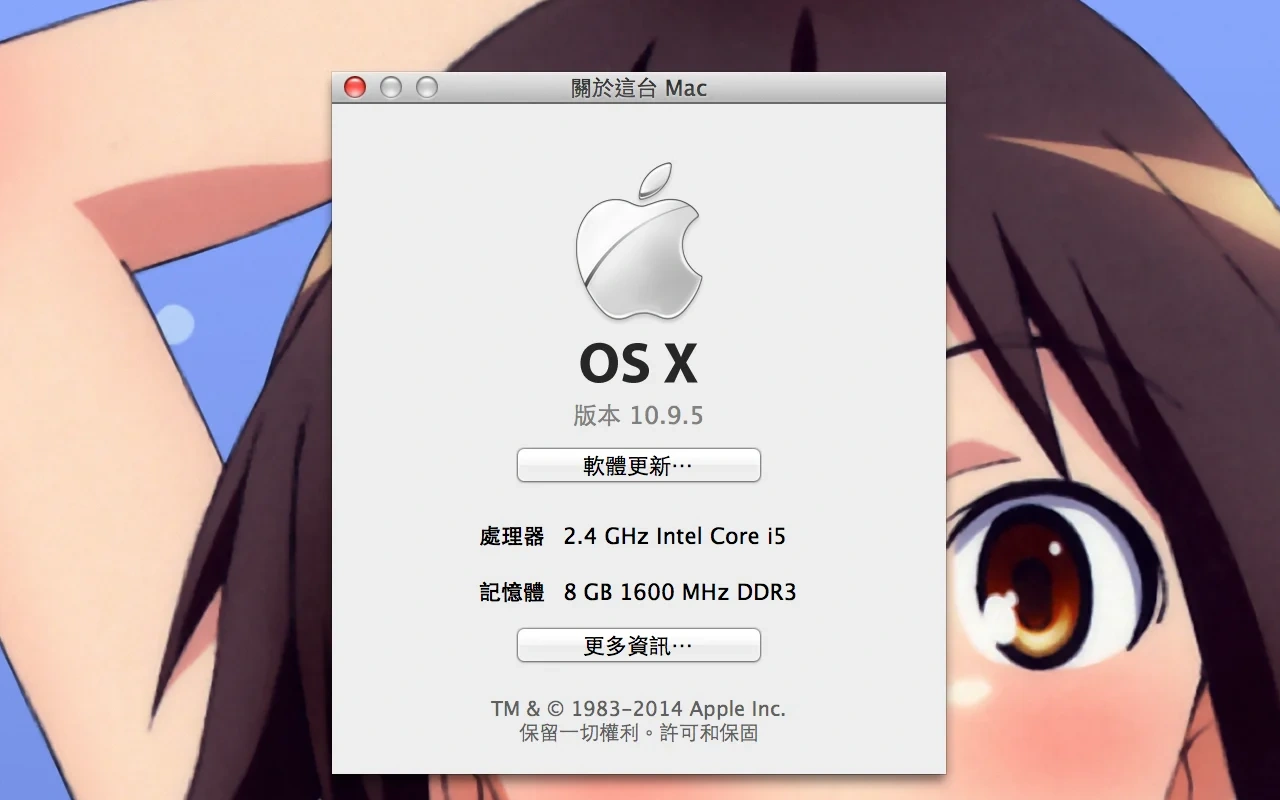

在「版本 10.9.5」那裡點擊,就可以看到序號
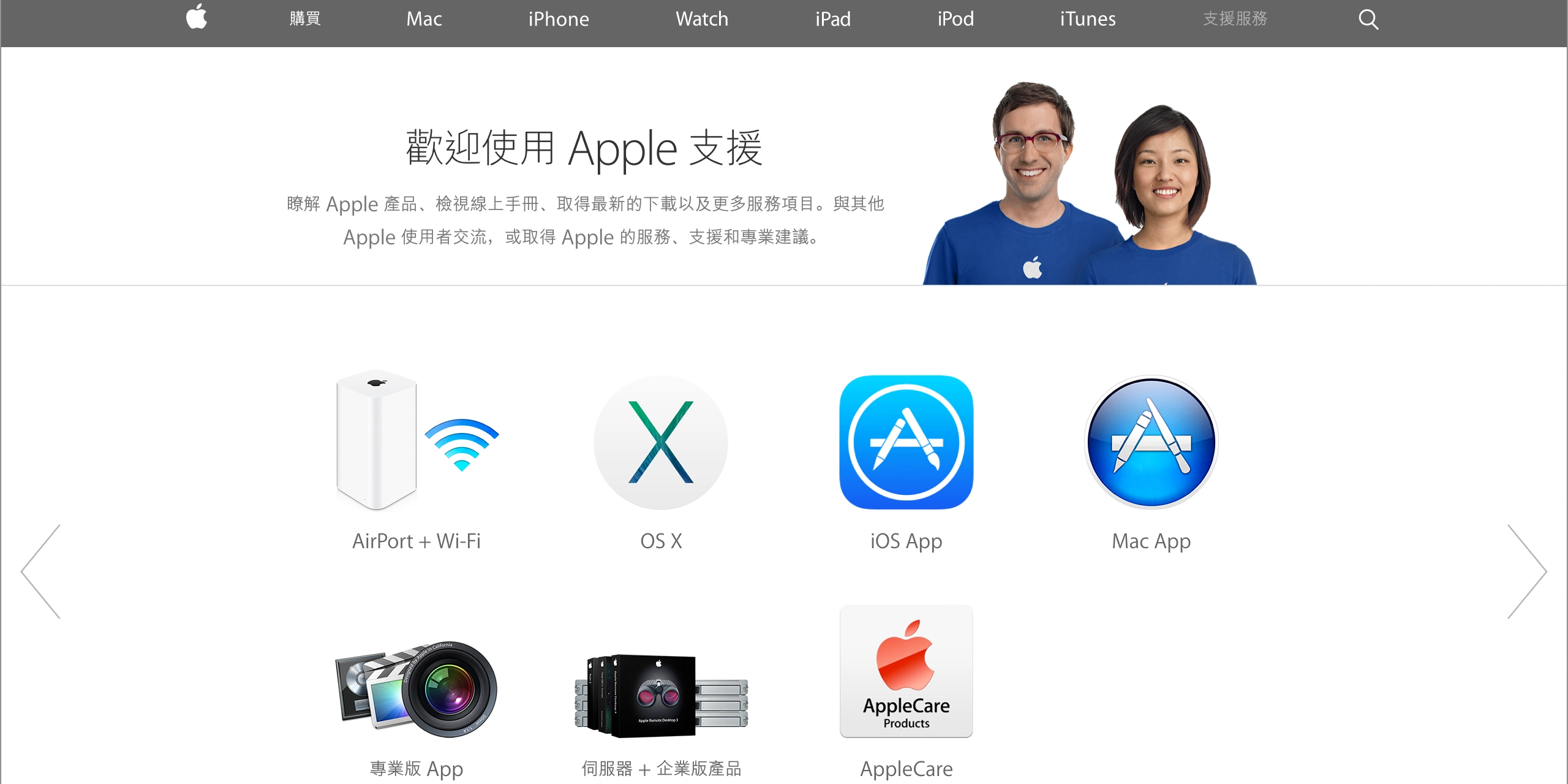
接著,到蘋果官方網站的「支援服務」,選擇「AppleCare」
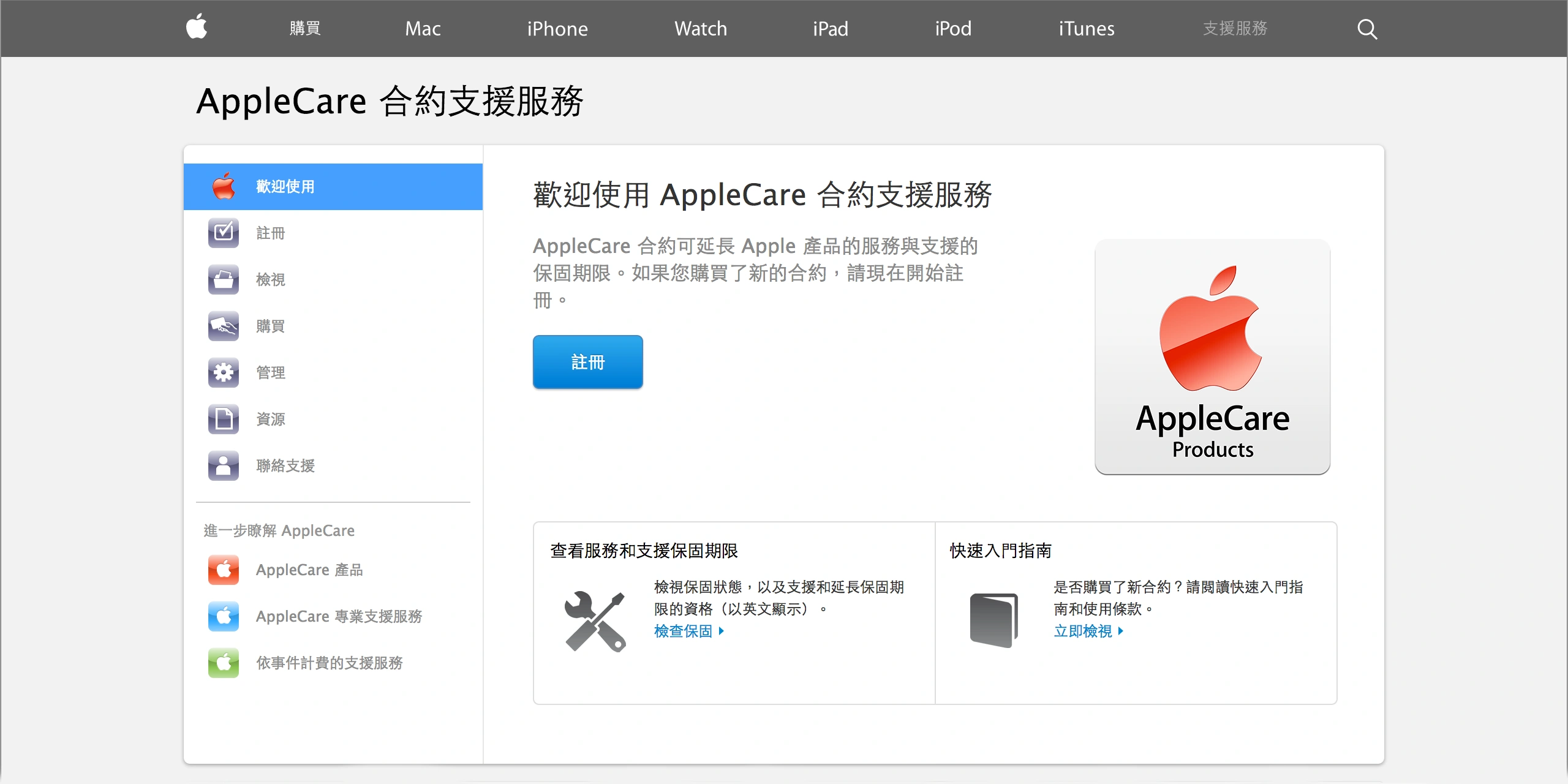
開始註冊 AppleCare
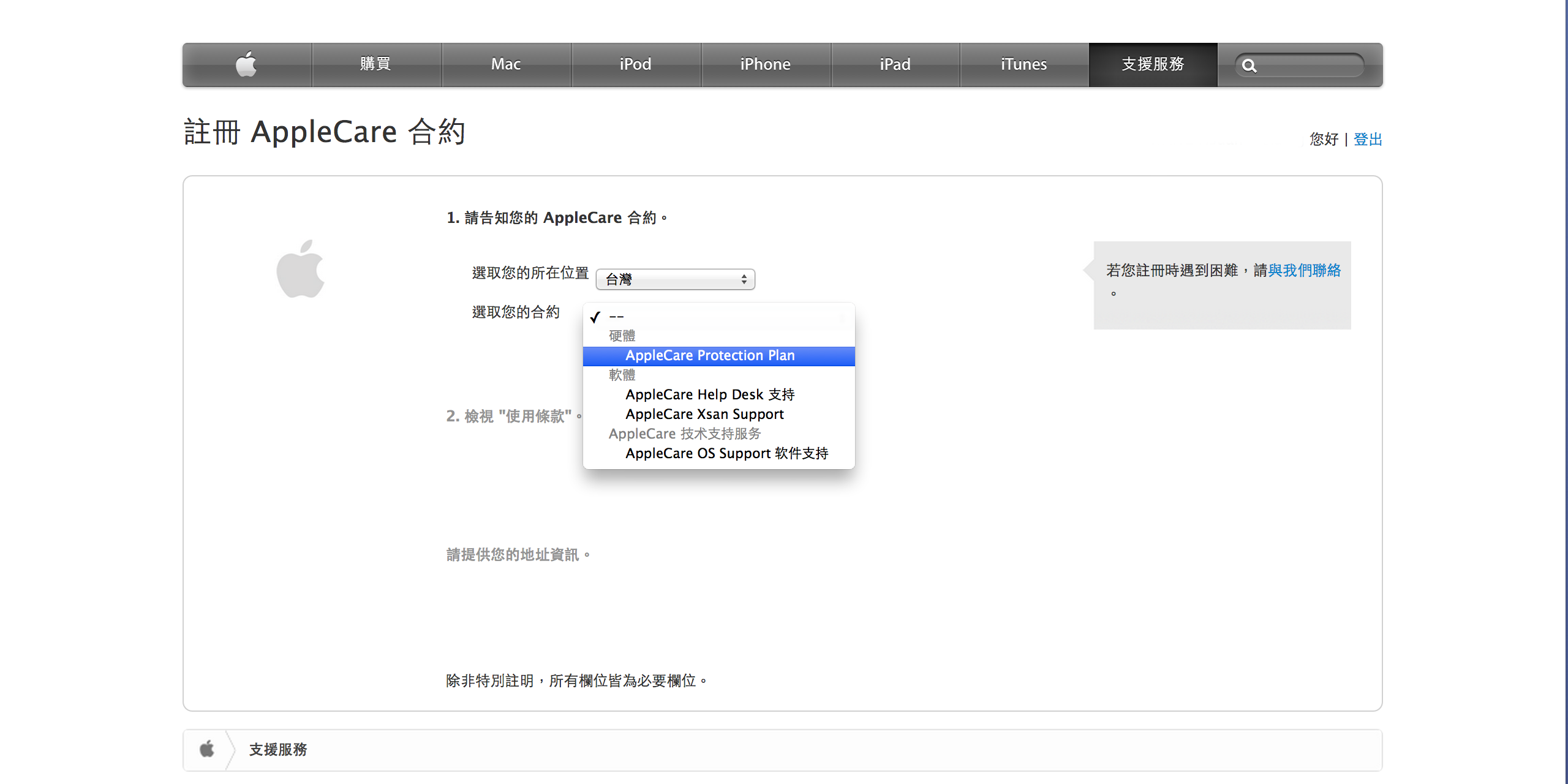
位置選擇「台灣」,合約則是「AppleCare Protection Plan」
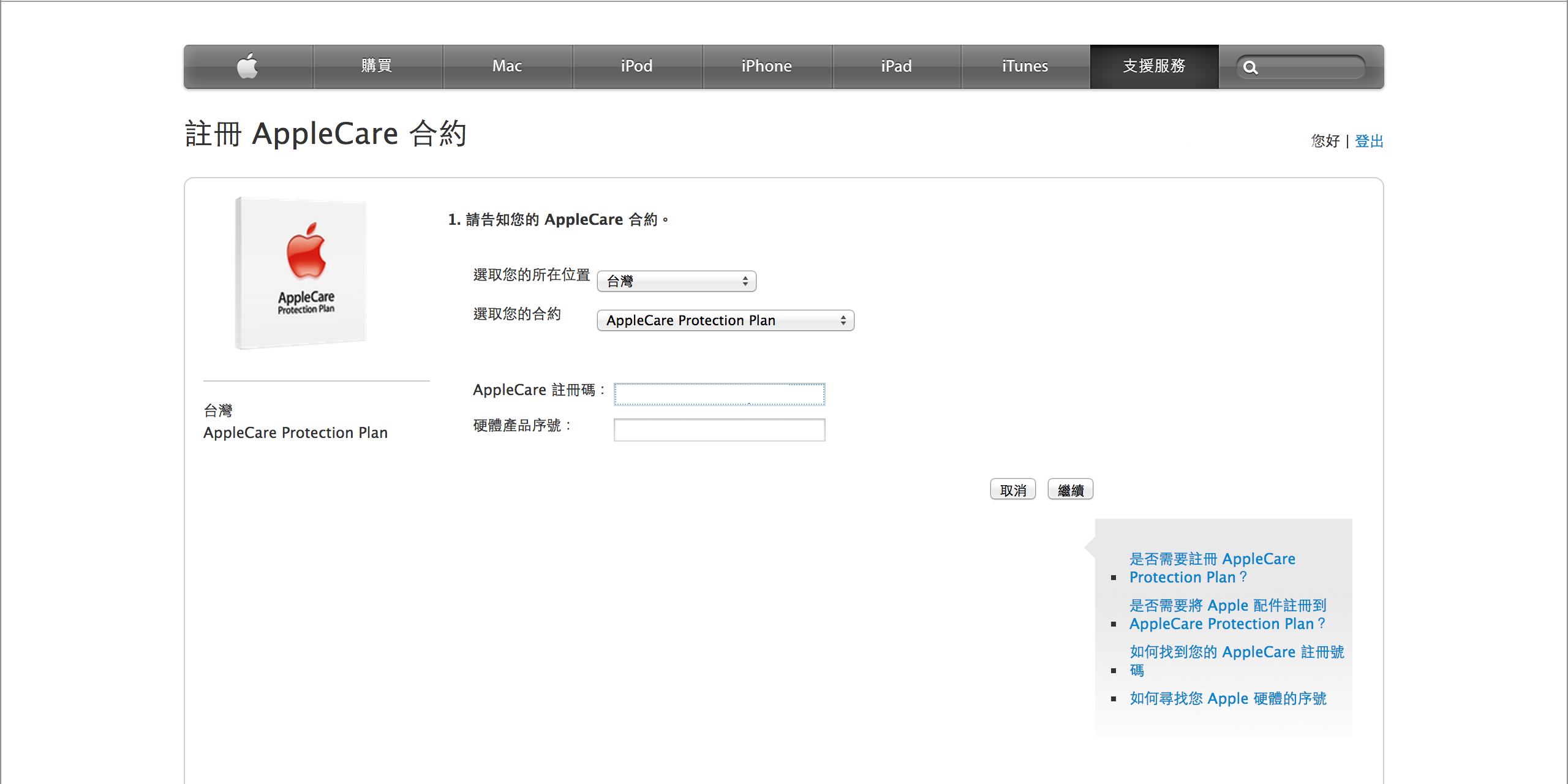
輸入機器序號與 AppleCare 的序號
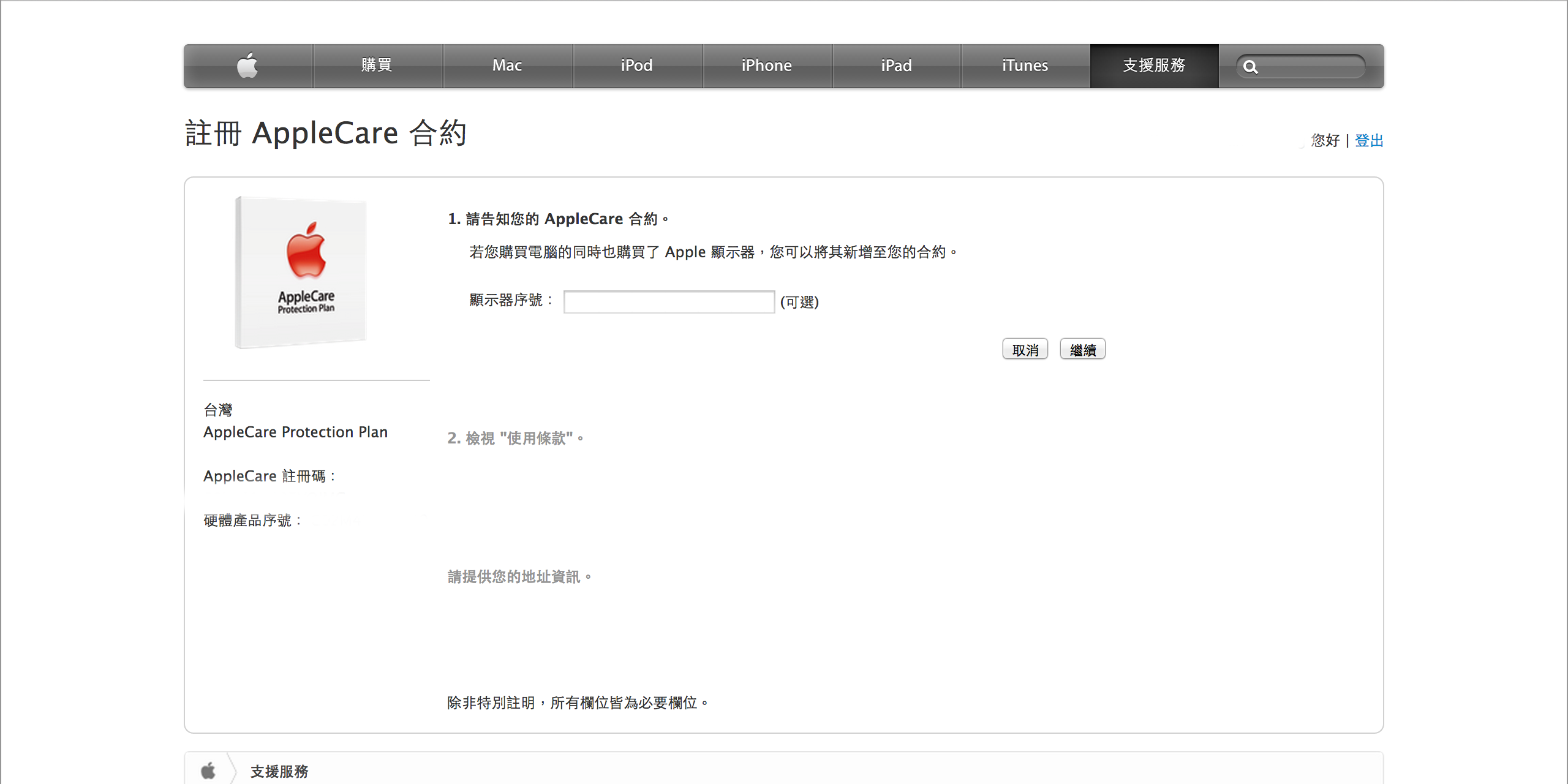
如果當初有一併購買蘋果的顯示器,也可以在這時用附加方式加保 AppleCare
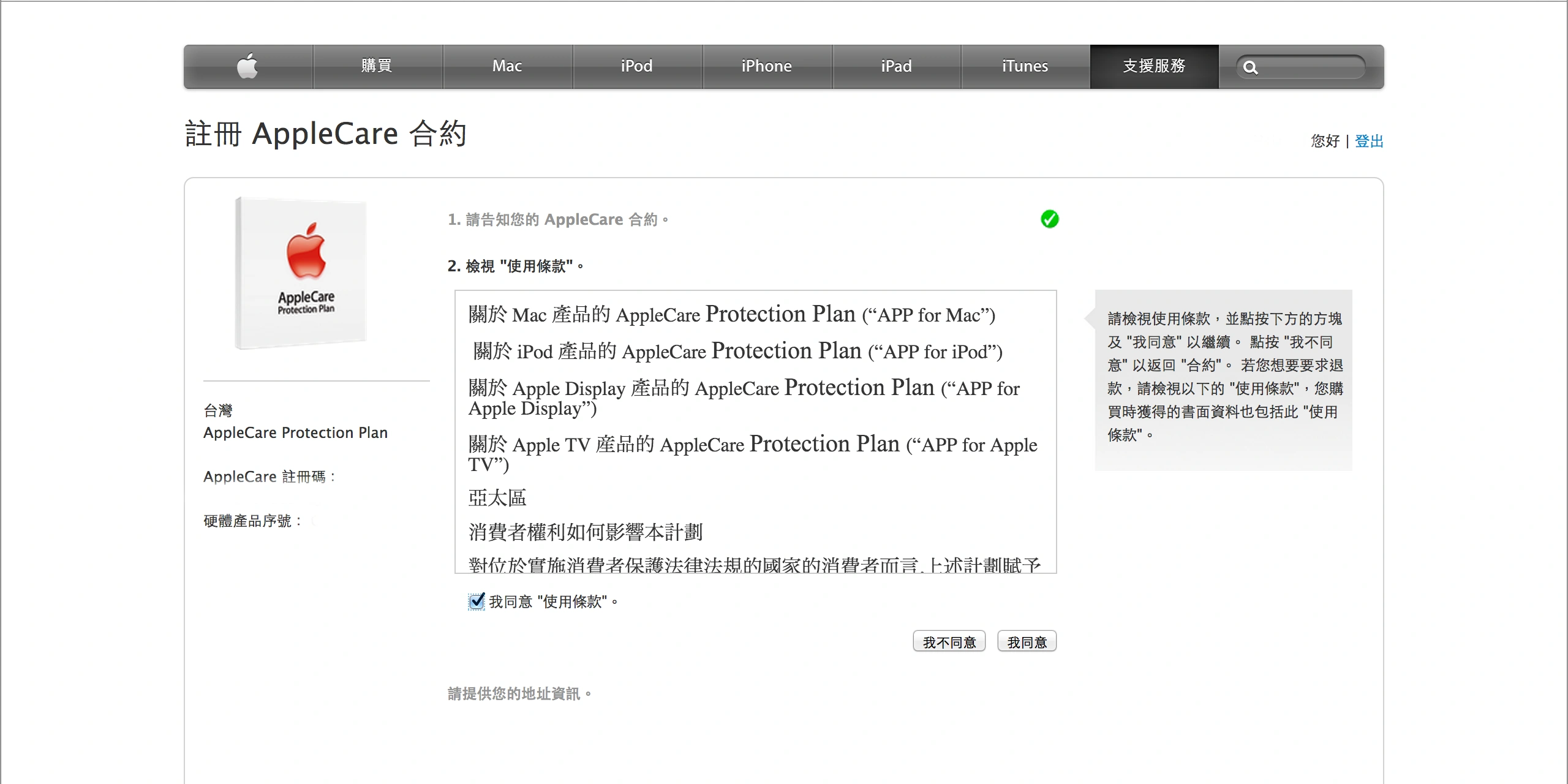
在合約後選擇「我同意」
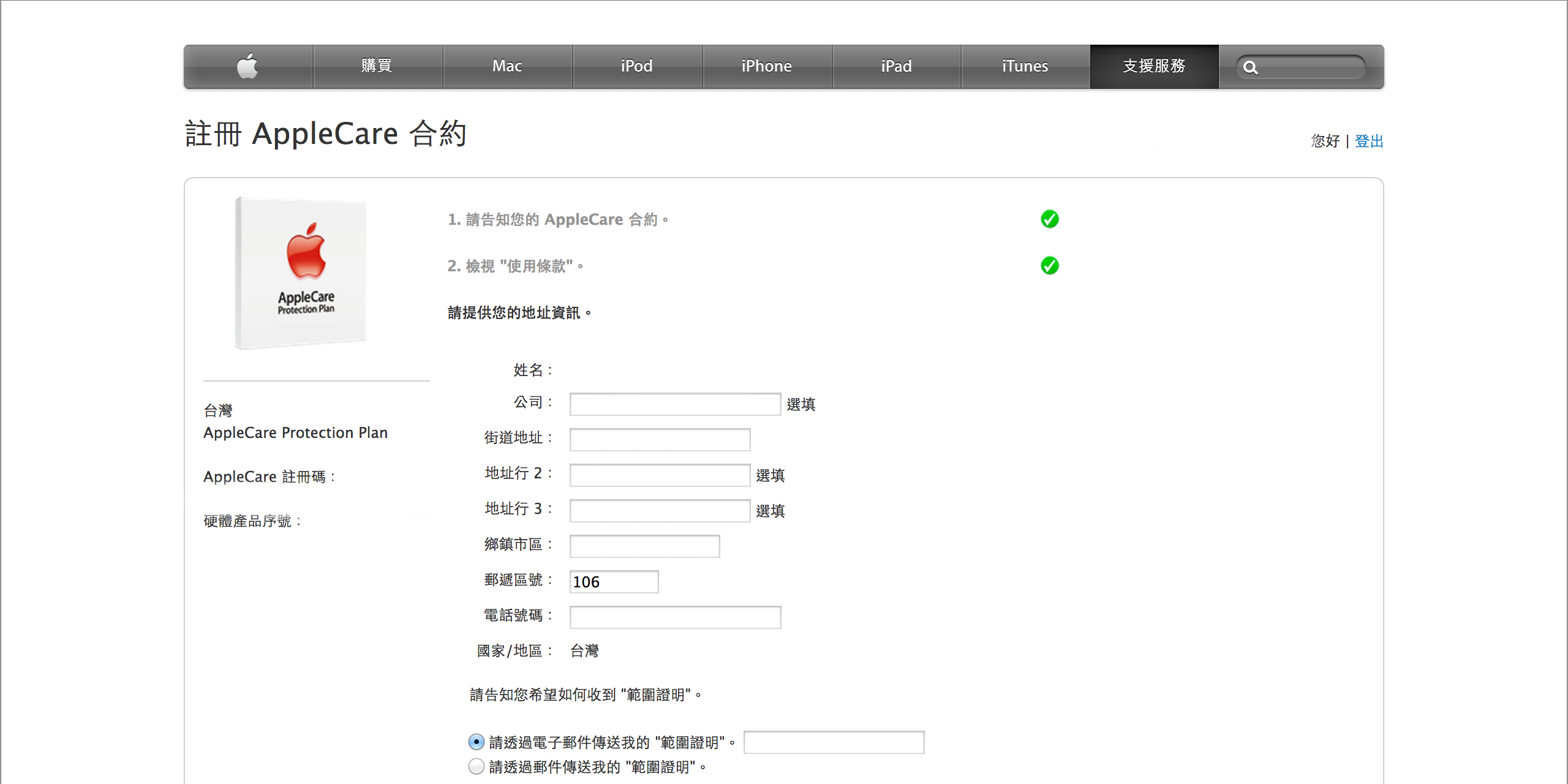
這裡要注意幾件事情,「郵遞區號填寫三位數即可」與「地址要分行且不可超出欄位」
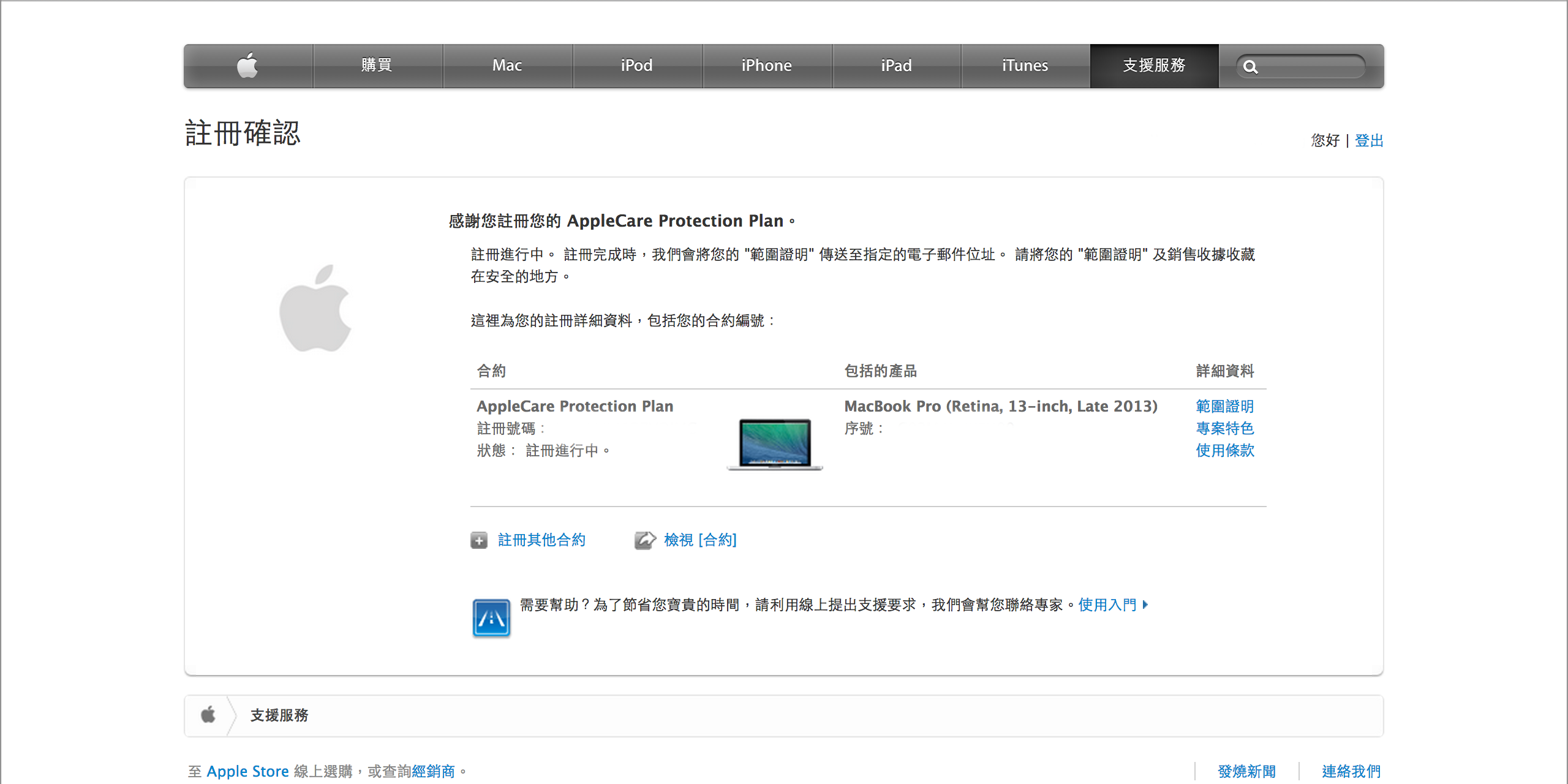
沒意外的話,會看到這個畫面,寫著「註冊進行中」
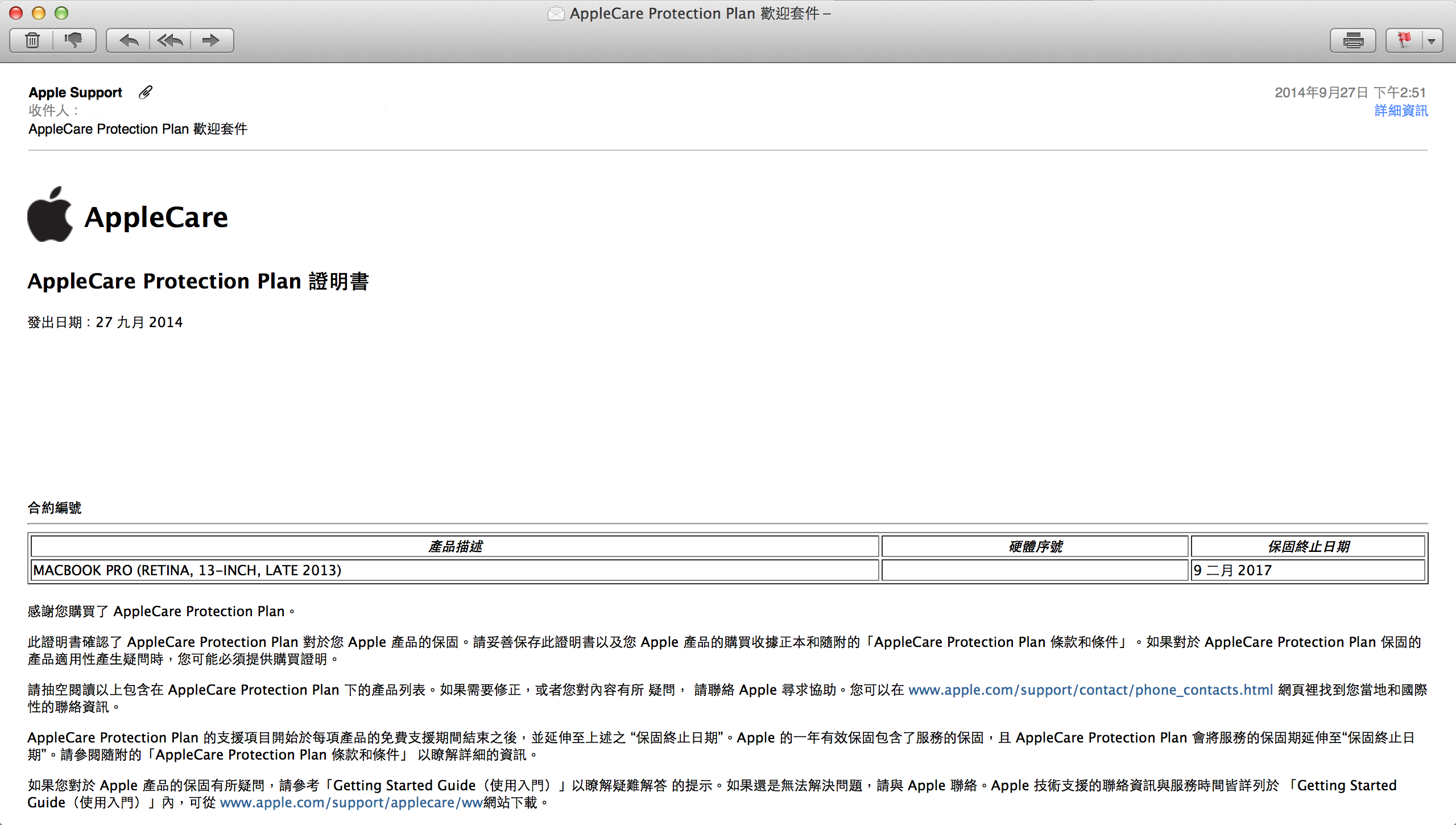
而過一會收到這封信時,就是註冊成功
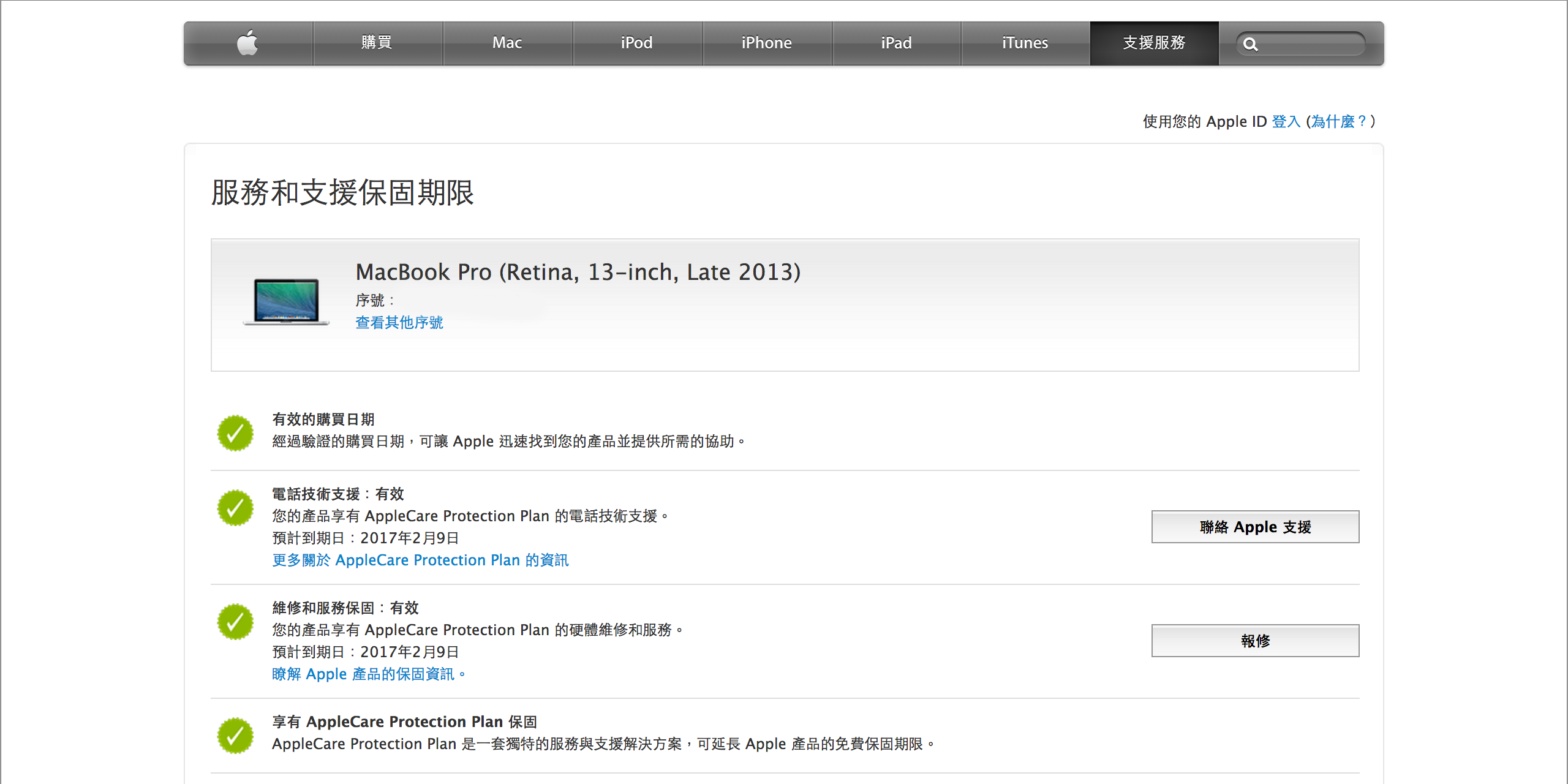
再次使用保固查詢時,就會像是這樣,各項支援延伸至三年

由於台灣地區的授權維修商令人不敢恭維,而 AppleCare 算是全球保固的一種,因此不幸遇到故障問題時,有兩種方法

一種是拿去日本或是香港的直營店,這是最快的,很大的機率可以換到全新品,缺點是「鍵盤配置不一定是你習慣的,畢竟是國外嘛」

而另一種是拿給授權維修商,當它們「叼」你時,請直接聯絡蘋果的客服,讓原廠代替你「談判」,相信你再次造訪授權維修商時,它們會「滿懷感激」的收下你的報修產品
2014-09-11

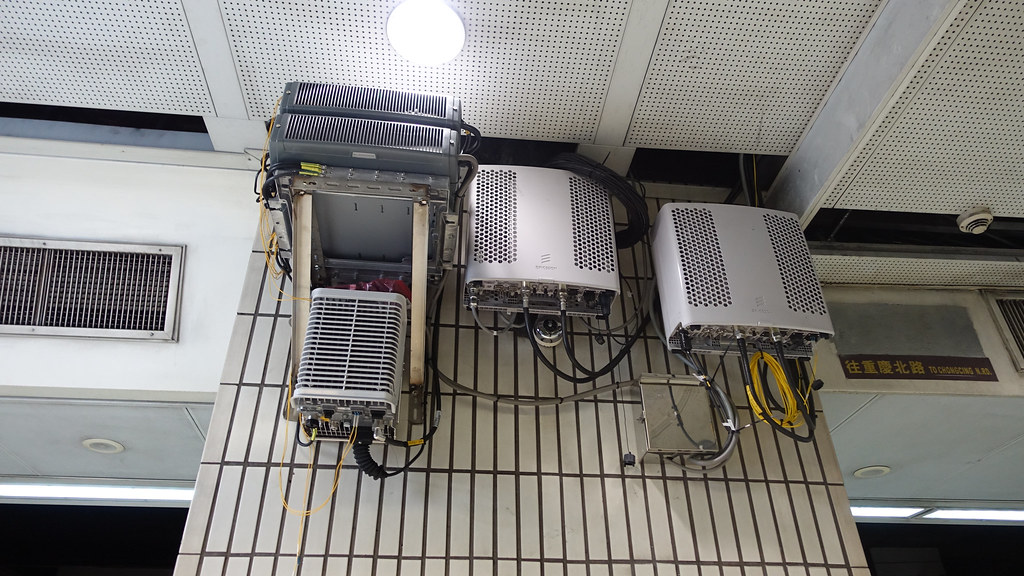
台北車站,三號月台,基地台設施

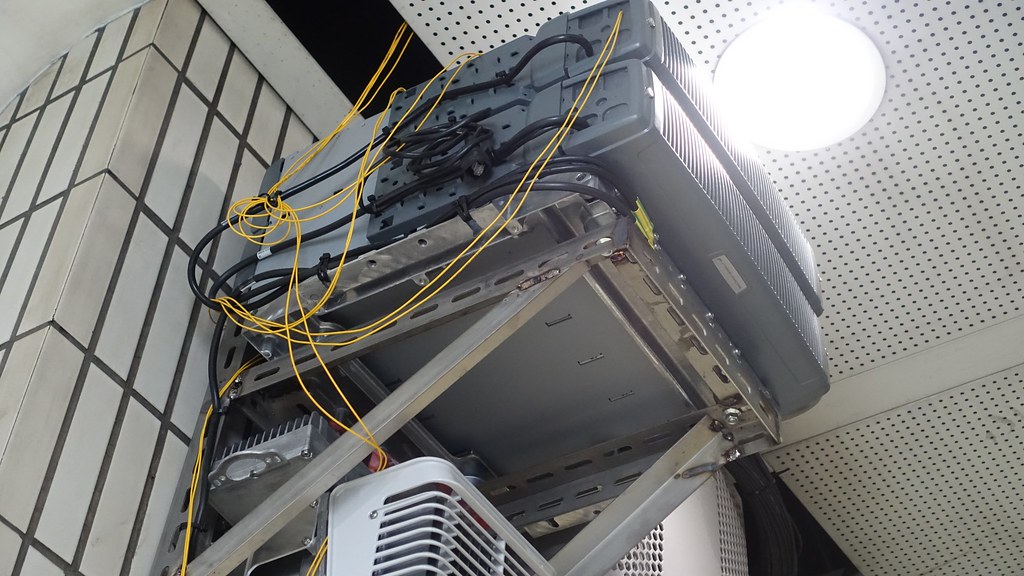
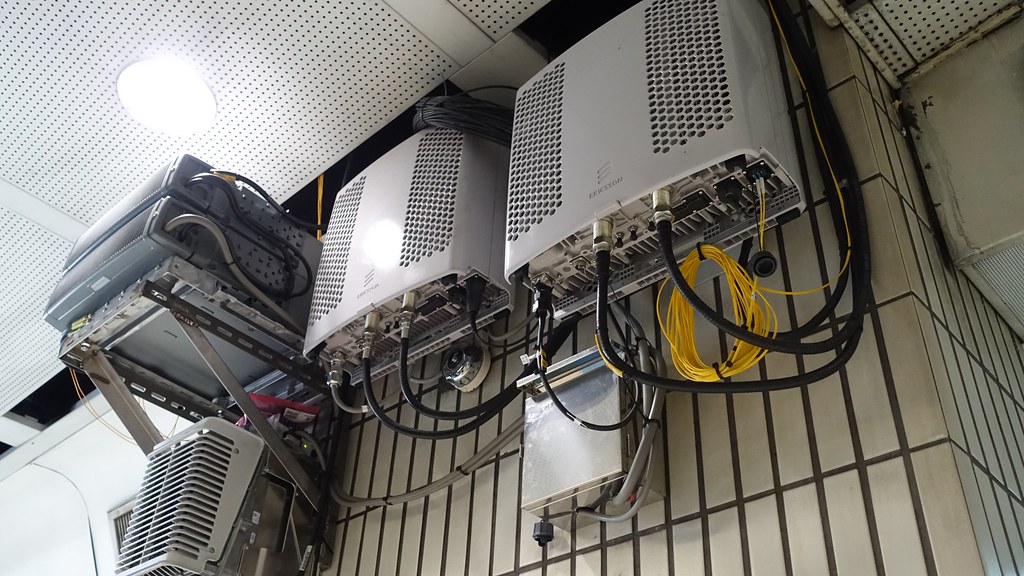
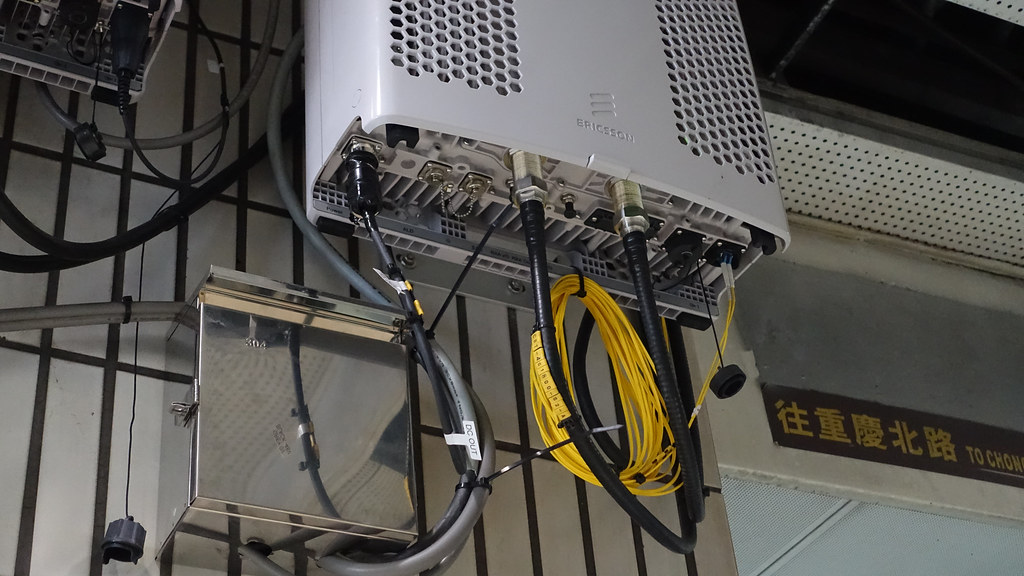
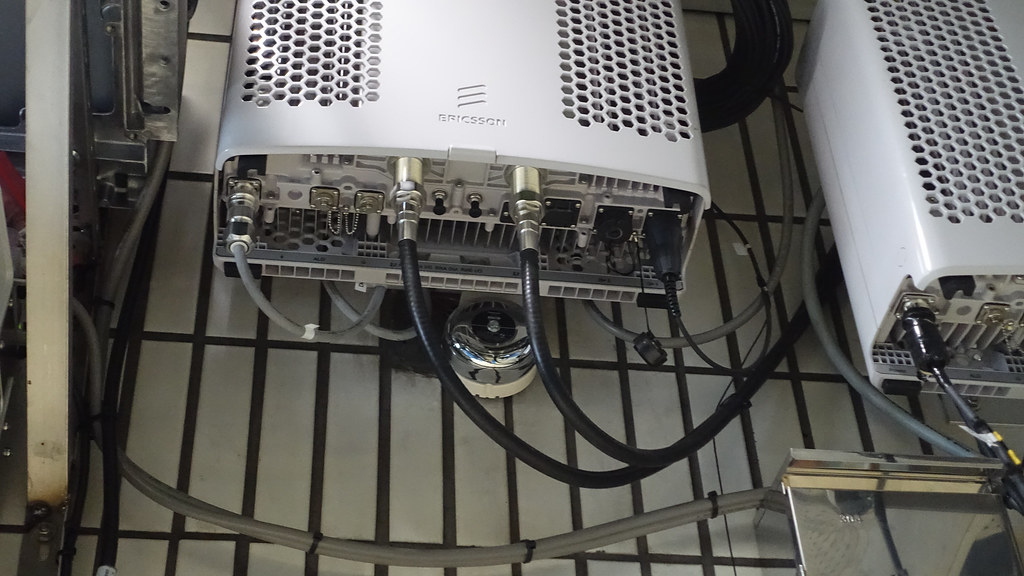
最近台北車站的三號月台出現了附圖這般的設備,生產商是 Ericsson,不確定是哪一家電信公司的,不過能這樣大手筆到處架設基地台的,應該只有中華電信吧?

2014_09_11_154918
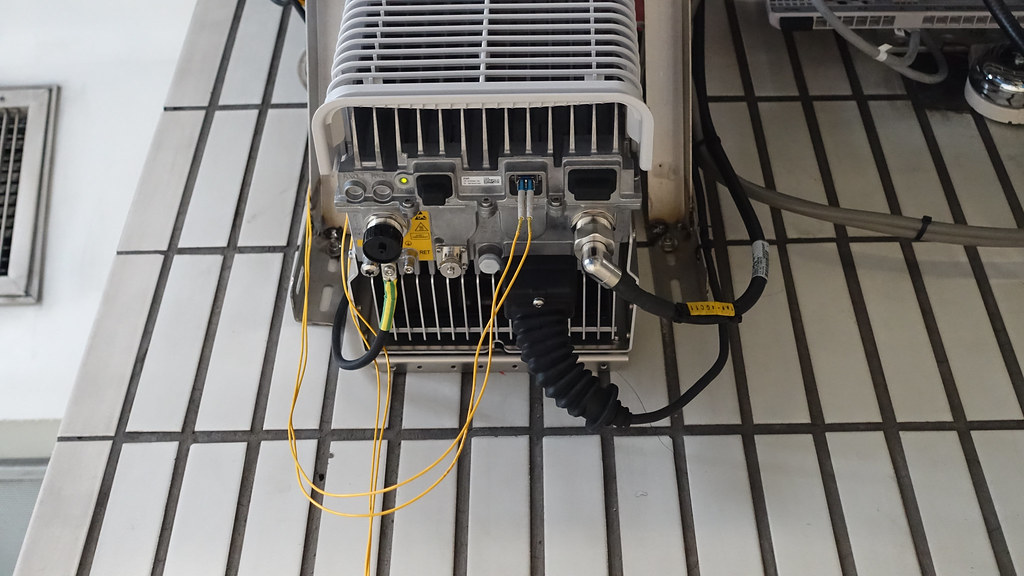
月台上看到的部份大概是兩組電源供應器,兩組天線跟光電訊號轉換器?(不確定)
2014_09_11_154928
雖然說是在室內,但光纖像是麵線一樣掛著真的沒問題嘛?
2014_09_11_154944
2014_09_11_154954
2014_09_11_155000
2014_09_11_155002
開車鈴就在天線下方

2014-08-31

華碩 A42JY 拆解清理

雖然目前已經使用蘋果的 MacBook Pro 系列產品好多年了,但是家裡還是有兩台傳統筆電,所以還是要固定進行軟體與硬體上的維護與保養,而仔細想想,有台 A42JY 購買三年多了,不能只做軟體維護,也應該拆開來清理了

結果這是惡夢的開始 ... 華碩的筆電不知為何螺絲超多,卡榫也超多,重點是 ...


2014_08_31_230404
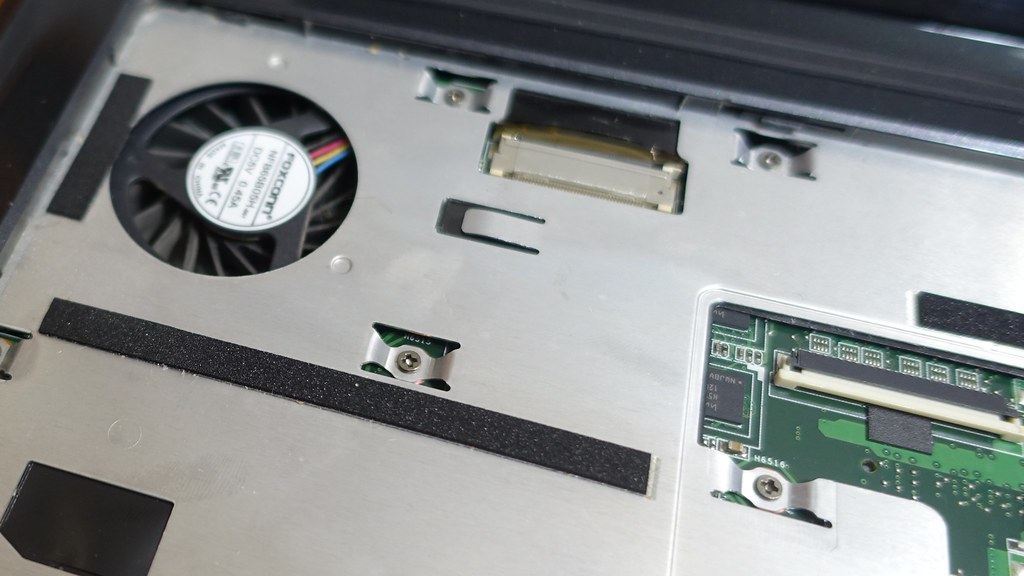
它風扇竟然是夾在最裡面,拆開鍵盤(撥開四個固定片)只能看到這樣
2014_08_31_231504
2014_08_31_231930
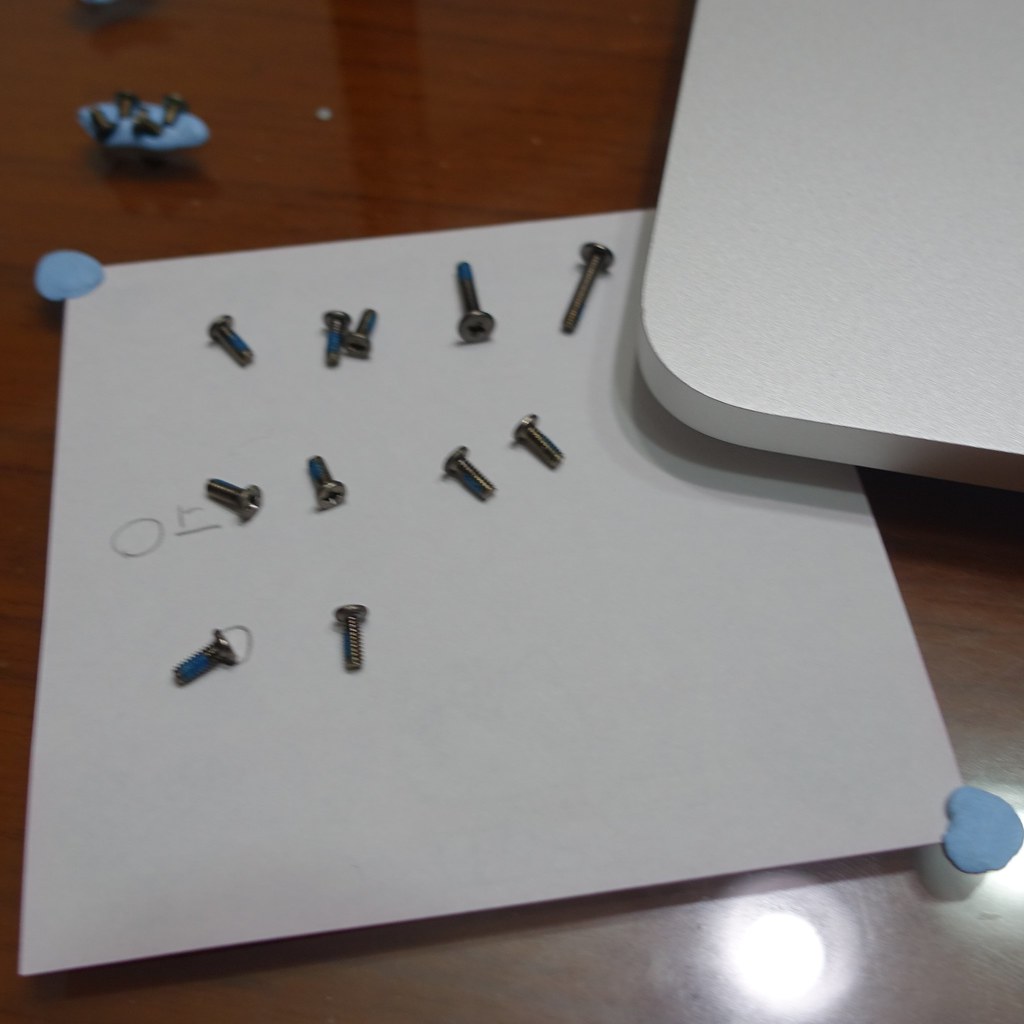
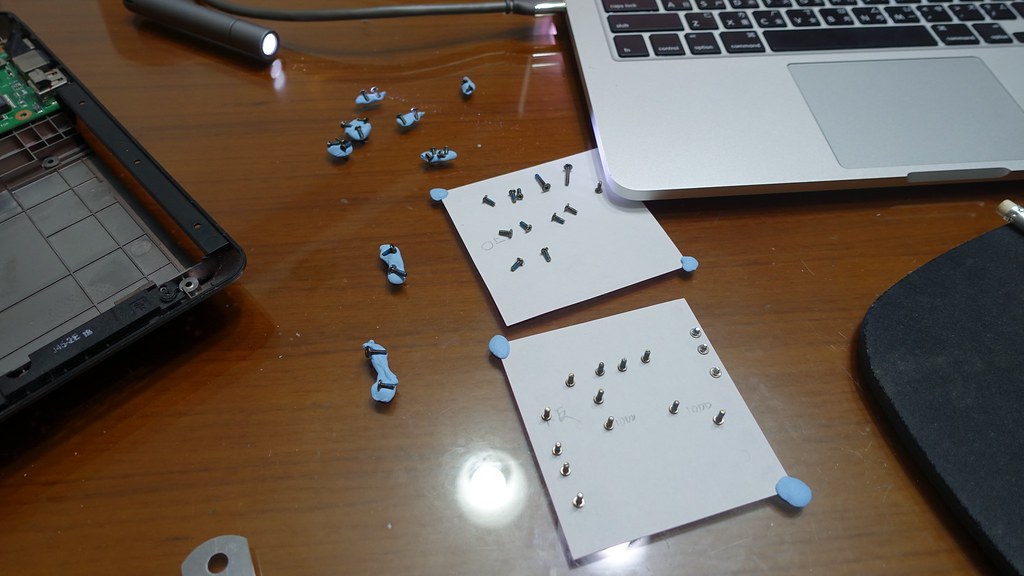
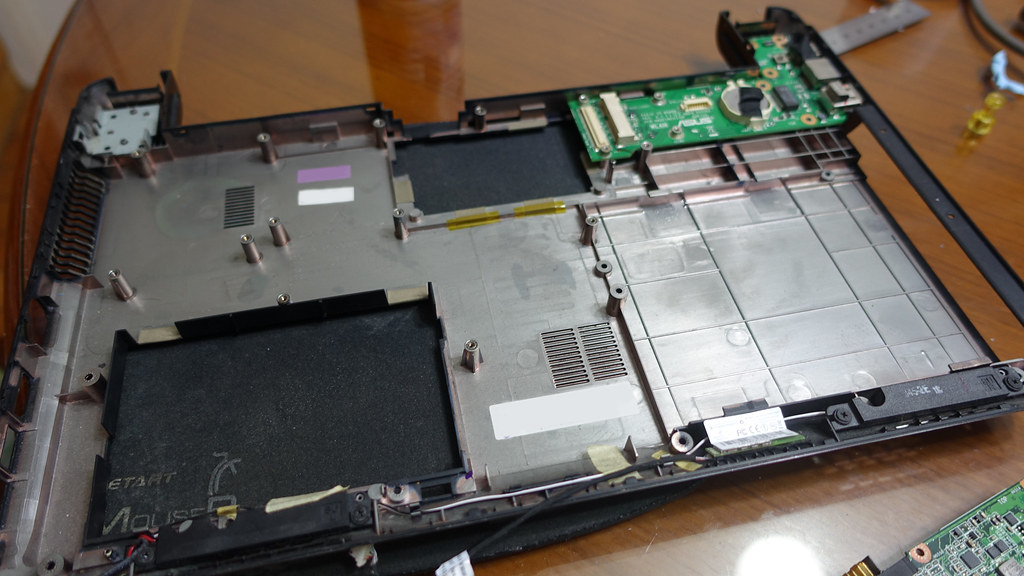
只好開始完全拆解,這是 C 件(鍵盤下方)跟 D (機身下半部)件卸下來的螺絲
2014_08_31_232910
接著把 C 件(鍵盤下方那一塊)卸下,周圍都有脆弱的卡榫
2014_08_31_233334
2014_08_31_233340
把螢幕總成卸下,這需要卸下六顆螺絲
2014_08_31_233502
部分拆卸後,是的,才拆到一半螺絲就是這麼多
2014_08_31_233628
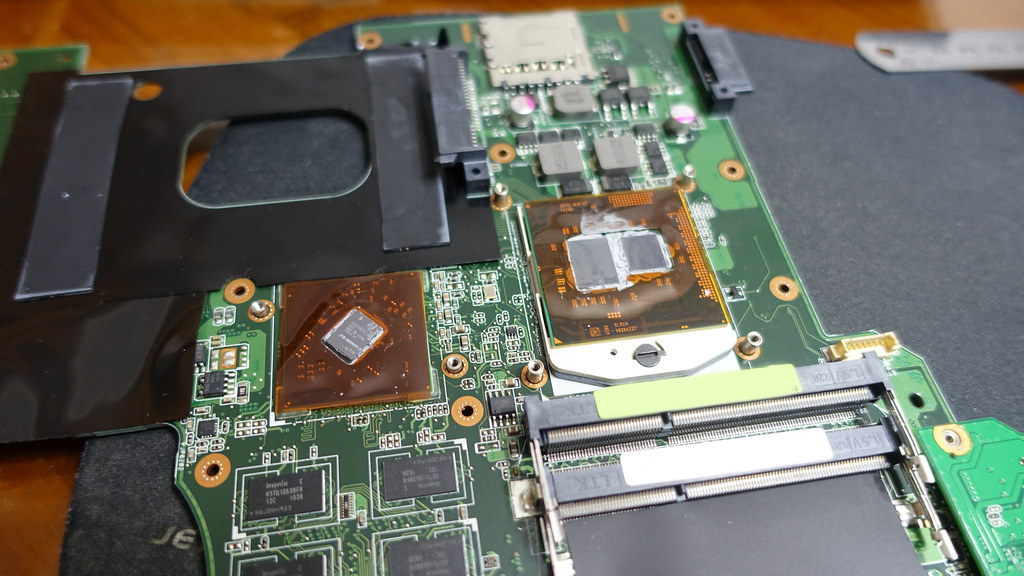
Pentium P6100 加上 RadeonHD 6470M 的熱設計功耗有 46W,只用上一條熱導管的華碩還挺勇敢的
2014_08_31_234020
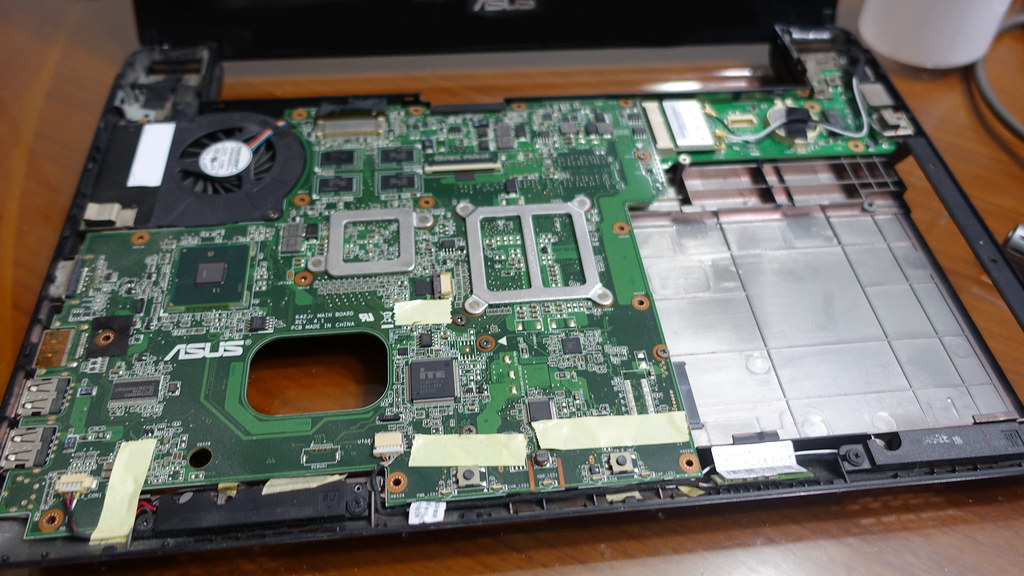
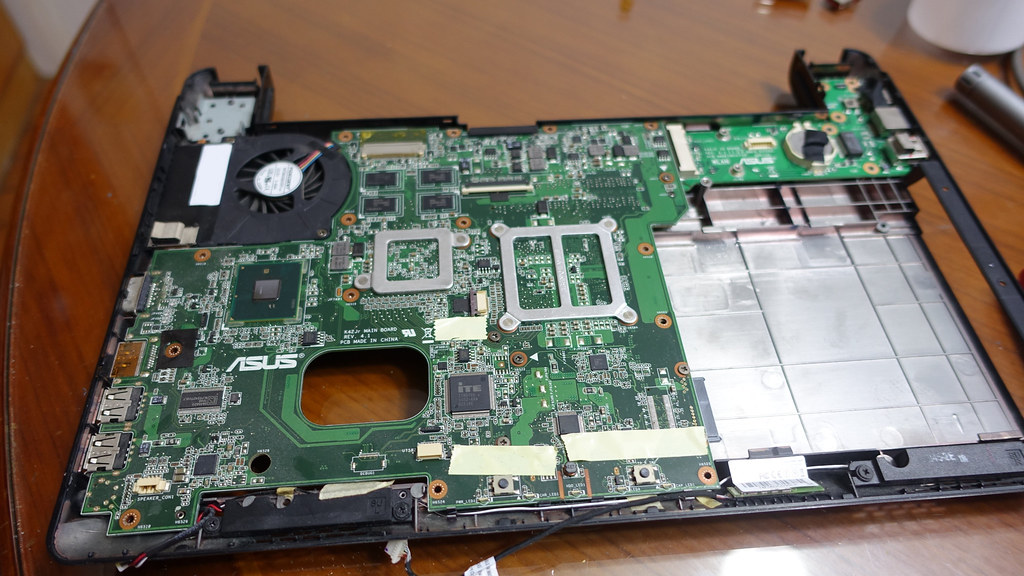
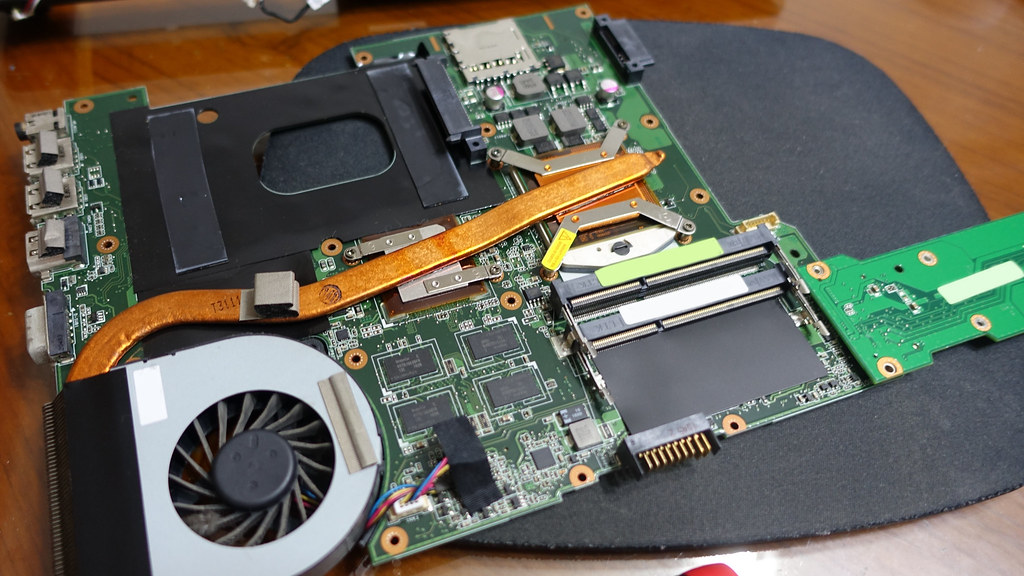
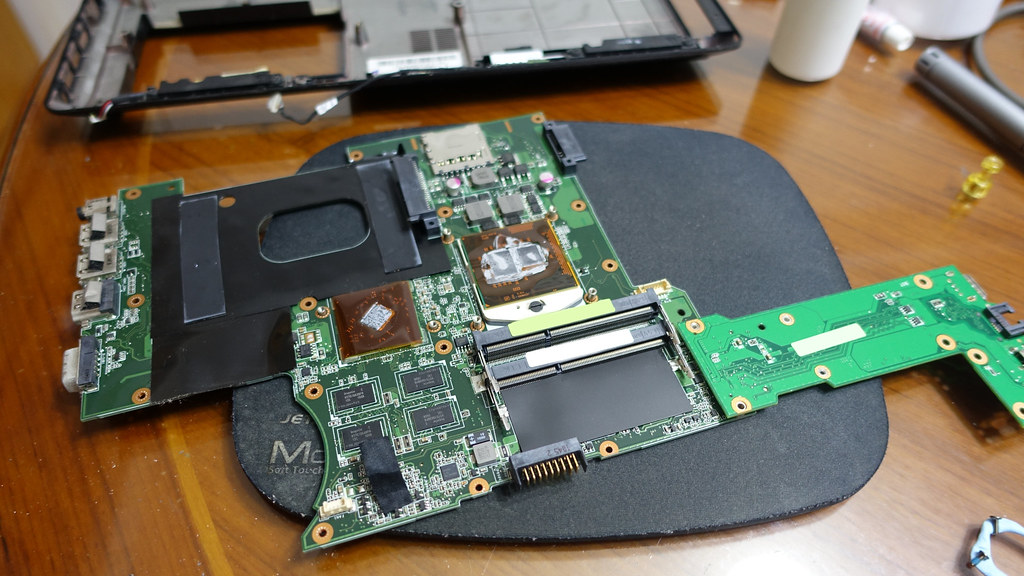
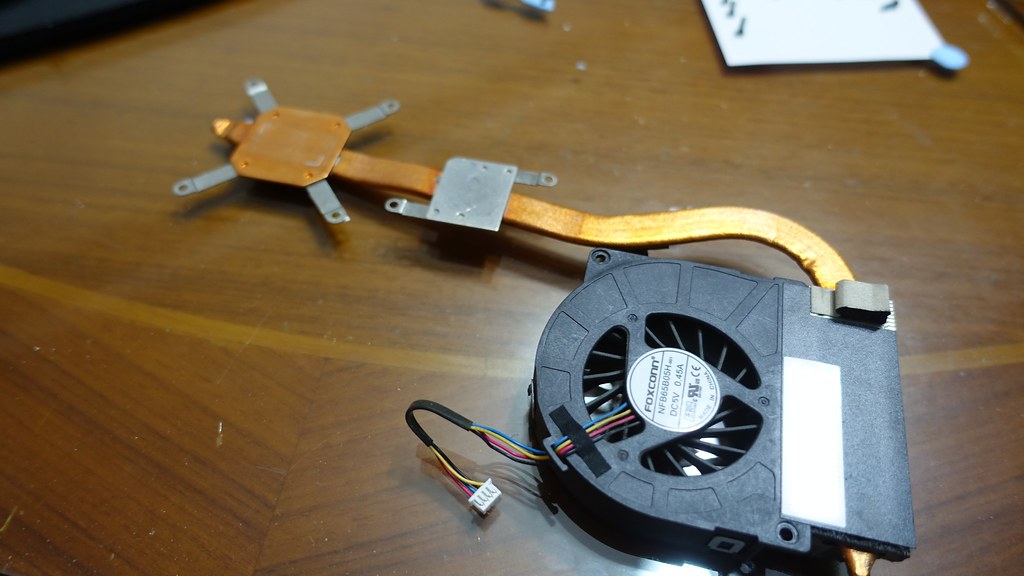
連主機板都卸下來後,終於可以接觸到風扇跟散熱器了
2014_08_31_234024
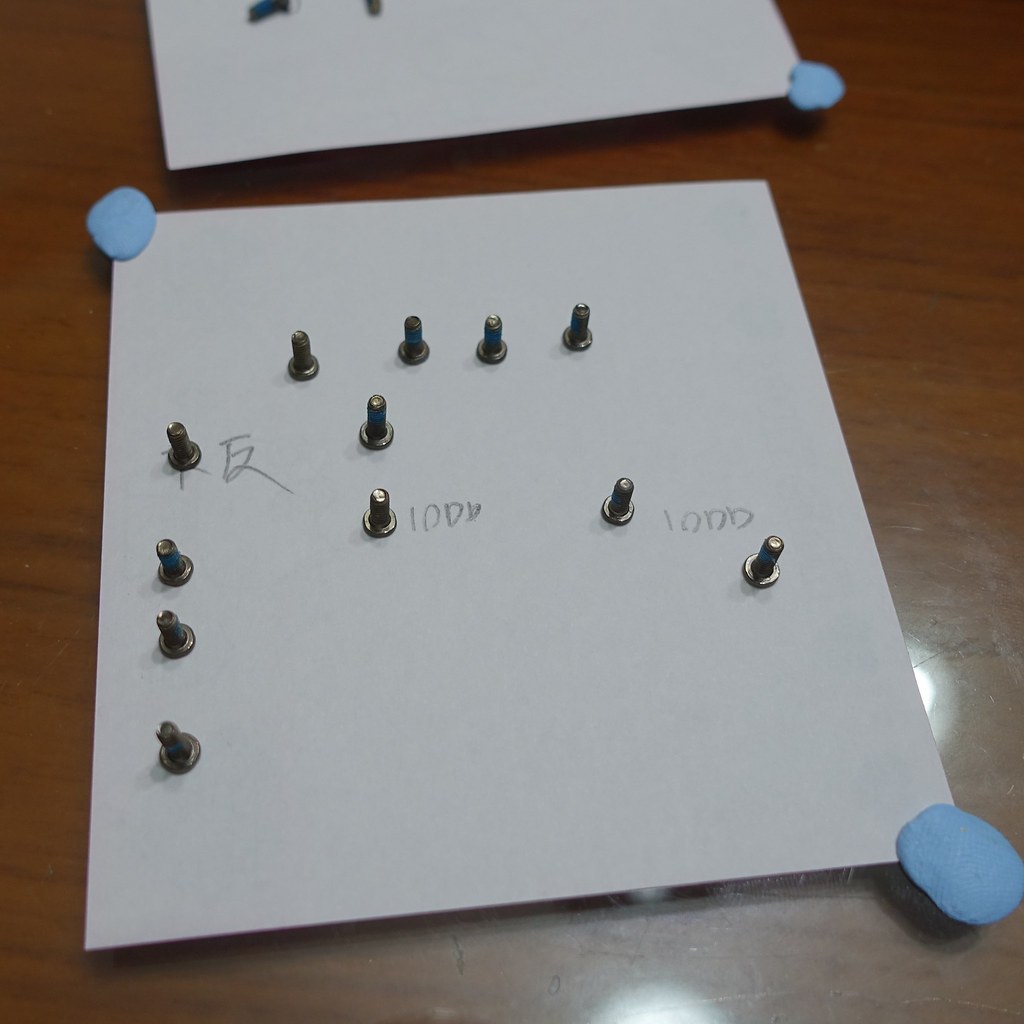
所有的螺絲,約有五十五顆,超過十種不同的規格
2014_08_31_234130
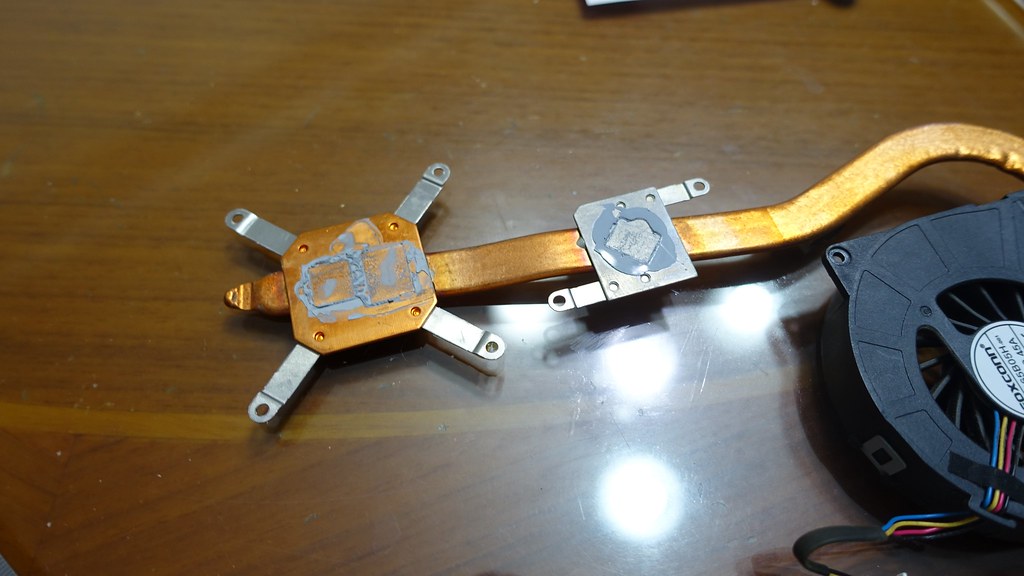
接觸面的散熱膏已經乾硬
2014_08_31_235240
清理晶片上乾掉的散熱膏
2014_08_31_235244
散熱器的也擦拭乾淨,也把鰭片、風扇上累積的灰塵都清理乾淨
2014_08_31_235626
開始組裝回去,拆卸花了一個半小時,清理與組裝回去又花了半小時

心得?我不想在看到華碩的筆電出現在我面前了 ...

2014-08-13

MacBook Pro Retina 2013 年晚期款式拆解清理

仔細算一下,手上這台 MacBook Pro Retina 2013 晚期款式也買半年了,之前都沒拆開清理過,一來是直覺這傢伙跟以前的 MacBook Pro 2011 早期款式相比肯定更難拆、容錯性更低,二來是手上沒有 P5 Pentalobe 規格的螺絲起子,剛好那天買 Maclocks Security Lock Bracket 的時候有附贈一支,所以就加減拿來用了

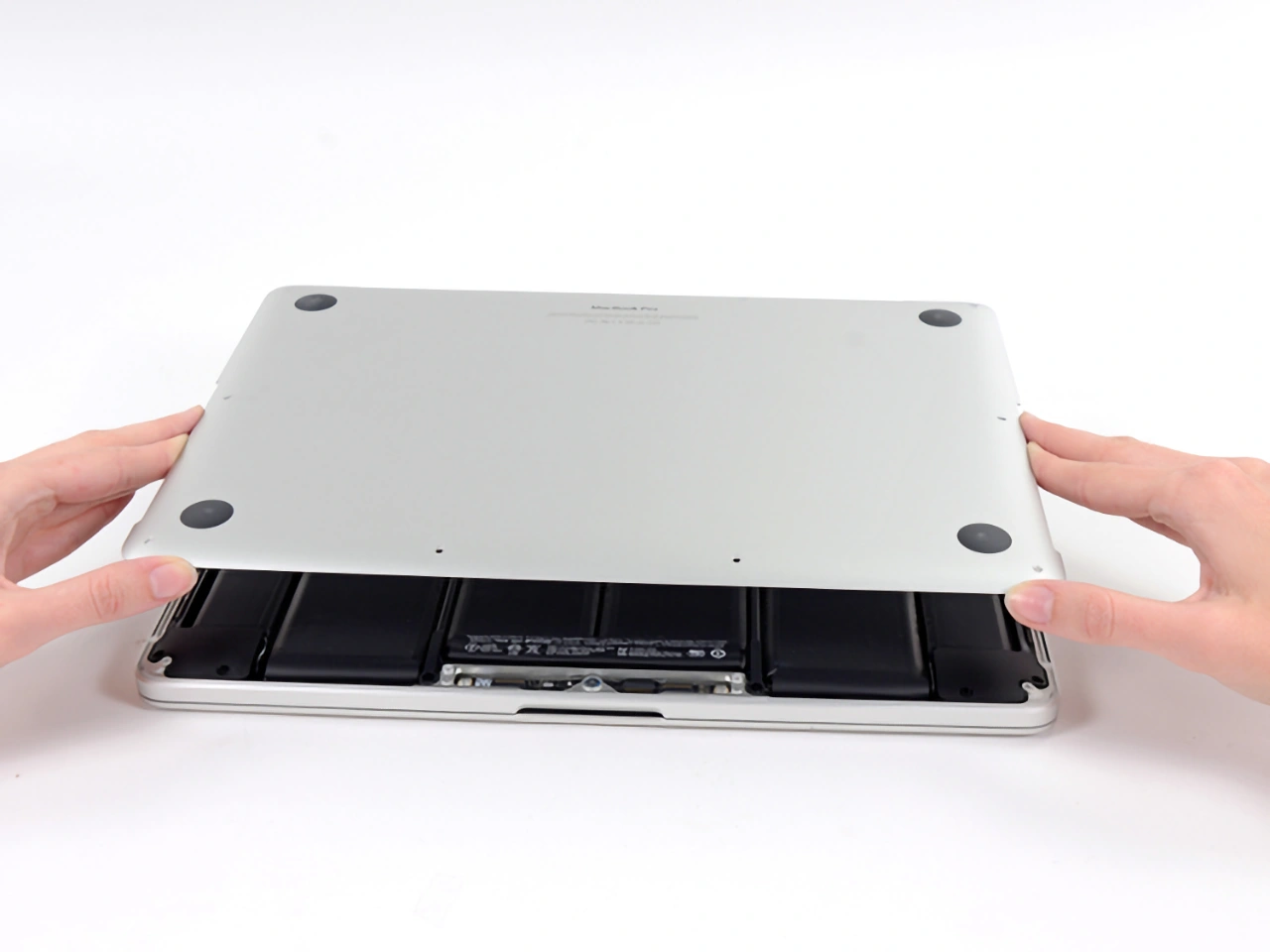
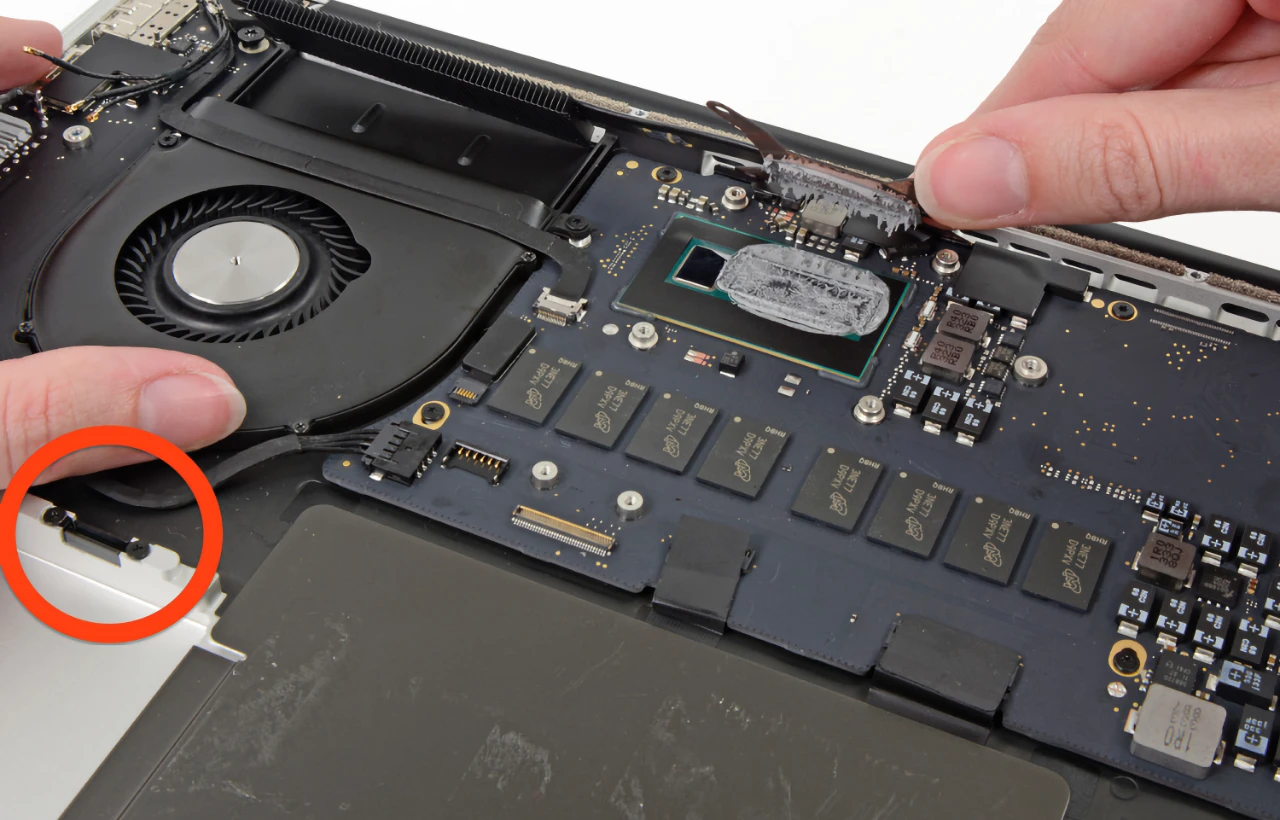
不過在拆的時候發現一個靈異現象,就是明明十顆螺絲都轉下來了,但是背板就是掀不開,這下好玩了,明明 iFixit 上掀得很順手啊,下面借一張 iFixit 的原圖


看看 iFixit 掀得多乾脆

後來發現 iFixit 的拆解中沒有解說到一個小細節,就是有兩個卡榫在所謂的 C 件上面,在電池跟主機板的中間

蘋果在切割 C 件時有留下一條凸起,用意應該是強化機身,抵抗垂直的應力,而在上面他們還切了一個凹槽,鎖了一個卡榫,兩側都有一個,將背板( 可以算是 D 件)跟 C 件緊密結合,其實這設計比用黏膠還好,至少你不會掀開時把什麼東西給一起黏下來

其實這幾年的輕薄型筆電都有類似的作法,所以拆解時很怕使力就把它掰斷,問題是不拆很難清,原廠當大家都可以隔空清灰塵就是了


再借一張外國媒體的圖,紅圈處就是卡榫,另一側也有一個
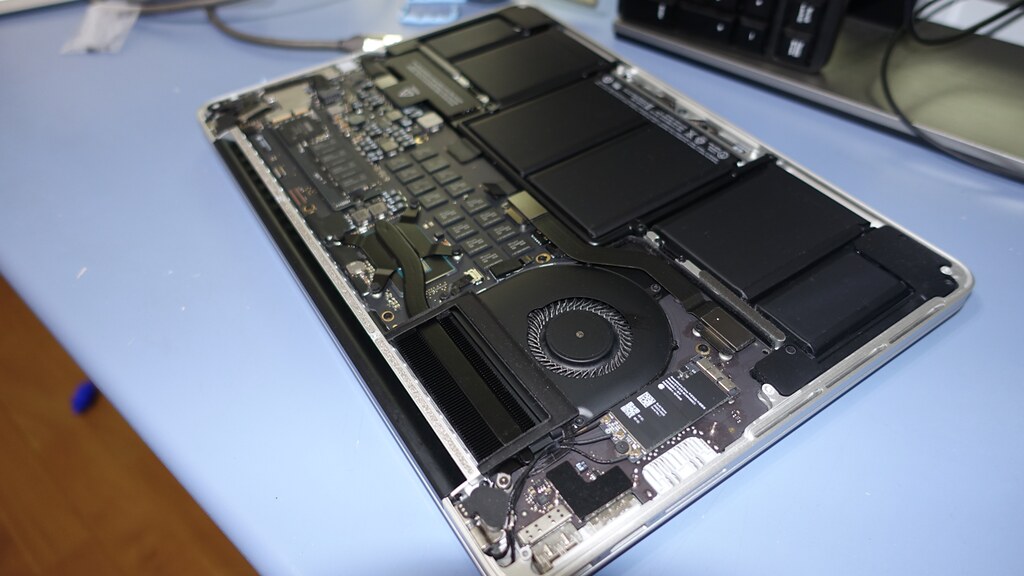
DSC00168
將十顆螺絲轉開後,接著,稍微用點勁把整個背板掀起就可以把卡榫掰開,想自己拆的請輕一點,因為我也不確定它夠不夠堅固
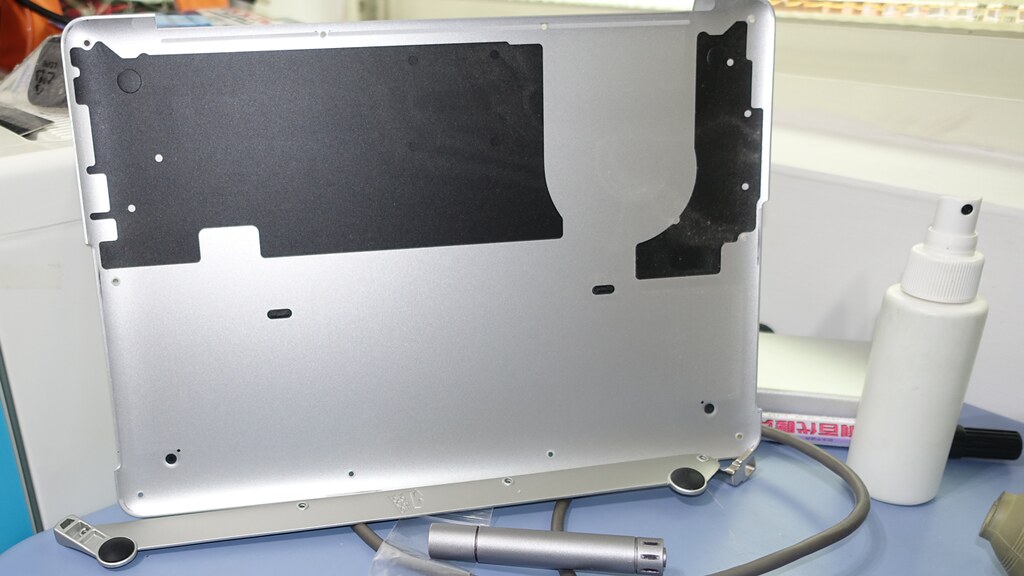
DSC00173
這張可以看到背板上跟卡榫固定的部份,裝回去時從外側對那個位置按一下,聽到「喀」一聲即可
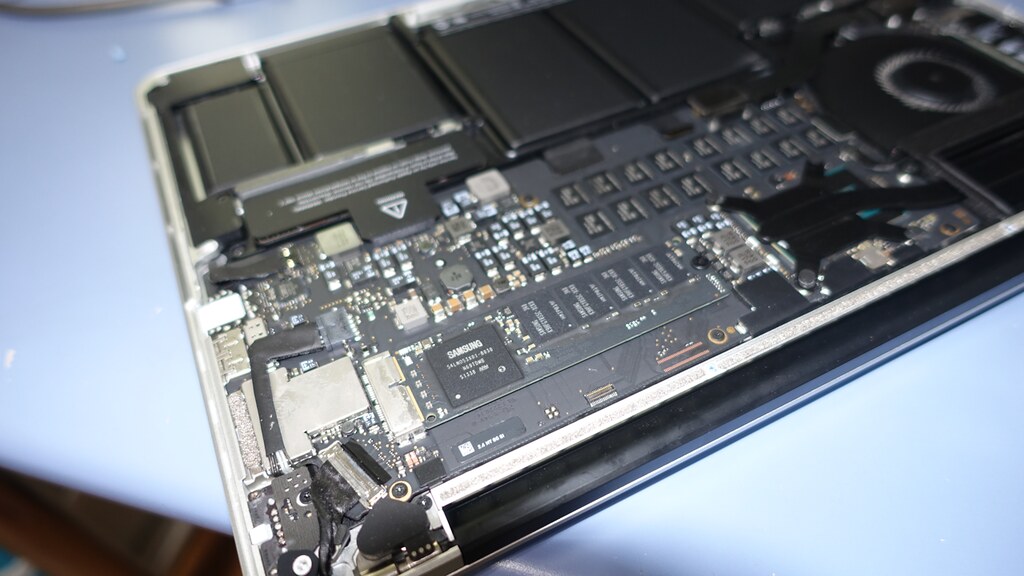
DSC00172
沒什麼可看性,畢竟大家拆解圖都看多了,就固態硬碟是三星生產,然後記憶體焊死這樣

2014-08-11

Maclocks,MacBook Pro Retina 安全鎖套件開箱

蘋果在更新 MacBook Pro 產品線,進化成 MacBook Pro Retina 之後,輕量化歸輕量化,但是簡化了一個你用不到會嫌它雞肋,需要用時卻會恨不得它有被留下來的東西,那就是「防盜鎖孔」

是的,更新之後的全新 MacBook 產品家族並沒有防盜鎖孔,也就是無法搭配符合 Kensington 通用規格的產品,其實這也頗耐人尋味,因為全金屬機身配上一個夠堅固的安全鎖(例如 Kensington 60343 之流)後,只要鎖對地方,除非對線材下手,不然幾乎是無敵的,而常規的 Windows 筆電如果通稱的 D 件是用塑鋼之類的,那就完蛋了,只要用點技巧、手勁跟小工具就可以用破壞 D 件的方式取下,當然直對 Kensington 鎖的線材下手也可以,但是有些等級是要用油壓剪才可以破壞的,所以略過線材與鎖頭對 D 件下手是最常見的方法之二

再來回到這次的重點,也就是 MacBook Pro Retina 沒有的鎖孔上,一台新台幣五萬塊的中高階筆電扔了心痛不說,如果沒有備份資料的習慣那真的會崩潰,但是出門在外,譬如在圖書館、咖啡廳怎麼辦?之前都會跟人家說內急時順手帶進廁所去,問題是不只被我這樣說的,連自己仔細想想都覺得很奇怪,重點是廁所裡面也不一定有地方讓你放著它,濕濕滑滑的環境也很危險,到後來還是藏到背包夾層或是拜託旁邊的顧客、同學看著,也是挺麻煩的

其實不只圖書館或是咖啡廳,在宿舍或是一些公眾場合都要注意這個問題,畢竟你不能確定你身邊的人都是好人,或是說手腳夠乾淨

那該怎麼辦呢?Maclocks 這一家廠商有生產不少防盜周邊,像是蘋果官方網路商店上那個給 Mac Mini 使用的固定鎖架就是他們生產的,他們也有生產不少結合保護殼跟防盜鎖的產品,產品線包含了 Mac 家族與 iPad 系列

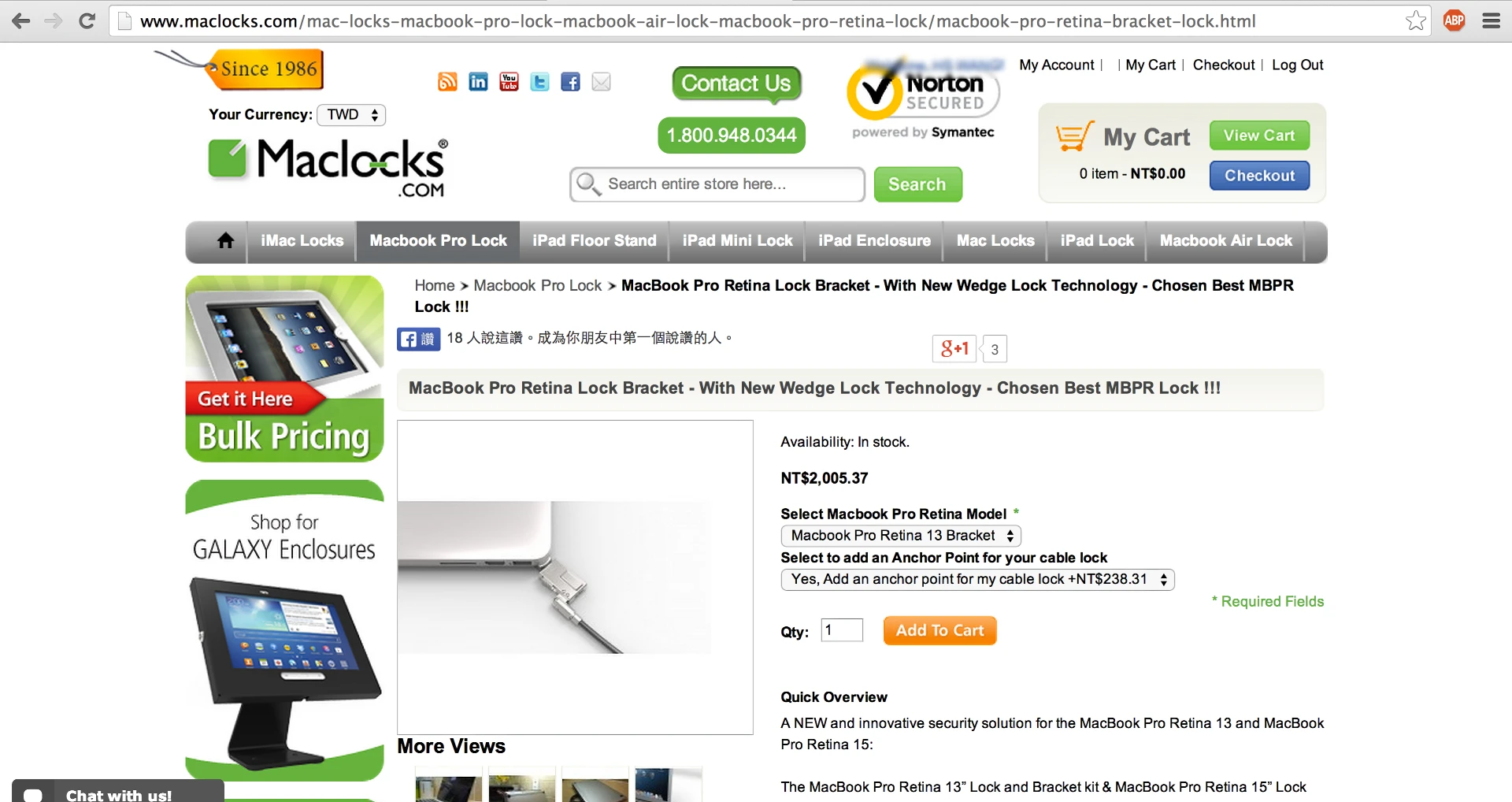
而針對 MacBook Pro Retina 的產品有兩款,一款是碳酸聚酯殼底殼加上防盜鎖孔的,但是在大陸網站的評價是防君子不防小人,來硬的就可以破解,因此挑了這款更加狠毒的,被分類在「Security Lock Bracket」上的款式


DSC00163
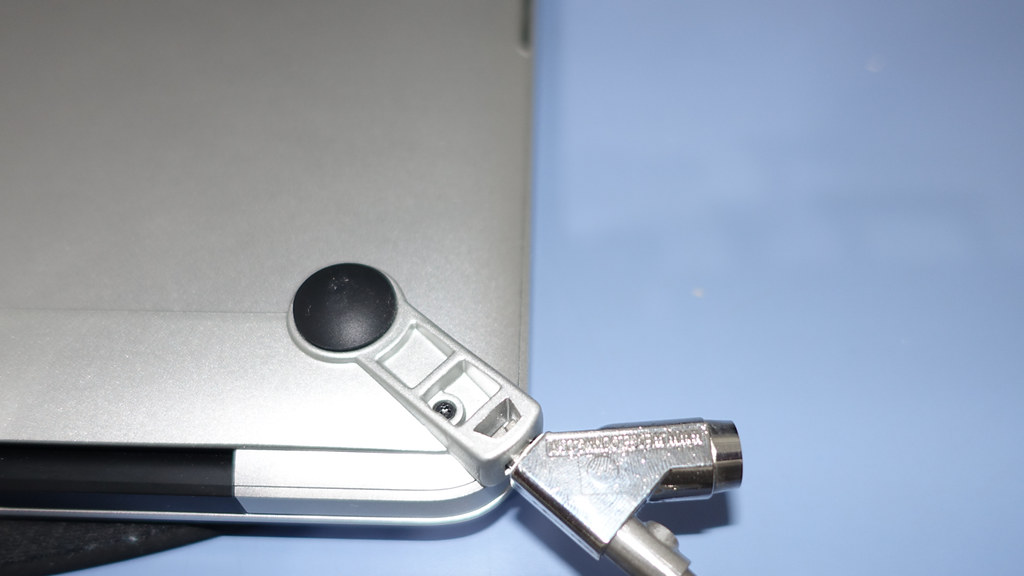
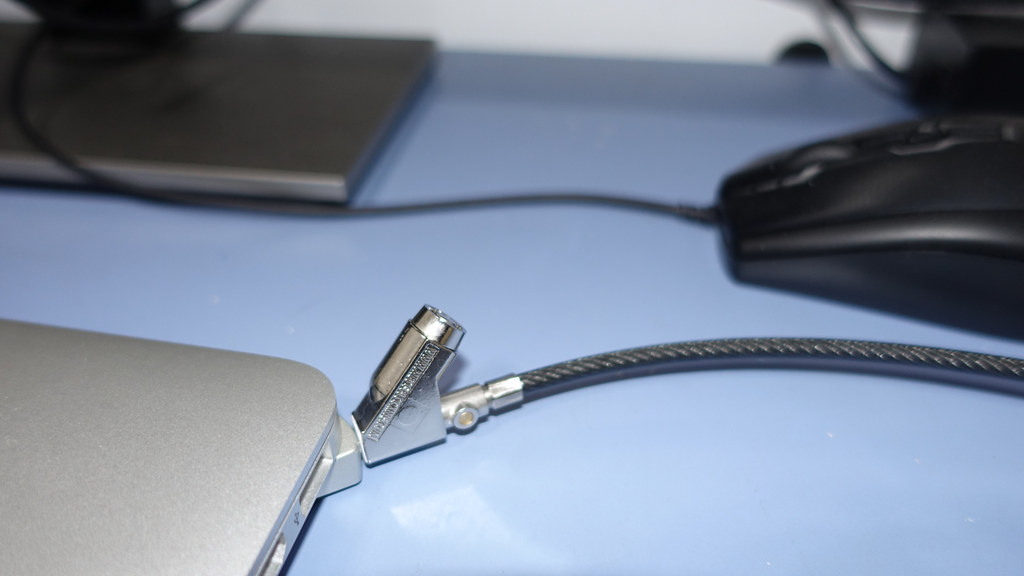
安裝完成的 Security Lock Bracket 鎖上附屬的專用鎖之後

這款查了一下,在中港台三地的中文圈都沒有人買過的樣子(我不確定,但是查到的都是買碳酸聚酯殼底殼那一款),所以就讓我來開箱吧


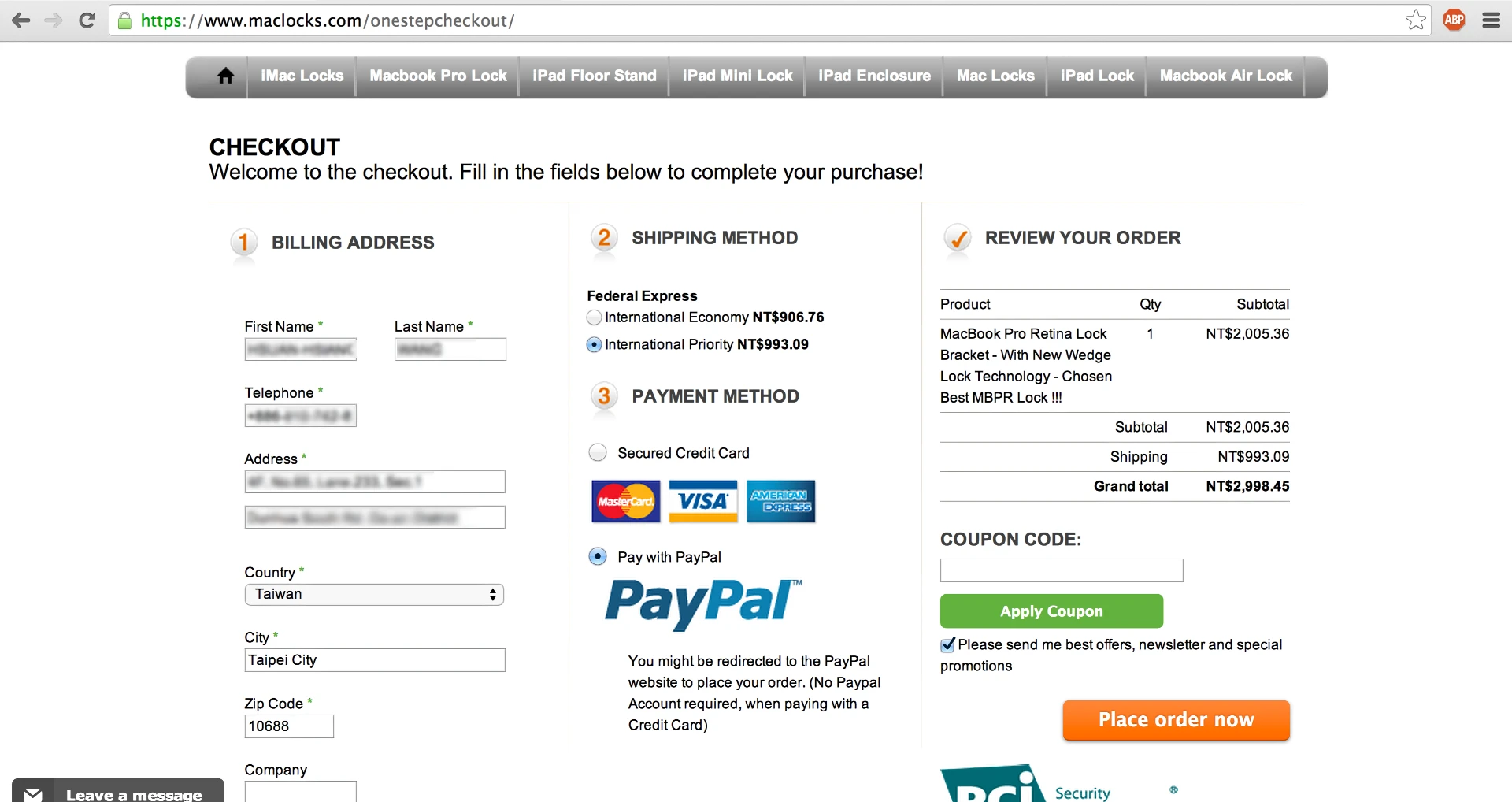
當天美金匯率折合之後台幣 2998.45,加上海外刷卡後 3112

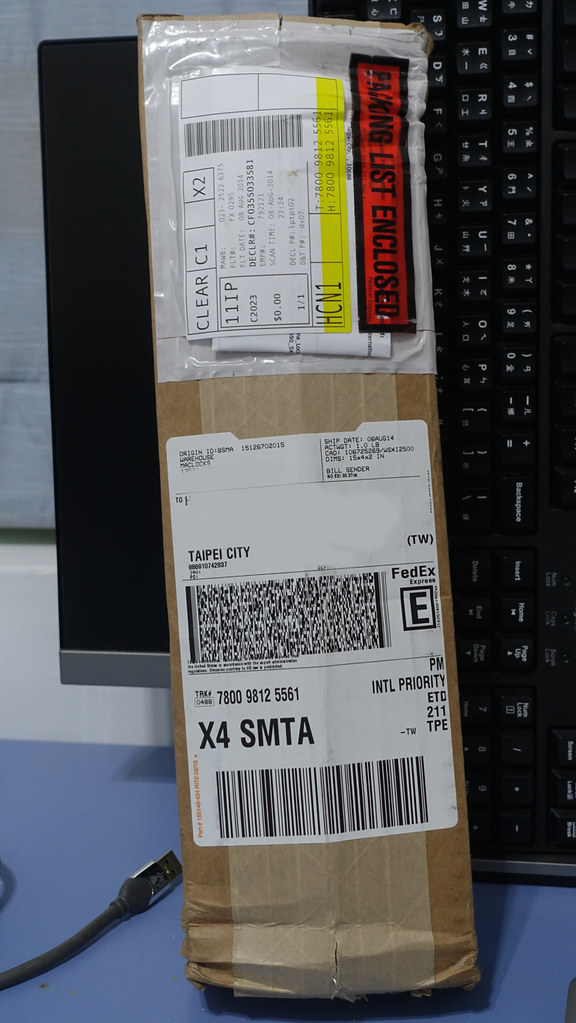
FedEx Priority,台灣時間週三傍晚訂購,週一上午到

收到了繞半顆地球而來的包裹,來開箱吧


DSC00149
這包裹看起來歷經風霜跟地勤虐待
DSC00150
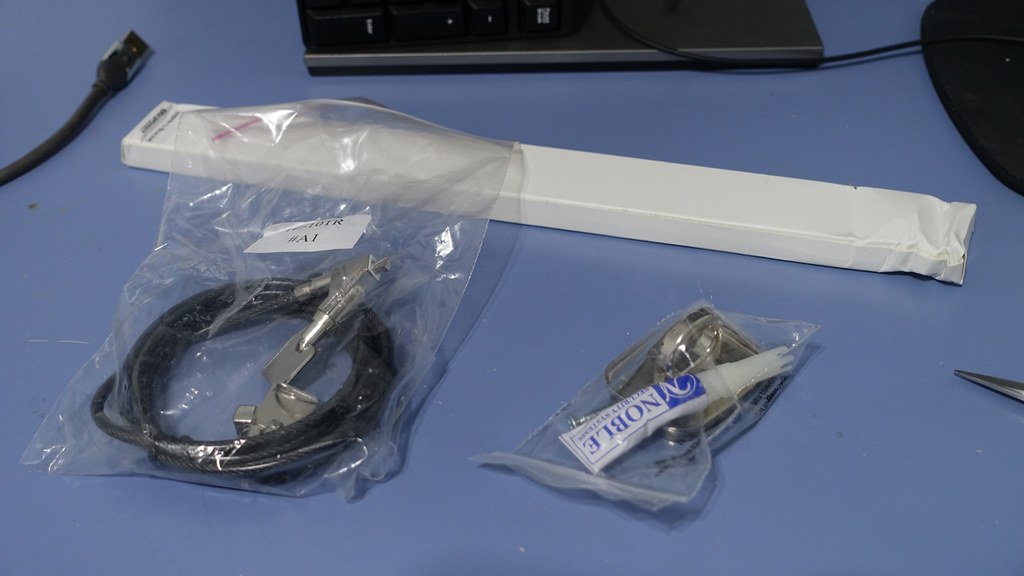
拆開包裹之後,包括防盜鎖、背板,與選購的錨座(附有黏膠與螺絲)
DSC00151
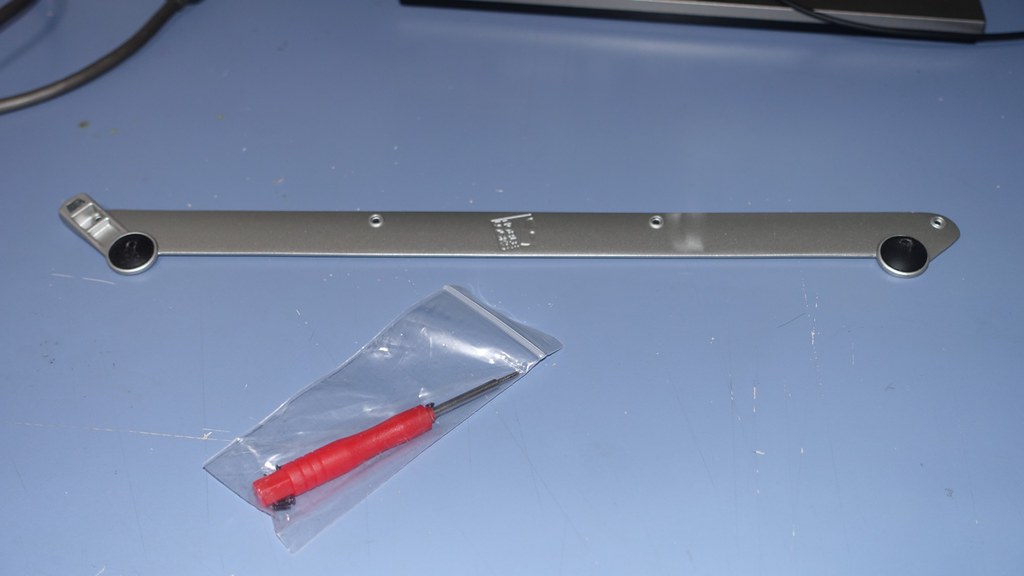
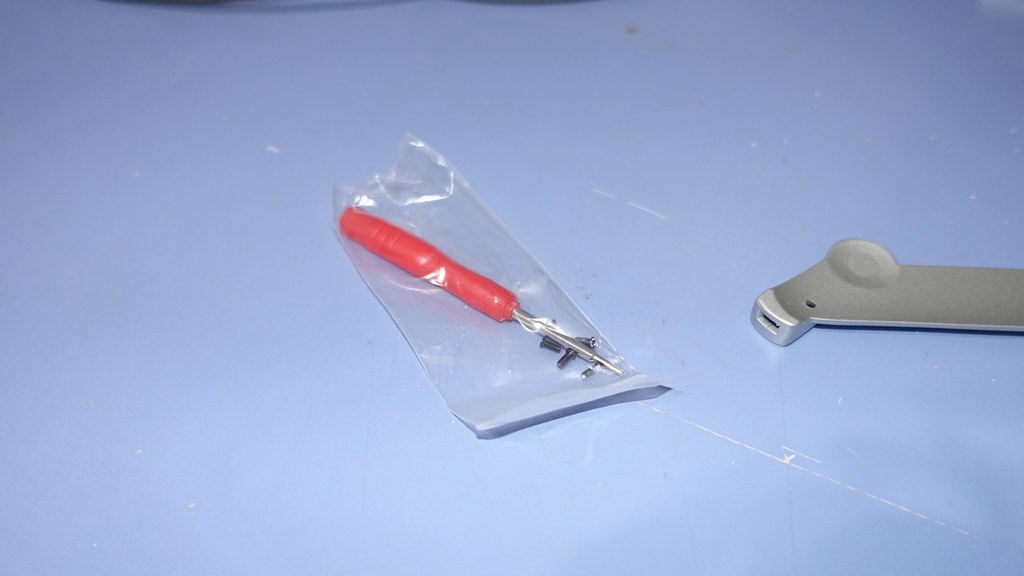
背板與改裝用的螺絲、附贈的螺絲起子,與蘋果原廠一樣都是 P5 Pentalobe 規格
DSC00154
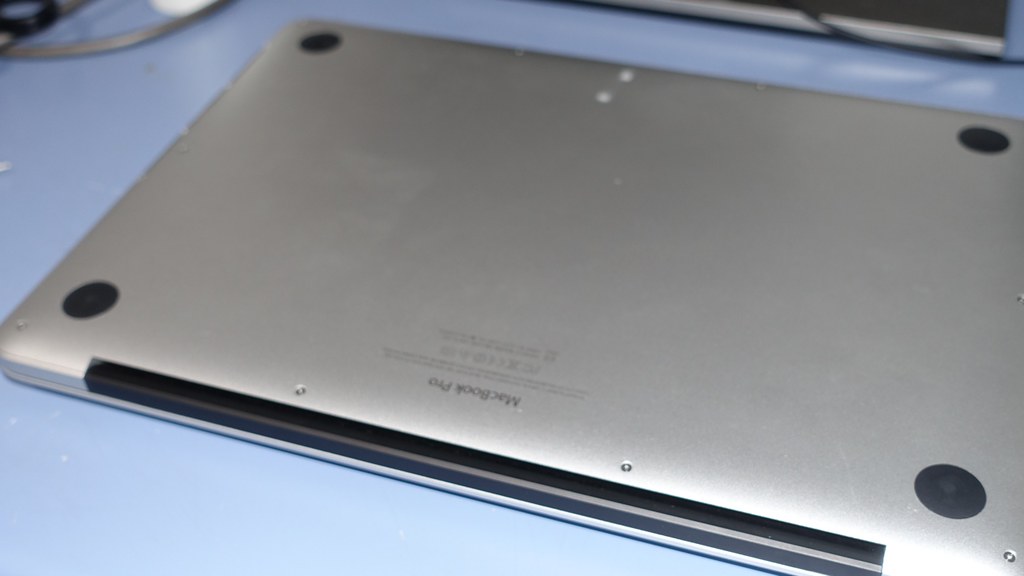
安裝前先將機殼背面擦拭乾淨
DSC00153
背板、螺絲與螺絲起子
DSC00152
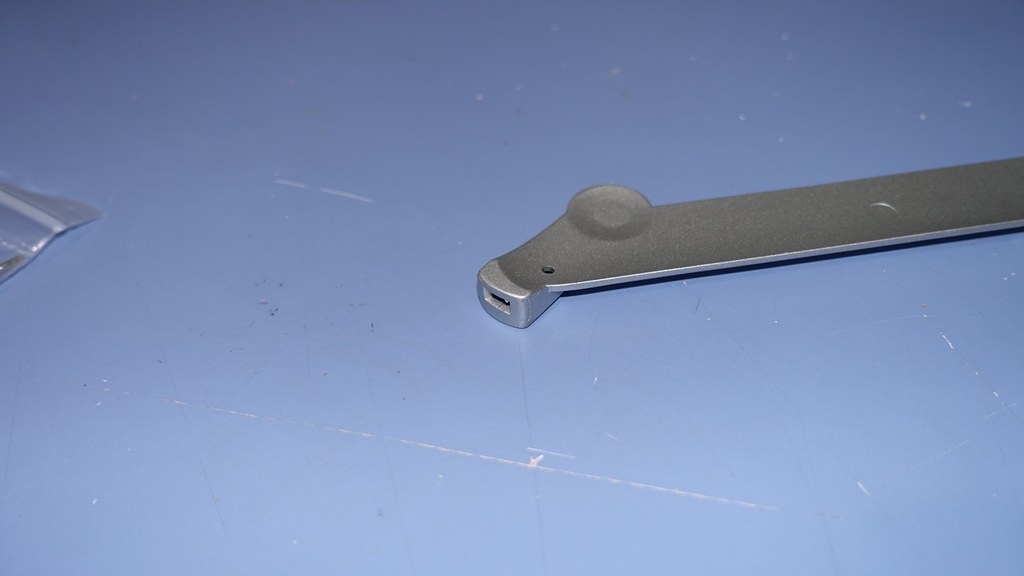
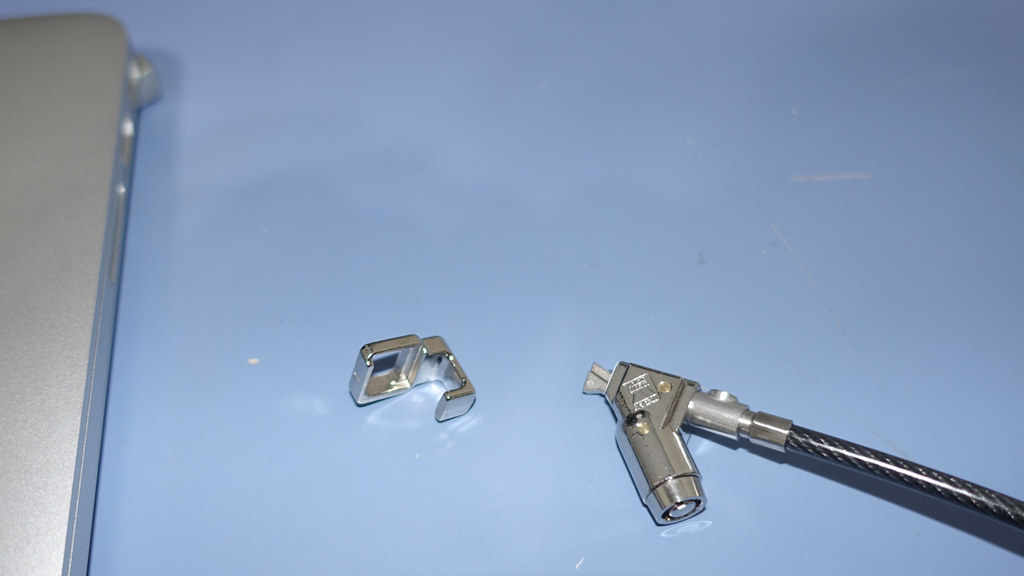
背板上與鎖頭連接的部份
DSC00161
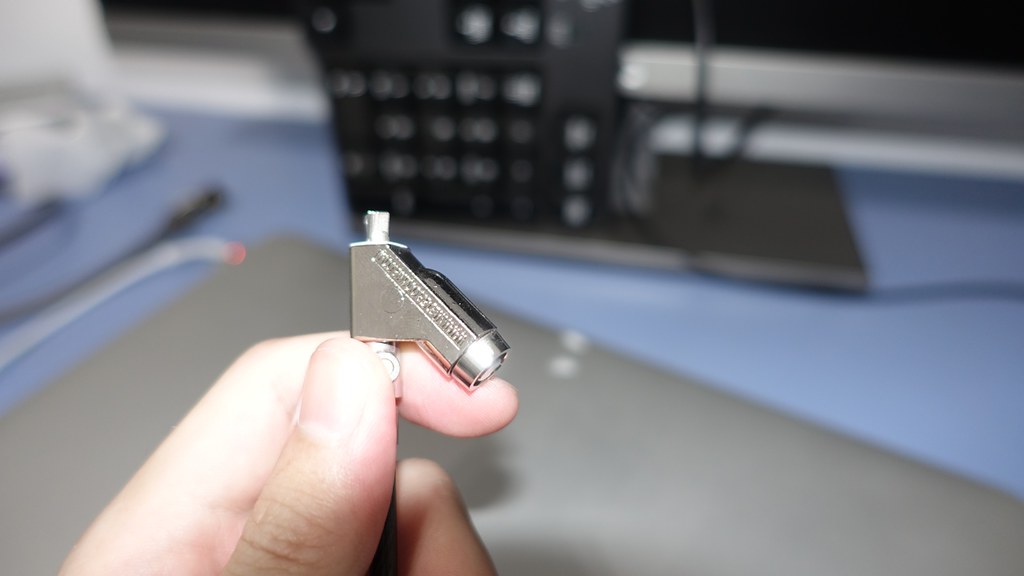
鎖頭的特寫
DSC00162
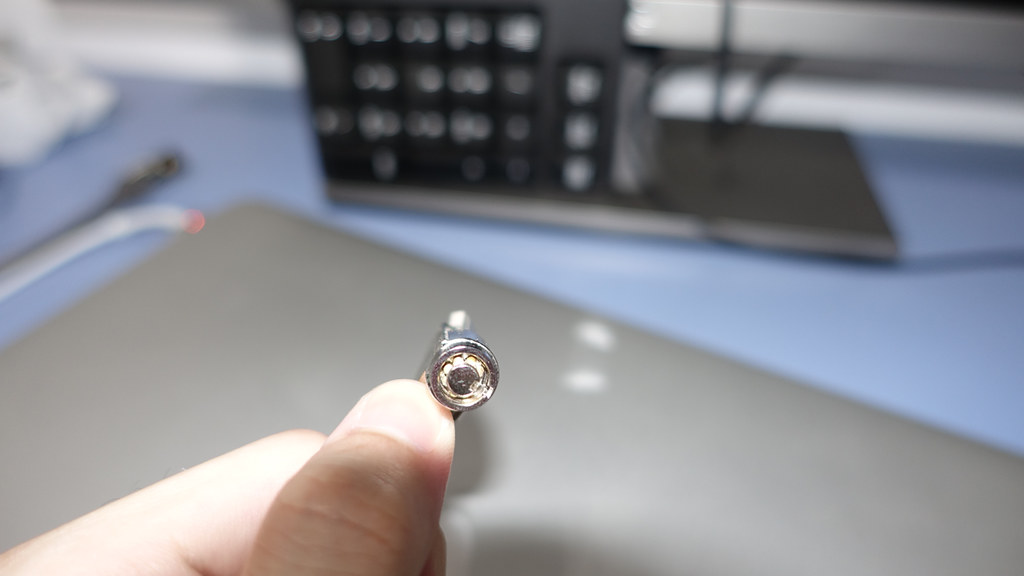
鑰匙孔,接觸面類似 Kensington 的梅花盤面
DSC00155
準備安裝了,先將機殼背面、轉軸旁的四顆螺絲卸除
DSC00156
對齊後鎖上,建議先上外側兩顆(鎖一半)再上內側兩顆,最後在一口氣鎖緊
DSC00157
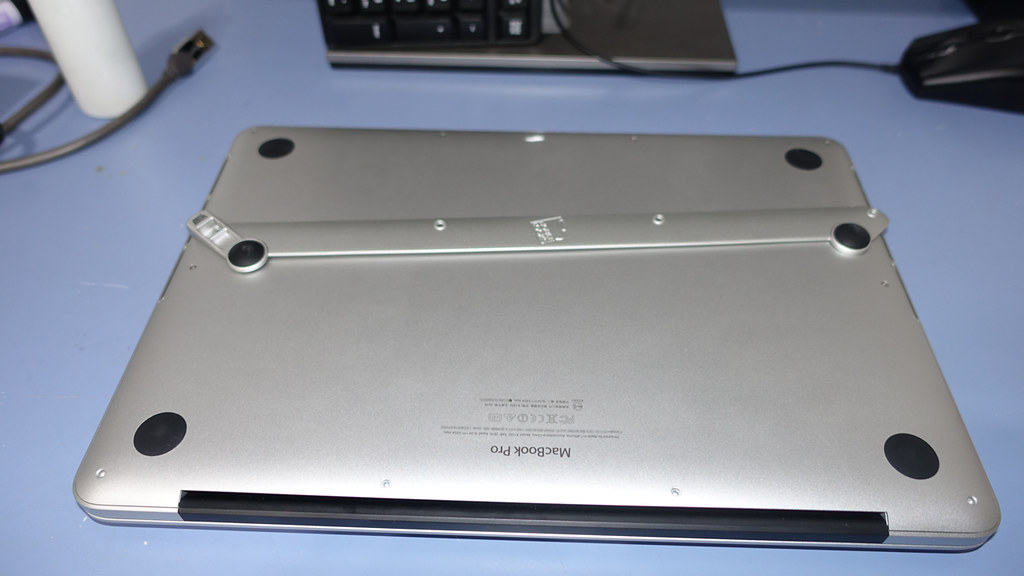
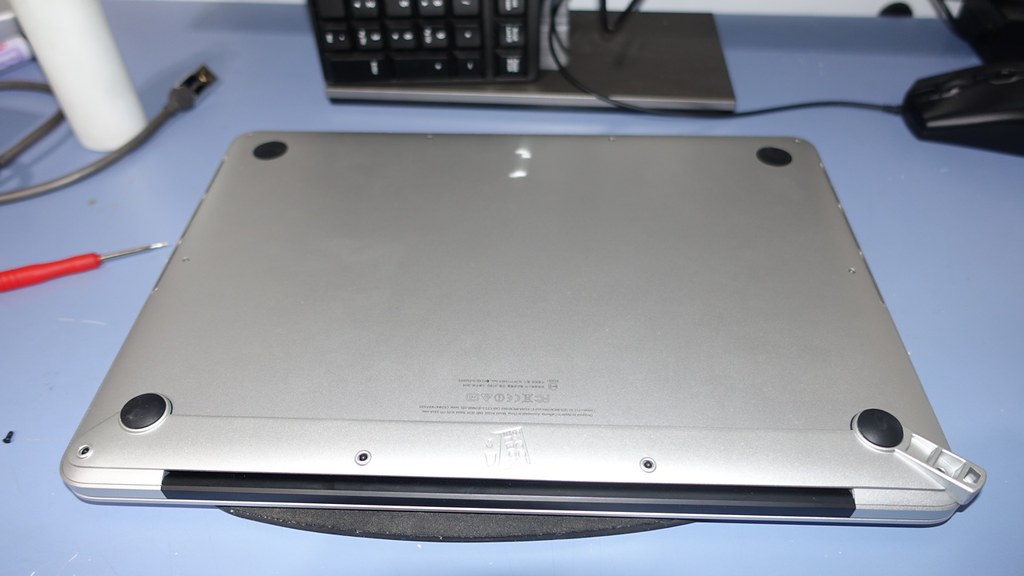
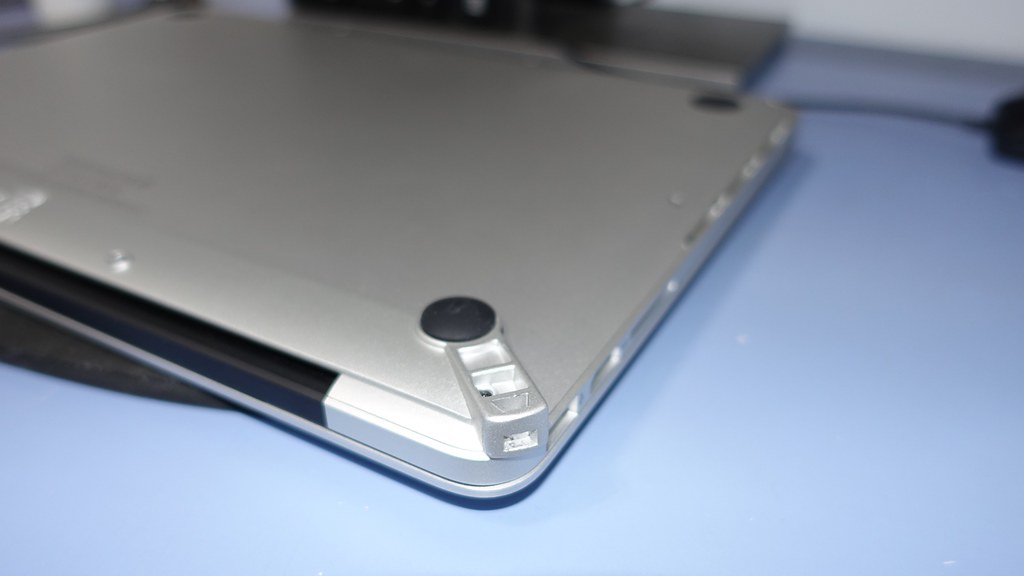
安裝完成,這是背板在鎖孔那一側
DSC00158
翻正之後,可以看到背板有墊高的附加效果,在機體散熱上有幫助
DSC00159
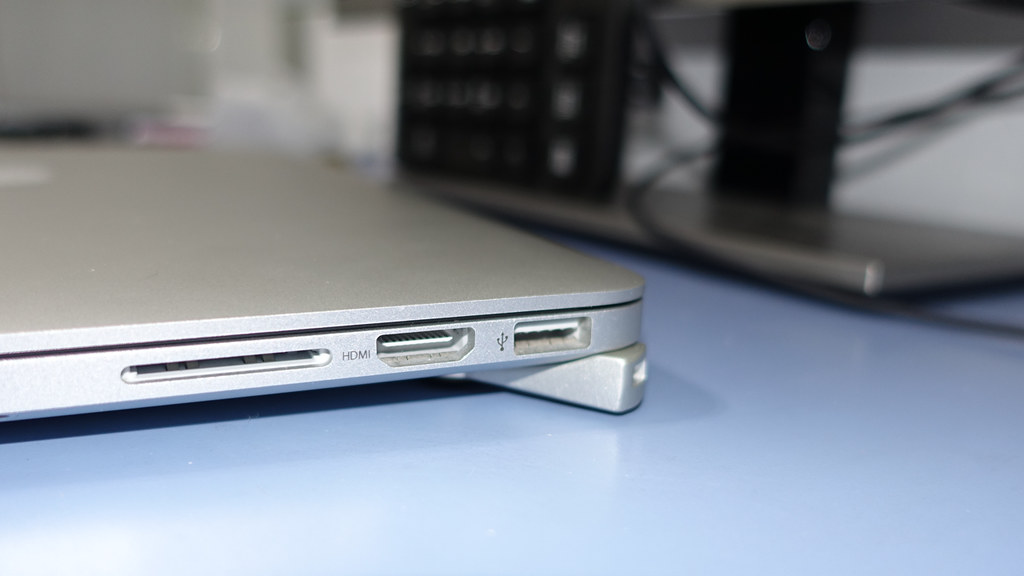
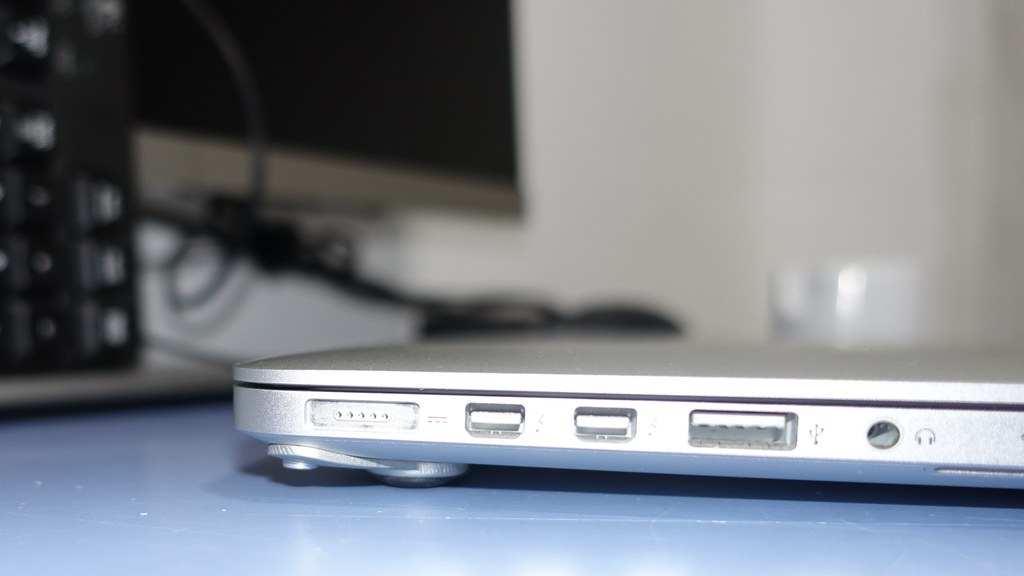
電源側,可以看到沒有干涉到任何接口
DSC00164
鎖上後,鎖頭上有類似萬向接頭的機構,可以應付線材扭轉,鋼纜直徑為五毫米
DSC00165
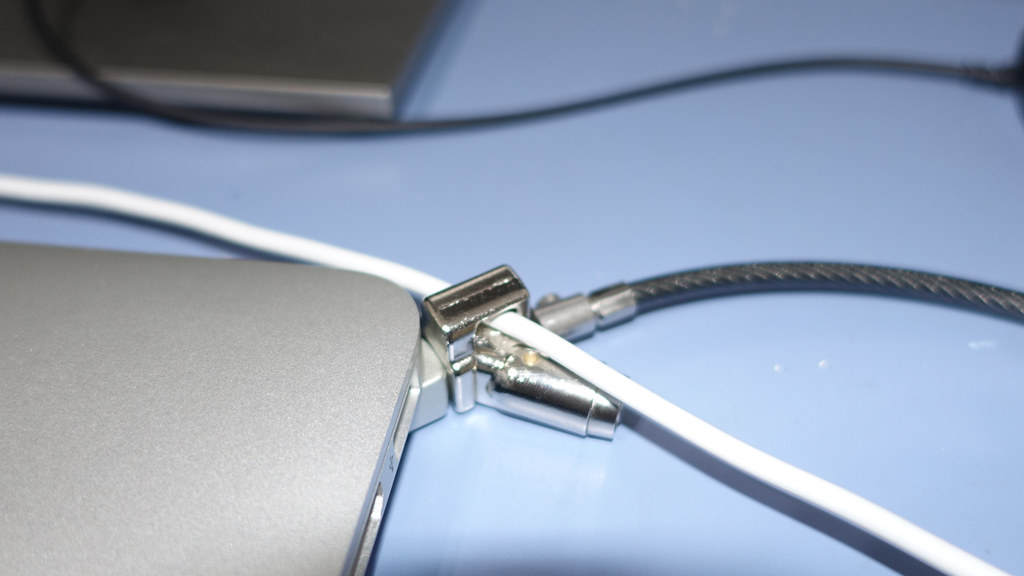
此外還有一個有意思的小零件,是要套在鎖頭上的
DSC00166
它是線材鎖定附件,讓對方連白豆腐都拿不走

那麼,這款安全鎖套件的表現怎麼樣?其實可以這樣想

任何鎖都是用來降低偷竊者的意願,以及延遲物品被偷的時間,如果防盜鎖越難開啟,那失風被逮的機會就越高

在公開場合,這款安全鎖套件可能線材的表現比不上高階的 Kensington 原廠產品,問題是竊賊身上有帶 P5P 螺絲起子的機會有多少?

就算有帶,要把電腦翻過來慢慢轉開,而硬扯則是會破壞機身背板甚至讓 MacBook 整個報廢

當然用油壓剪把鋼纜剪斷是最快的,不過這等級的鋼纜要花不少時間來剪開(尤其是對於可以掩人耳目的小型油壓剪而言)

養成好習慣,離開就上鎖,讓有心偷竊的小賊退卻,讓大搖大擺的慣犯需要花費更多心力才有可能得手,這就值得了,一款兩千塊的安全鎖套件不只保護你萬把塊的電腦,也保護你無價的資料