2020-07-12

NETGEAR Orbi AC3000 MESH 無線網路分享器購入

2020_07_10_213144a
正式進入 MESH 世代

本來是用 802.11ac 2.5/5GHz 雙頻的 Netgear R6400 AC1750M 路由器來取代原本的 Airport Extreme

而因為家裡結構牆問題,所以無線網路訊號很難穿過磚跟混凝土構成的牆,從 Airport Extreme 開始就是用電力網路 (PLC) 橋接器來連線兩台無線網路分享器

然而不論是比較不穩定的 D-Link 或後續 300Mbps 以上速度的合勤 Zyxel 電力網路橋接器產品,雖然在有線網路的延遲上佔有優勢,但是還是很容易受到同一個電表下其他電器的影響,尤其是非變頻,使用傳統交流電馬達的電器啟動時,都會影響到電力網路橋接器的穩定性
而在我這邊就以洗衣機跟烘衣機啟動時特別嚴重,即使上了磁環抑制高頻雜訊回傳到同一個斷路器下的迴路也多少會影響

於是乎,該進入 MESH 世代了


2020_07_12_115426
再見了,Netgear R6400

這次購入的是 NETGEAR Orbi AC3000,是網狀無線網路 (Mesh Network) 架構的系統

它會被分成主機 (型號:RBR50) 跟複數的子機 (型號:RBK50),需要有一台主機跟一台子機構成基本的 MESH 架構,而後可以依據訊號的強度,再採購額外的 RBK50 或支援相同傳輸協議的子機來擴大訊號覆蓋範圍

而要注意的是,採購網狀無線網路 (Mesh Network) 架構的系統時,最好選擇三頻甚至四頻的機種,這樣除了給裝置使用的 2.5/5GHz 頻道之外,也會有額外讓 MESH 基地台互相傳輸橋接訊號的專用頻段,而從避免 MESH 基地台互連時會搶佔頻寬


2020_07_10_213244
包裝內有附上特別印製的指引,教你如何設定 IGMP Snooping 跟 VLAN 功能,來把中華電信 MOD 搬到其他地方
2020_07_10_213256
基本套餐就是一台 RBR50 主機跟一台 RBK50 子機

2020-04-27

MacBook Air 2011 年中期款式升級硬碟

2020_04_25_143516
別問我為什麼想幹這種蠢事

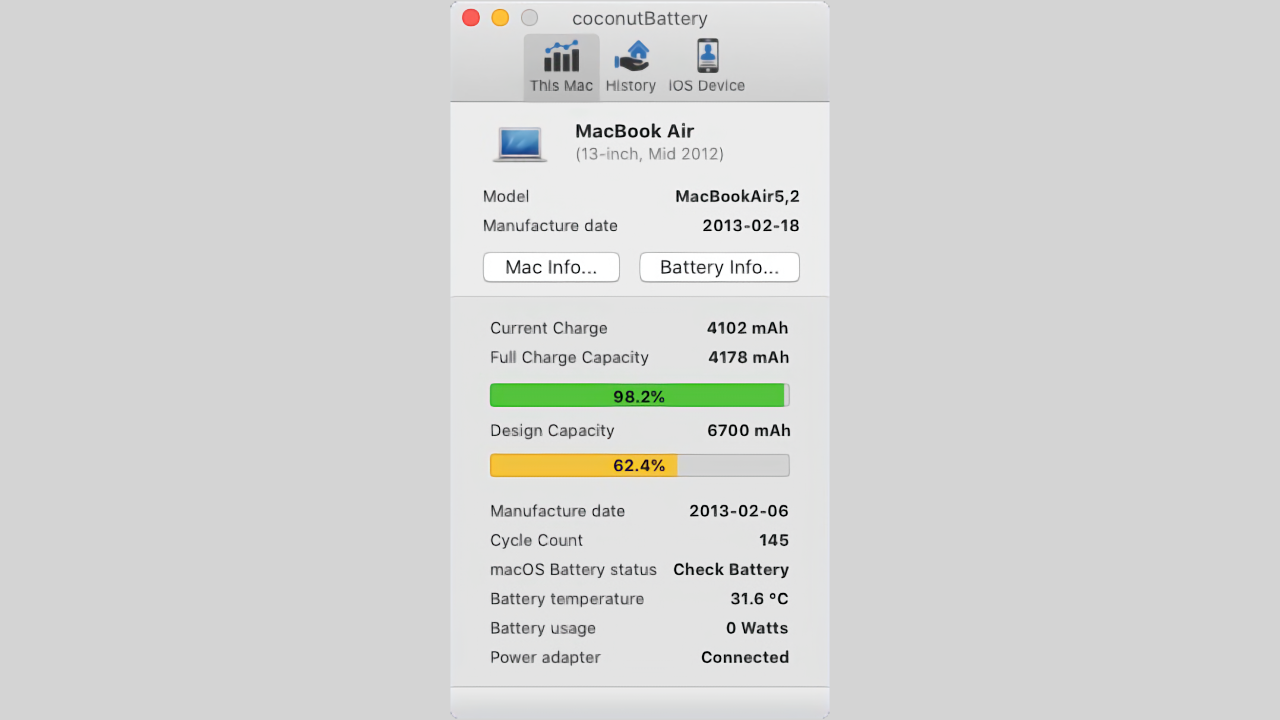
目前手上最老的蘋果筆記型電腦產品就是這台 2013 年生產的 MacBook Air 2011 Mid,在更換過散熱膏還有清理過散熱器鰭片之後,在輕度文書處理上還是可以的

但最大的問題是原始的固態硬碟只有 120GB,在安裝了 macOS 跟一些必須軟體之後,所剩空間就不多了,於是打算更換大容量的硬碟,並且順便更換電池


原來的續航力慘不忍睹
2020_04_27_204916
拆開底板準備動工
2020_04_27_204940
首先要拔除電池模組的排線來安全斷電

早期的 MacBook Air 跟後續的 MacBook Pro Retina 不同,電池模組並不是用一次性的膠條,而是用螺絲固定在機殼元件上

這樣的優點有好有壞,優點是拆卸電池模組只需要卸除螺絲,而不需要用除膠劑或是熱風槍,在可能損傷到電池模組的情況下拆卸,雖然說蘋果在後來的電池模組上導入了類似 3M 的膠條撕除機制,剪開一次性的固定片之後就可以沿著邊緣把固定膠條撕除,但還是很不方便

壞處是電池模組為了容納螺絲必須要犧牲一定本來可以放置電池的空間,而且必須製作一個「電池框體」來固定單體電池,同時鎖定在機殼上,會佔據一定的空間與厚度

在後續蘋果繼續把喇叭單體擴大、同時間提升電池容量的情況下,這種用框體固定電池的方式就被放棄了


2020_04_27_205104
拆卸掉五顆螺絲就可以卸下整個電池框體
2020_04_27_205234
安裝上新的電池

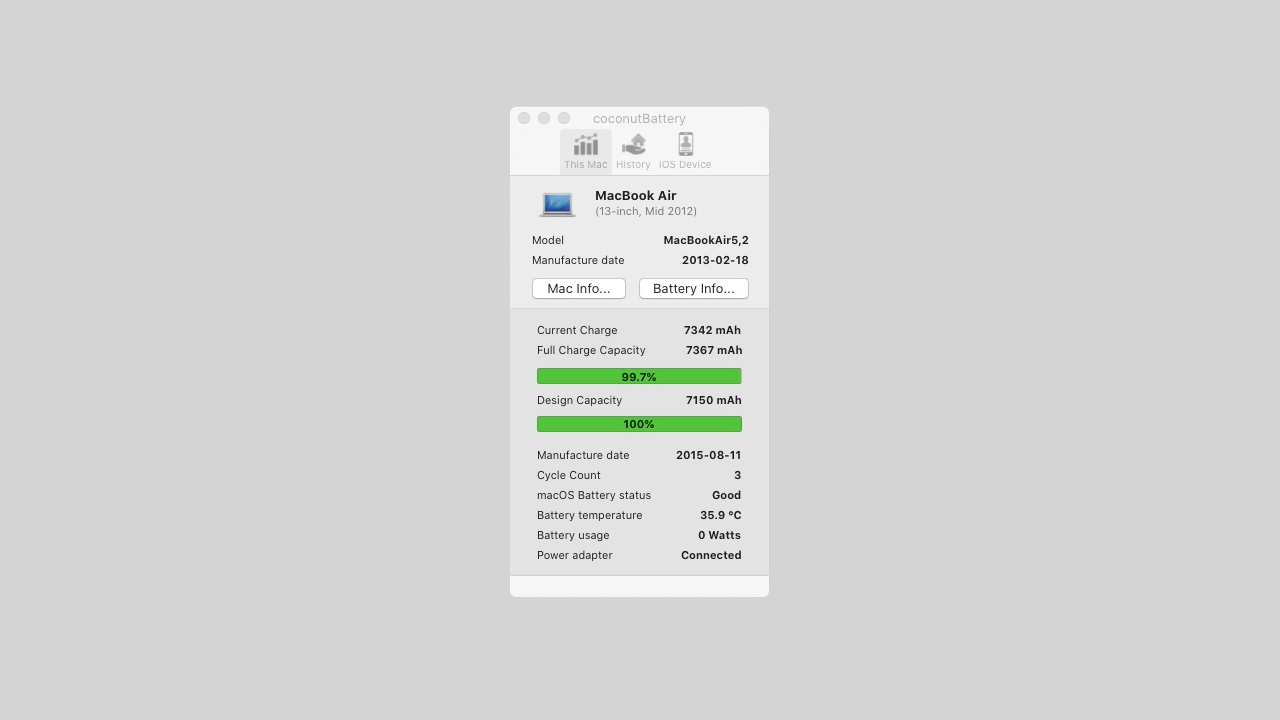
換上新電池之後滿血復活

再來是更換固態硬碟,舊款式的 MacBook Air 在升級固態硬碟時會遇到一些問題

當蘋果推出 2011 年款式的 MacBook Air 時,NVMe 協議才剛推出不久,而市面上成熟的產品並不多,而高速的固態硬碟則是多半採用 PCie 介面卡的的形式,以 PCIe x4 甚至 PCIe x8 規格插在主機板上

而筆記型電腦多半還是採用無線網路卡尺寸的 mSATA 固態硬碟或是標準尺寸的 2.5" SATA 硬碟

在這種情況下蘋果選擇使用自行研發的 mSATA 固態硬碟規格,雖然走的是 SATA 協議,但是固態硬碟的尺寸還有實體介面是訂製的,目定是容納更多的 NAND Flash 快閃記憶體顆粒

結果就是如果你想要自行升級的話會有點麻煩,必須要找兩樣東西
  • B+M Key 的 M.2 SATA 固態硬碟,也就是支援 SATA 協議的那種 M.2
  • 把蘋果客製化 NGFF 接頭轉換成標準 M.2 的延長轉接卡

  • 會需要這兩樣東西是因為蘋果自己的 NGFF 固態硬碟比較長,標準規格 2280 (W: 22mm, L: 80mm) 會鎖不上底部的固定螺絲座

    此外,雖然如配件大廠 OWC 有推出 Aura Pro X2 SSD 這類原生支援 NVMe PCIe 的訂製固態硬碟,可以無痛直接安裝,但在比較舊的機型跟系統上,必須要安裝 EFI 韌體更新才可以上主機板正常辨識跟安裝系統,會比較麻煩

    因此如果是穩妥使用的話,直接買支援 SATA 協議的 M.2 SATA 固態硬碟最快也是最簡單


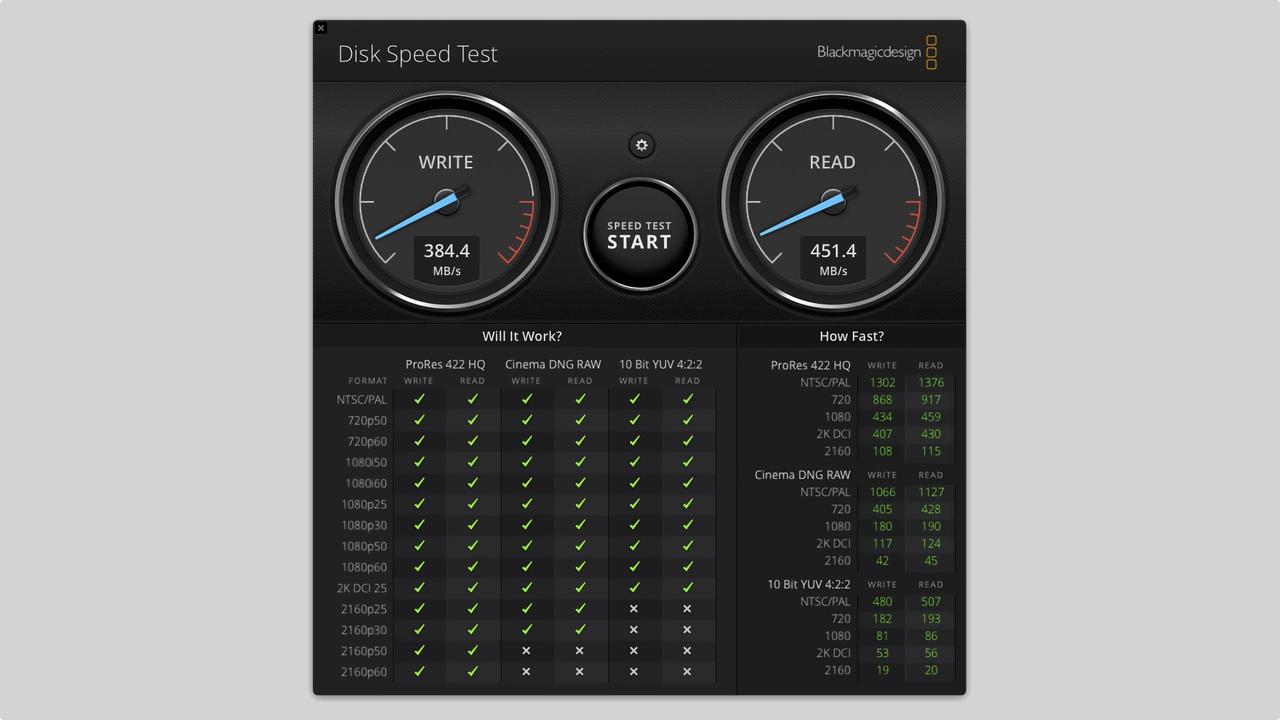
    蘋果特製規格的 NGFF 固態硬碟速度測試,可能快滿了所以速度很慘烈
    2020_04_27_205438
    蘋果特製規格的 NGFF 固態硬碟
    2020_04_27_204624
    用於替換的美光 Micron Crucial MX500, 500GB M.2 SATA
    2020_04_27_204632
    蘋果特殊 NGFF 接頭轉換成標準 M.2 的延長轉接卡
    2020_04_27_204558
    可以把蘋果特殊規格 NGFF 轉換成 USB 3.0 的外接硬碟盒,跟用於安裝系統的 USB 隨身碟

    步驟也很簡單
    1. 先備份好原系統的資料
    2. 用 USB 隨身碟製作系統安裝映像檔
    3. 把原來的蘋果特殊規格 NGFF 固態硬碟移除
    4. 安裝上延長轉接卡跟 M.2 SATA 固態硬碟
    5. 用修復模式開機,然後用隨身碟裡面的系統映像來格式化硬碟跟安裝系統
    6. 記得在修復模式下先解除系統完整性保護 (SIP),把系統的 TRIM 功能啟用
    蘋果的 macOS 對於第三方的固態硬碟預設是不會啟用 TRIM 功能,長期下來會影養到系統效能,所以記得用一點小手段去打開他


    2020_04_27_205900b
    先上延長轉接卡,再上 M.2 SATA 固態硬碟
    2020_04_27_205944
    長度會算的剛剛好

    沒意外的話,用起來應該沒啥問題,接下來就可以把資料搬回去了

    然後讓新安裝的系統繼承原來的 TimeMachine 備份即可


    Micron Crucial MX500 相比當年的原生固態硬碟,畢竟還是新款式,速度就是快很多
    2020_04_27_204702
    資料無價,記得勤勞備份
    2020_04_27_205630
    原來的特規 NGFF 固態硬碟就可以當成隨身硬碟用了

    2020-02-10

    Nexum AQUA+

    2020_02_10_004926
    包裝盒正面

    剛好換了新的有線式耳機,就想說找個隨身的耳機擴大機來用用看

    因為不想額外吃手機的電力,再考慮到 iPhone 可能那天就換成 USB Type-C 接頭這個風險,所以朝著無線耳機擴大機這個方向去找

    然後就找到了 Nexum AQUA+


    2020_02_10_004942
    包裝盒背面,可以看到規格的簡述
    2020_02_10_005048
    打開包裝盒之後就可以看到本體
    2020_02_10_005116
    這邊把內附的 Qi 充電盤拿到上面,內附的還有帶固定夾的皮套

    這邊概述一下規格:

    藍牙標準:Bluetooth 4.2
    支援格式:aptX / aptX LL / AAC / SBC
    充電方線:無線充電,Qi 標準
    轉換晶片:Cirrus Logic CS43130
    取樣頻率:16Bit / 44.1KHz , 32Bit / 384KHz
    輸出阻抗:b>8 ~300 Ohm
    輸出功率:60mW / 300 Ohm

    音量調整是六十四段的數位調整,耳機擴大機端與裝置端的音量控制是分開的

    目前用起來是沒什麼缺點,應該說兩千上下的耳機擴大機以它的價位來說表現可圈可點,要說缺點應該就是附贈的皮革 Qi 充電盤在接口那邊因為皮革的造型設計,如果是傳輸線的線頭比較寬,可能會卡住沒辦法插上去

    切換至 32Bit / 384KHz 的功能鍵在按下後有一段切換延遲,但取樣升頻的聽感是明顯的,當然建議你的訊源要是無損格式,例如 ALAC, FLAC 或 WAV


    2020_02_10_005254
    與蘋果原廠的 Lightning 對 3.5mm 轉換線比較,45 x 45 x 12 mm 的體積很小

    2020-02-04

    Sony XBA-N1AP

    2020_02_04_222610
    反正就是買了新耳機

    大概在 2015 年中旬的時候買了 PHILIPS Fidelio S2 這款耳塞式耳機,然後用到最近發現這款耳機終於快爛了,即使你有收納在原廠附贈的收納盒裡面,久了它的電鍍處理部分也會冒出類似銅綠的物質,然後耳機線跟耳機的連接部分也會裂開

    2020_02_04_222504
    飛利浦的耳機往往死於環保材質這句話我還是第一次親身體驗到

    只好開始物色 5K~7K 價格帶的耳機,之前買了 Sony WI-1000X 這款無線降噪的入耳式耳機,雖然它可以在有線無線間切換,但考慮到目前無線耳機多半是用內嵌的鋰電池,如果電池壞了或是容量衰減,那耳機就相當於報廢了,而且這些耳機多半只保固 12~24 個月而已

    所以考慮過之後,決定買一般的有線耳機就好,不過這次就買具備 MMCX 連接頭規格的耳機,如果之後想要換線獲得不同的聽感,或是想升級成無線耳機,那單買 MMCX 規格的藍芽線就好

    於是就買了 Sony XBA-N1AP


    2020_02_05_010750
    Sony XBA-N1AP 近照

    Sony XBA-N1AP 是所謂的『HD 混合式驅動系統』

    藉由一般的動態驅動單體呈現重低音和中音,且藉由平衡電樞來呈現高音,簡單說就是藉由兩種驅動裝置來互補對方的缺點


    2020_02_05_010632
    Sony XBA-N1AP 是泰國生產的
    2020_02_05_010700
    MMCX 連接頭的位置在耳機底部
    2020_02_04_222712
    原廠附贈的發泡綿耳塞固定在包裝盒內
    2020_02_04_223506
    一般的耳塞則是放在塑膠袋裡(這邊另外把它取出放在夾鏈袋了)

    2019-12-24

    電腦配備更新紀錄,2019

    2019_12_24_003420
    客製電源線搭配 Cooler Master Universal LED Strip RGB 燈條

    因為開始從頭認真學 Python,跟撰寫一些機械學習的東西,發現在跑圖形辨識與字串處理時,Xeon E3-1230v2 逐漸不夠力了,而目前在使用的 Intel H77 平台與 Xeon E3-1230v2 搭配 nVIDIA GTX960 的配置也算老了,所以起了直接組裝一套全新系統的念頭

    機殼的部分沿用舊的銀欣 SilverStone SST-SG10B,而內容的部分:

    電源供應器 Antec HCG850 Gold 80PLUS Gold PSU

    主機板與處理器 AMD Ryzen 7-3700X 3.6GHz, 8C16T
    HyperX Predator DDR4-3000 32GB, 8GB x4
    ASUS TUF B450M-PRO-GAMING, MicroATX
    Noctua NH-U12S

    顯示卡 MSI GeForce RTX 2060 SUPER VENTUS OC

    硬碟 Samsung 970 Evo 500GB NVMe M.2 2280 PCIe


    2019_11_09_010342
    Antec HCG850 Gold 80PLUS Gold,全模組化電源供應器
    2019_11_09_010426
    主機板、記憶體與 NVMe 固態硬碟
    2019_11_09_010504
    yzen 7-3700X 跟給 Noctua NH-D9L 用的 AM4 支架
    2019_11_09_010524
    MSI GeForce RTX 2060 SUPER VENTUS OC 顯示卡
    2019_11_09_163428
    ASUS TUF B450M-PRO-GAMING,說真的 MicroATX 能挑的板子越來越少了,尤其高階板,現在幾乎都不上不下的中階板

    當初有在 CPU 的選擇上掙扎過,本來想說直接上到 Ryzen 9-3950X 或是 Ryzen 7-3800X,後來考慮到機殼的散熱能力跟靜音,所以選擇標定 TDP 為 65W 的 Ryzen 7-3700X,對於主機板 MOSFET 負擔也會小一點

    2019_11_09_165304
    Ryzen 7-3700X,AM4 腳位,65W 熱設計功耗
    2019_11_09_165454
    要上 Noctua 的塔型散熱器幾乎都要拆掉 AMD 原廠扣具的上半部
    2019_11_09_165538
    Samsung 970 Evo 500GB NVMe M.2 固態硬碟

    因為小型機殼如果沒有特別整線的話,會嚴重影響散熱,同時大部分高瓦數電源的電源線是考量到使用者可能會使用 E-ATX 主機板所以會預設給長一點(給長一點總比給太短還好),但這時整線就會變成問題

    而有個問題是 SATA 的電源線,很多電源供應器預設給的是所謂的「刺破型」,也就是類似壓接端子的形式,如果你的硬碟是貼著機殼安裝的,那就可能會插不進去,如果硬要安裝的話,嚴重一點可能會因為應力的關係把硬碟上的電源端折斷

    剛好 Antec HCG850 Gold 80PLUS Gold 是模組化,就可以只安裝必須的電源線來增加氣流空間,並特地去訂製了電源線


    2019_12_24_002200
    是說這訂製電源線的價格就快跟電源供應器本身一樣貴了
    2019_12_24_003240
    將刺破型 SATA 電源線換成直出型的