2019-05-15

MacBook Pro Retina 2015 Early 散熱改良實驗

目前使用的 MacBook Pro Retina 13" 配備的是當初 2015 Early 可以選配到最高階的 Core i7-5557U 處理器,它是一顆雙實體核心四執行緒的行動版處理器,製程為 14nm,屬於第五代的 Core i7 家族( Broadwell 架構),設計上的最大熱功耗為 28W

當然 14nm 的缺點大家都知道,就是熱量失控,從五代 Broadwell 架構一路到八代 Coffee Lake 都被戲稱烙賽(閩南語)糞 U 就是這麼慘,雖然每一代更新都有效能提升,但 14nm 帶來的熱量問題還是無解,桌上型處理器還有把晶片 Die 跟上蓋間的導熱材從銲錫換成矽脂(俗稱的阻熱膏)這種匪夷所思的舉動,無疑加劇的處理器晶片 Die 熱量堆積來不及散出而降頻的問題

而在行動版處理器(簡單說就是給筆記型電腦跟便當盒用的)上問題則是廠商為了輕薄通常都把散熱設計壓在危險的邊緣上,以蘋果的思維來說,它寧願電腦安安靜靜的在煎蛋,也不要風扇跟起飛的戰鬥機一樣,通常是到達所謂 T JUNCTION,亦即處理器跟電路板能負荷的最高溫度前風扇才會開始加速,當然這是沒什麼安全性問題或穩定度問題就是了,但因為 Intel 處理器本身的物理限制,跟蘋果在熱量規劃上的考慮,這時處理器往往會開始降低頻率,也就是俗稱的撞牆(熱量規劃曲線)

當初選 Core i7-5557U 就是因為有編譯跟影片剪輯、修圖的需求,所以處理器常常以中高負荷運作,碰上高熱降頻常常把運算時間延長,實在是有點小不爽,所以就來作點小實驗
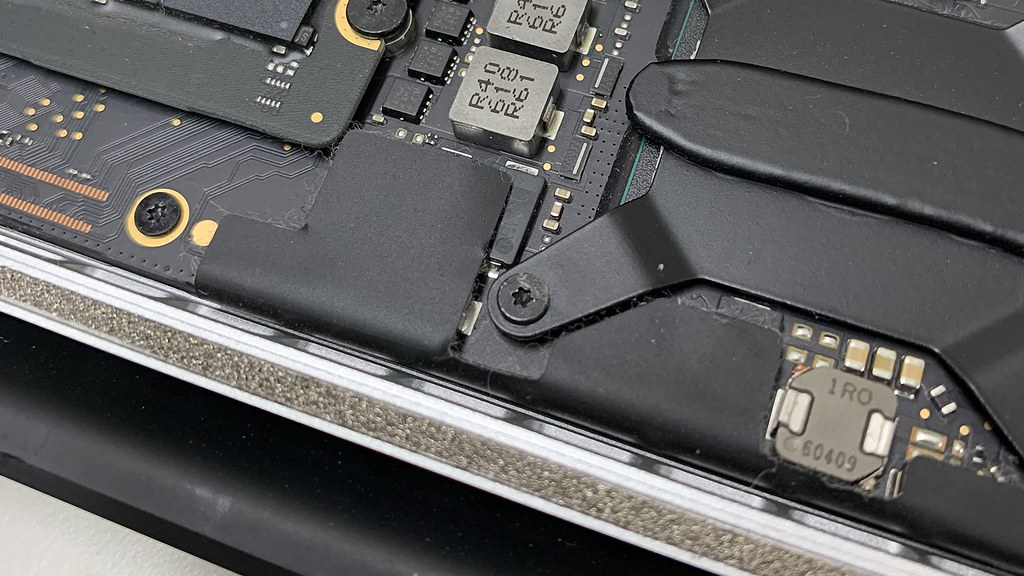

2019_04_01_141947
蘋果在內部零件上使用的螺絲是六角形梅花,跟鎖住機殼用的五角形梅花不同
2019_04_03_141319
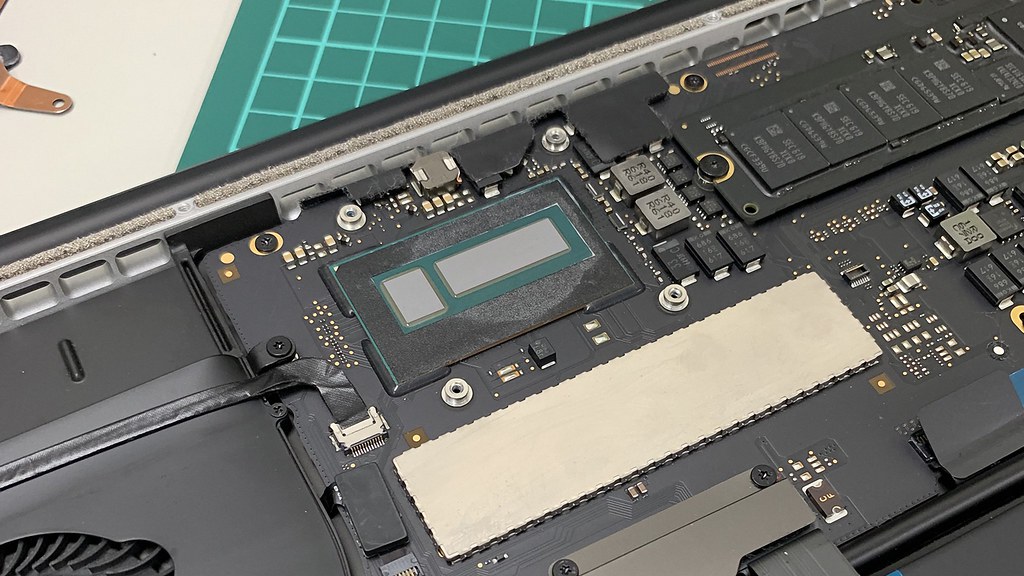
長條形的 Die 是整合 Iris 6100 顯示晶片的 Core i7-5557U,另一個是簡稱 PCH 的平台路徑控制器
2019_04_03_141322
28W 的最大熱功耗就用銅質的導熱面搭配扁型的導熱管,從簡約的鰭片發散出去

從拆解就知道蘋果給 MacBook Pro Retina 的散熱方案只能說堪用,雖然說它確實達成了散熱跟安靜兼顧,但在高負荷下實在不理想,這也是為何第八代處理器如 Core i7 與更高階的 Core i9 當初碰到表現比第七代還差的情況,雖然之後透過軟體修正去讓熱量規劃曲線正常化而不會三不五時撞牆,但在長時間運轉時,MacBook Pro Retina 上面的 Core i7 與 Core i9 還是只能在標準頻率上下移動,而不是像某些散熱設計有餘裕的電競筆電還可以用 Turbo Boost 把時脈拉上去

首先把蘋果原廠塗抹的、已經固化的導熱膏去除,用無水酒精把導熱管銅面清除導熱膏,再用異丙醇跟無塵水針布把處理器上的導熱膏清除,換成 Cooler Master 的 MASTERGEL MAKER Nano,而在 11W/mK 的導熱率威壓下,成功把待機溫度壓制在 45℃ 上下
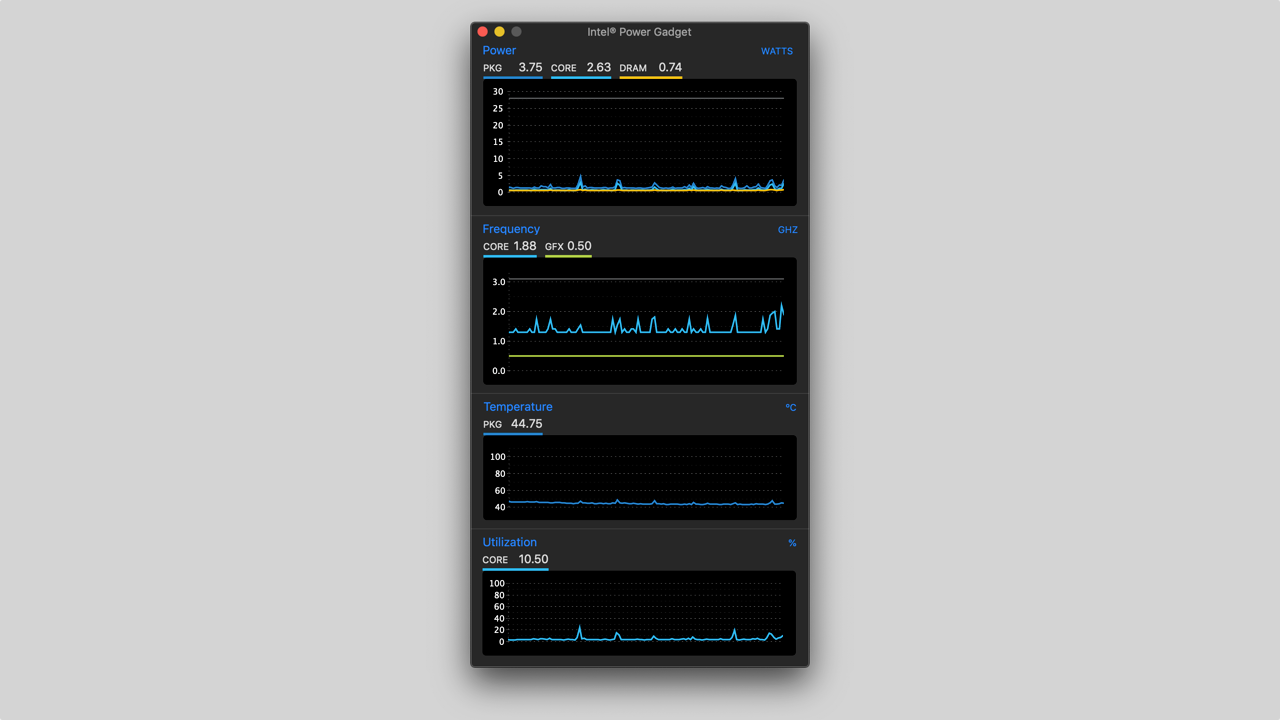


更換導熱膏後的待機溫度
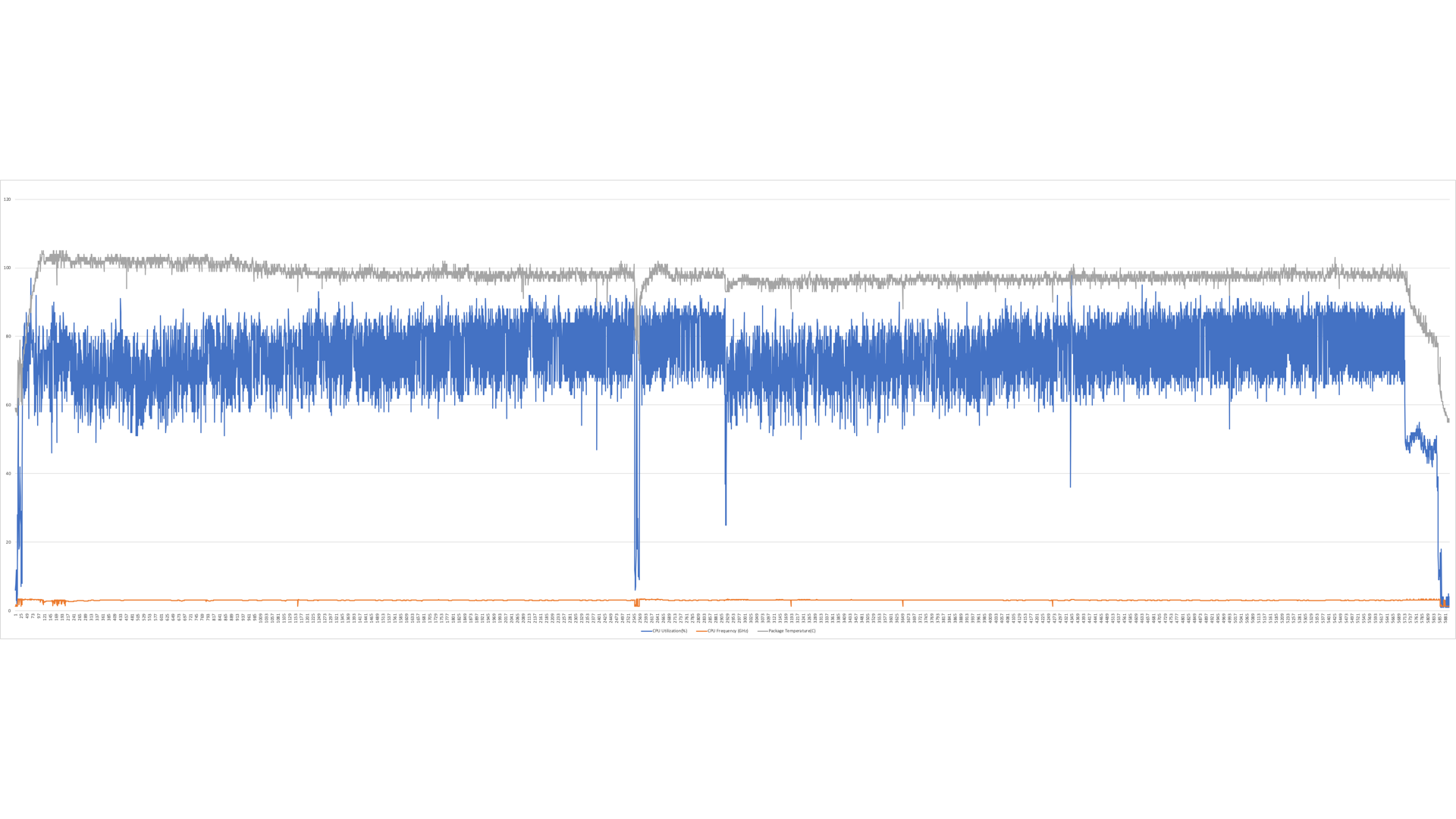
更換導熱膏後,以 iMovie 進行 1080p 30fps 的檔案輸出,Intel Power Gadget 所紀錄的曲線

但人是不會安於現狀的,在參考國外許多也是直上 Core i7 與 Core i9 的 MacBook Pro Retina 重度使用者與高溫的奮戰後,選擇了用導熱墊片這招來把熱量傳導到底殼上

當然改裝方法很多,有人是直接把 MacBook Pro Retina 倒置過來裝上大型的散熱鰭片(當然這要把底殼開孔),或是直接在底殼開洞增加空氣流通率強化散熱,或是直接使用俗稱液金的液態金屬導熱膏來強化把熱量從處理器傳遞到導熱管的效率
使用這有一定的風險,因為液態金屬是有流動性的,溢出流到電路板上可能導致短路
而在不要妨礙到日常使用(就是帶著跑),跟安全性與穩定度(液態金屬高效率但有短路風險)與美觀(在底殼打洞破壞美觀又減少機殼強度)等因素考慮下,直接用導熱墊片來解決是最好的

導熱墊片通常是帶點黏性的軟性墊片,材質為矽膠,因為材料軟,可壓縮,在導熱的同時又有良好的絕緣性,因此常見於顯示卡上記憶體顆粒、供電迴路的散熱傳導,最近則是應用在 M.2 硬碟的導熱,許多主機板附贈的 M.2 導熱片或市面上的 M.2 散熱產品都會用到導熱墊片

而用在 MacBook Pro Retina 改裝的導熱墊片依照 MacBook 的世代不同,挑選厚度為 1mm 或 1.5mm 的導熱墊片都可以,大不了就用疊的,而且導熱墊片可壓縮(就是可擠壓),因此在一定程度下只要不造成電路板跟晶片壓力過大,是可以稍微厚一點,而且也可以增加導熱墊片跟機殼的接觸性
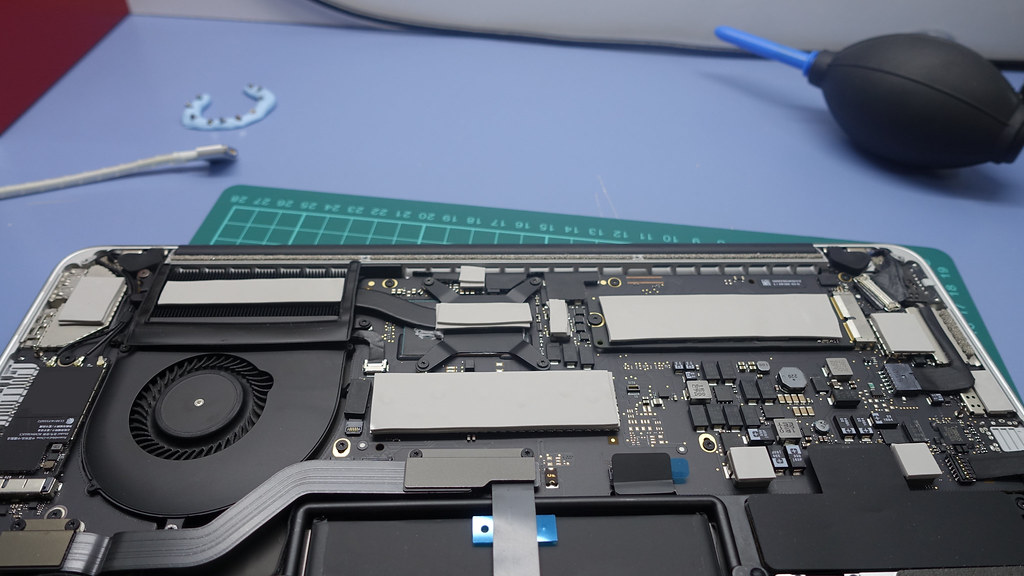

2019_05_10_233848
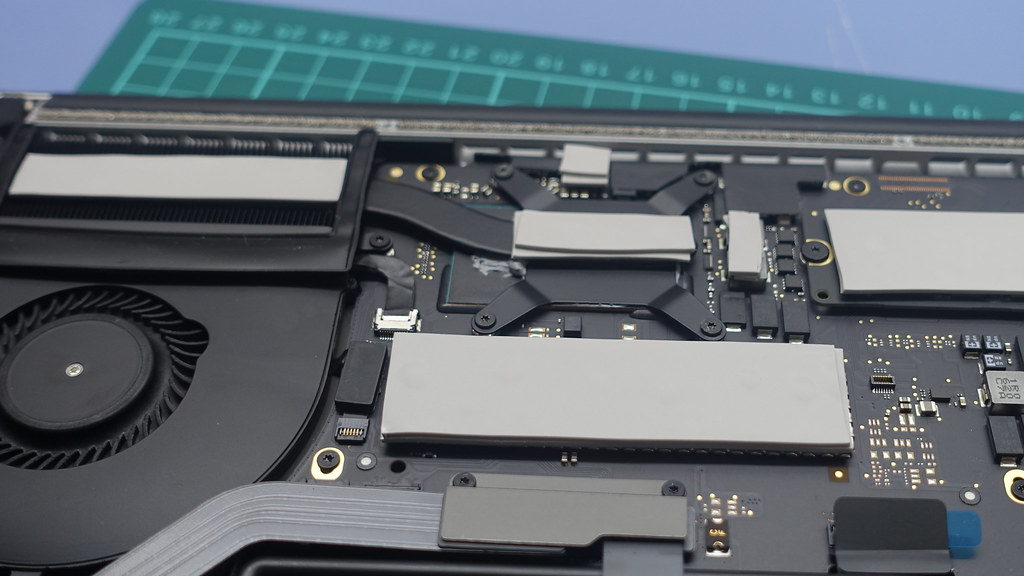
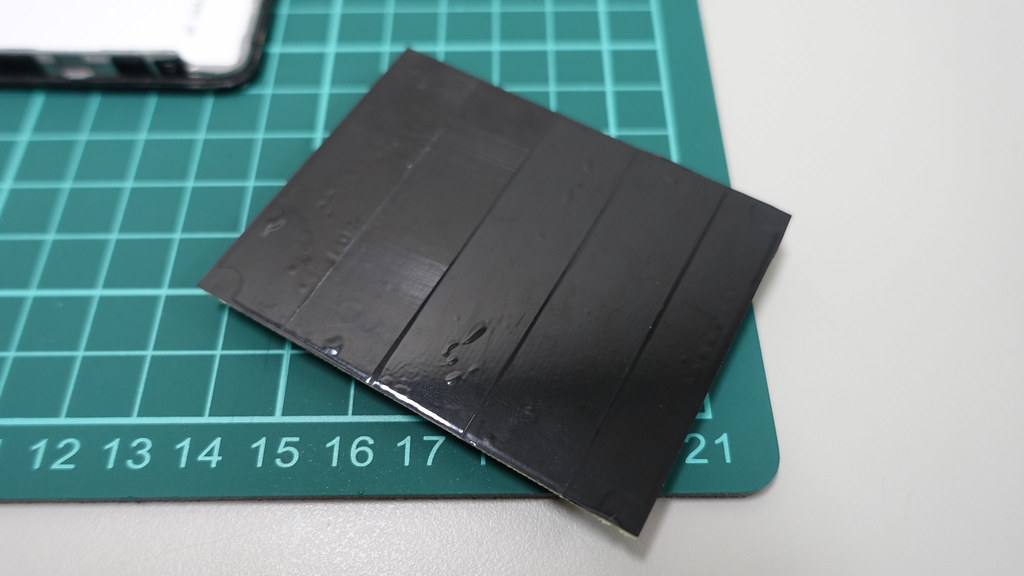
貼上量好尺寸的導熱墊片差不多是這樣
2019_05_10_233854
在散熱鰭片上導熱管貼上導熱墊片,增加跟機殼的接觸性
2019_05_10_233856
處理器上方的導熱管也疊上導熱墊片跟機殼接觸,電感還有記憶體(被金屬遮罩蓋著)也貼上導熱墊片
2019_05_10_233910
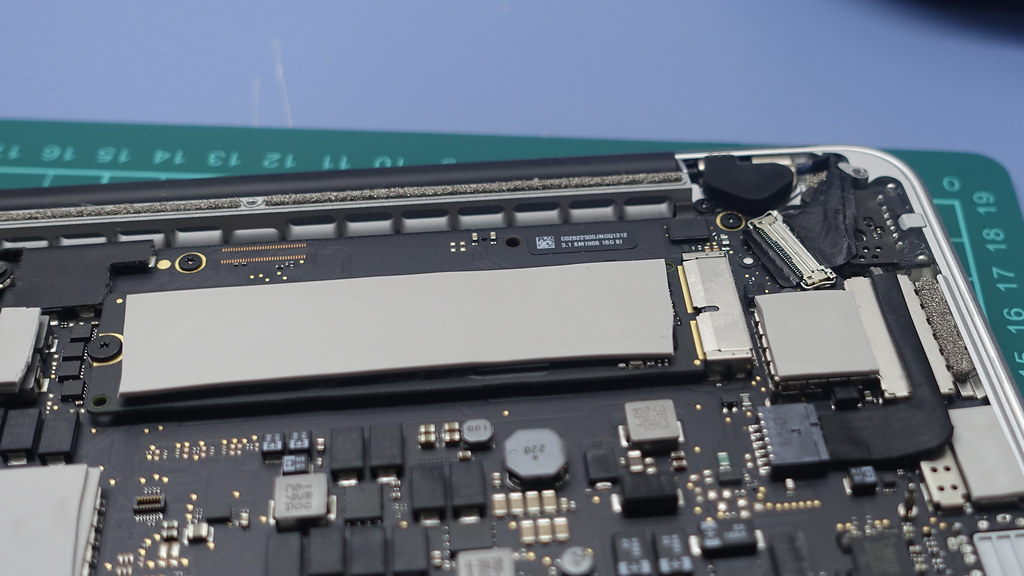
固態硬碟跟 Thunderbolt 控制晶片、USB I/O 遮罩也貼上導熱墊片

而效果可以說十分顯著,在閒置待機下甚至溫度可以下探 40℃,普通負載下可以壓制在 65℃ 上下,而高效能的運算,例如以 iMovie 進行 1080p 60fps 的檔案輸出時,可以壓制在 100℃ 上下
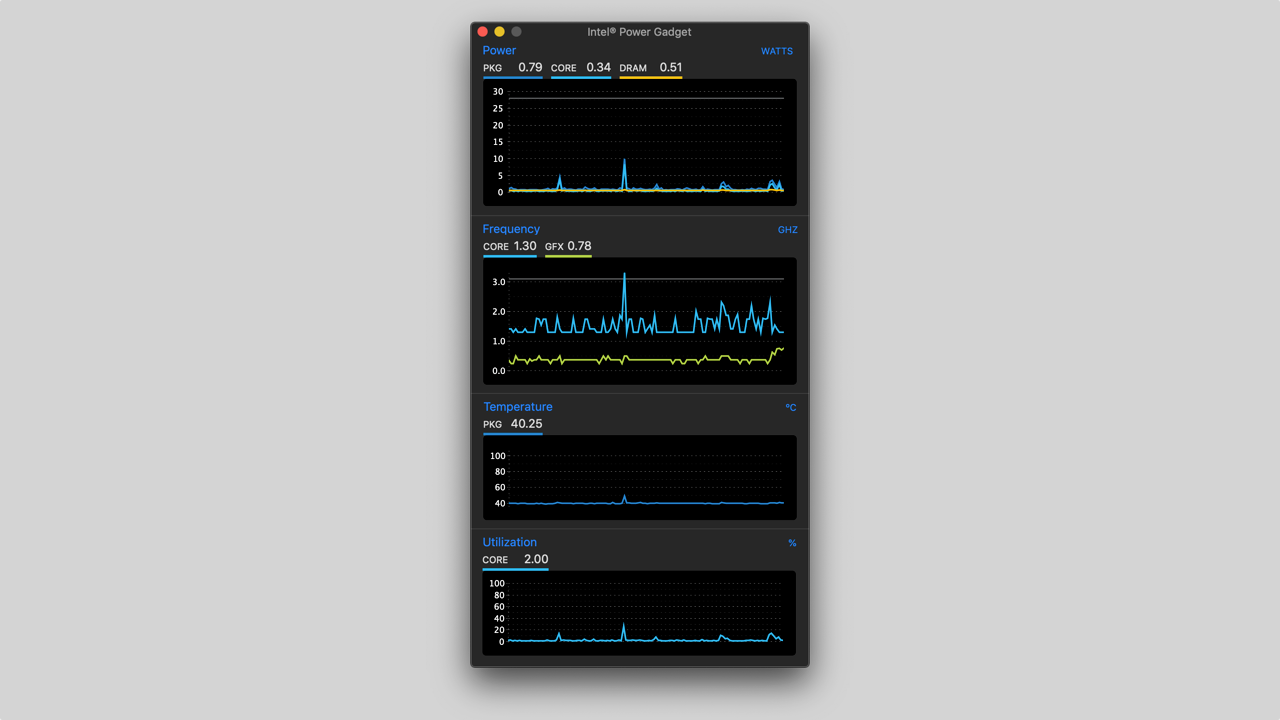

只更換導熱膏時
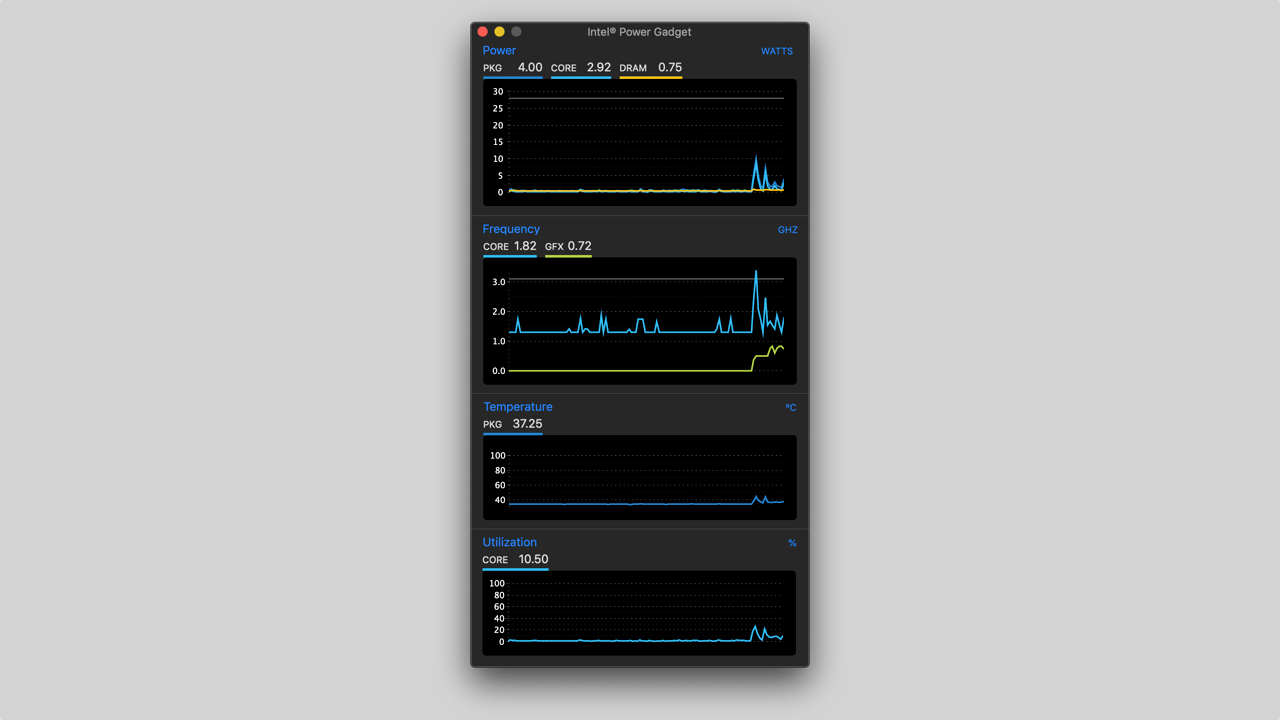
加上導熱墊片後

然而奇怪的是,如果藉由 Intel Power Gadget 去紀錄溫度與時脈的變化,會發現加上導熱墊片後,其實溫度雖然下降了,但其實時脈並沒有相對的上升

一開始以為是因為強化散熱,快速增溫後碰觸到熱量規劃曲線,直接撞牆然後降頻,但如果用同樣的檔案去轉檔觀察,會發現轉檔速度其實加快了大約 10%,應該是在強化散熱後兩個核心都可以用相同但較低的時脈運作,而不是像是之前一樣特定核心以較高時脈運作,但因為撞牆而只能在標準頻率上下移動
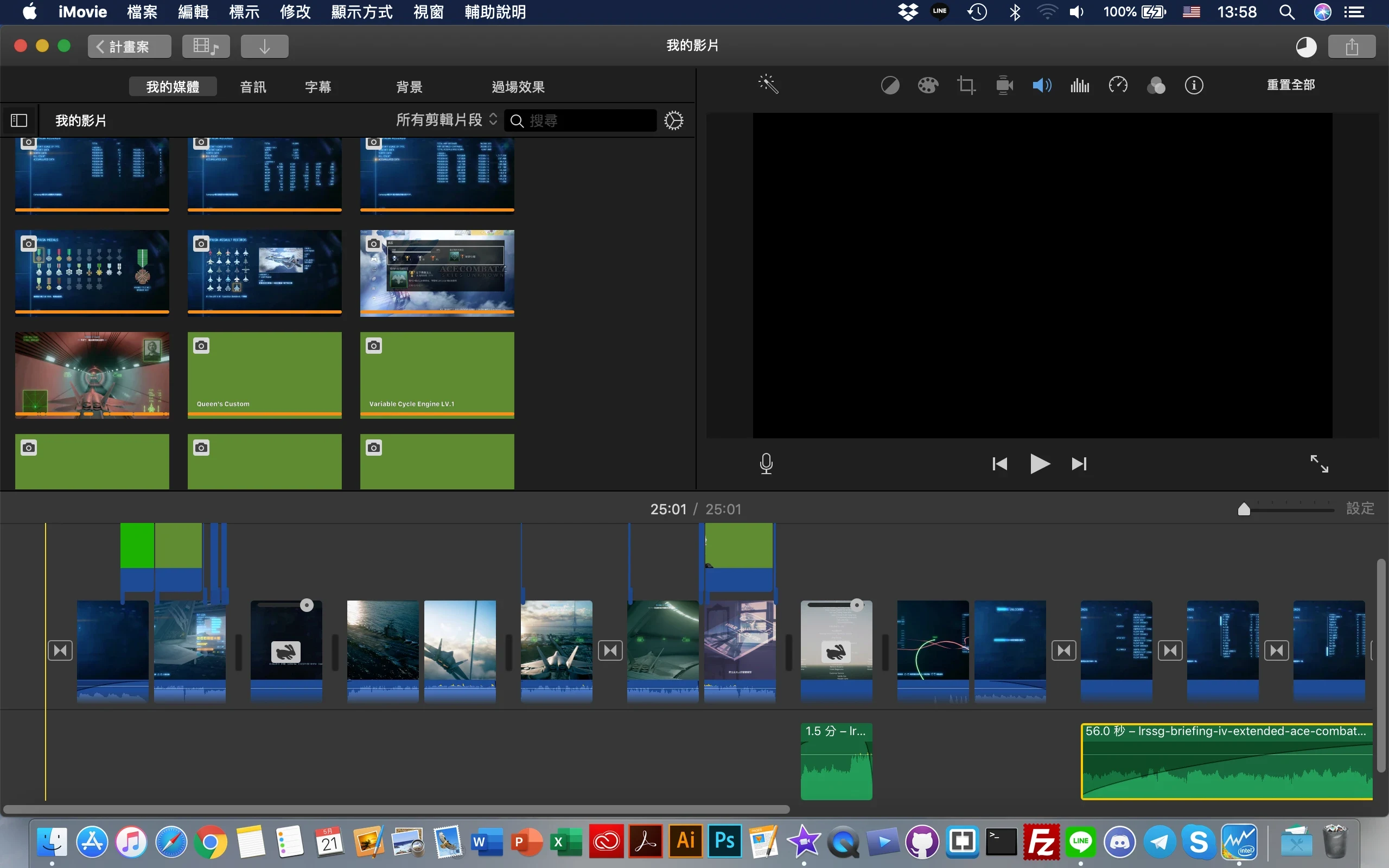


以 iMovie 進行 1080p 60fps 的檔案輸出
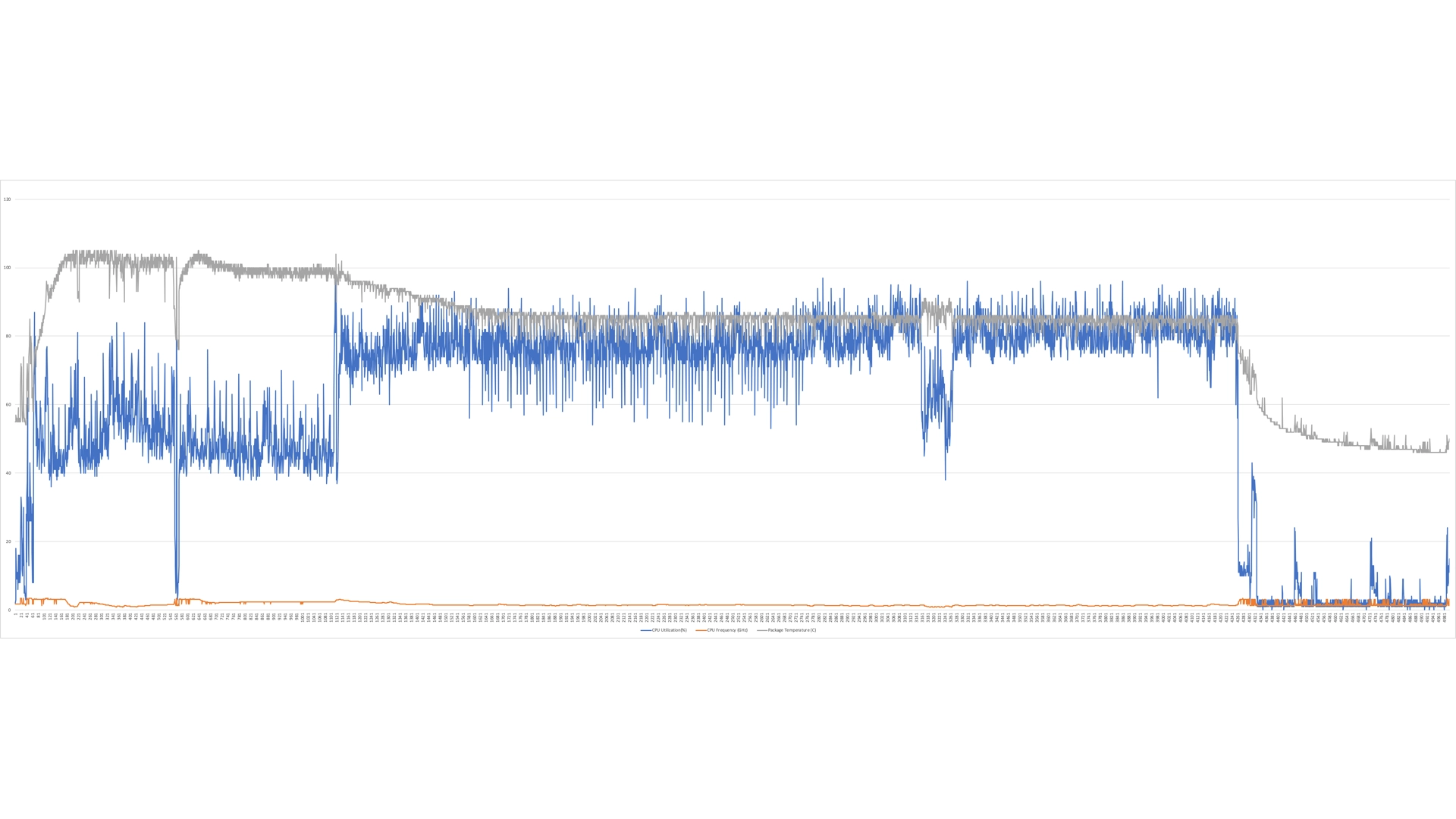
以 iMovie 進行 1080p 60fps 的檔案輸出,Intel Power Gadget 所紀錄的曲線
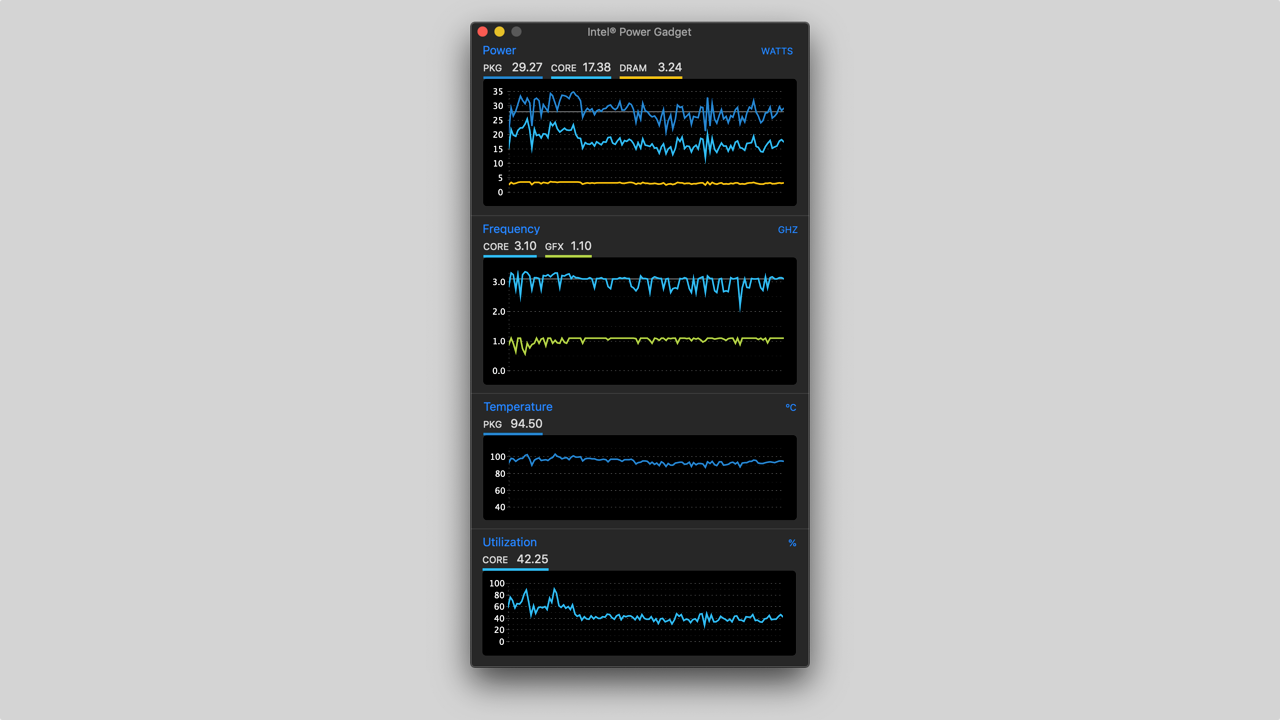
加上導熱墊片後,溫度可以在 90℃ 到 103℃ 間浮動
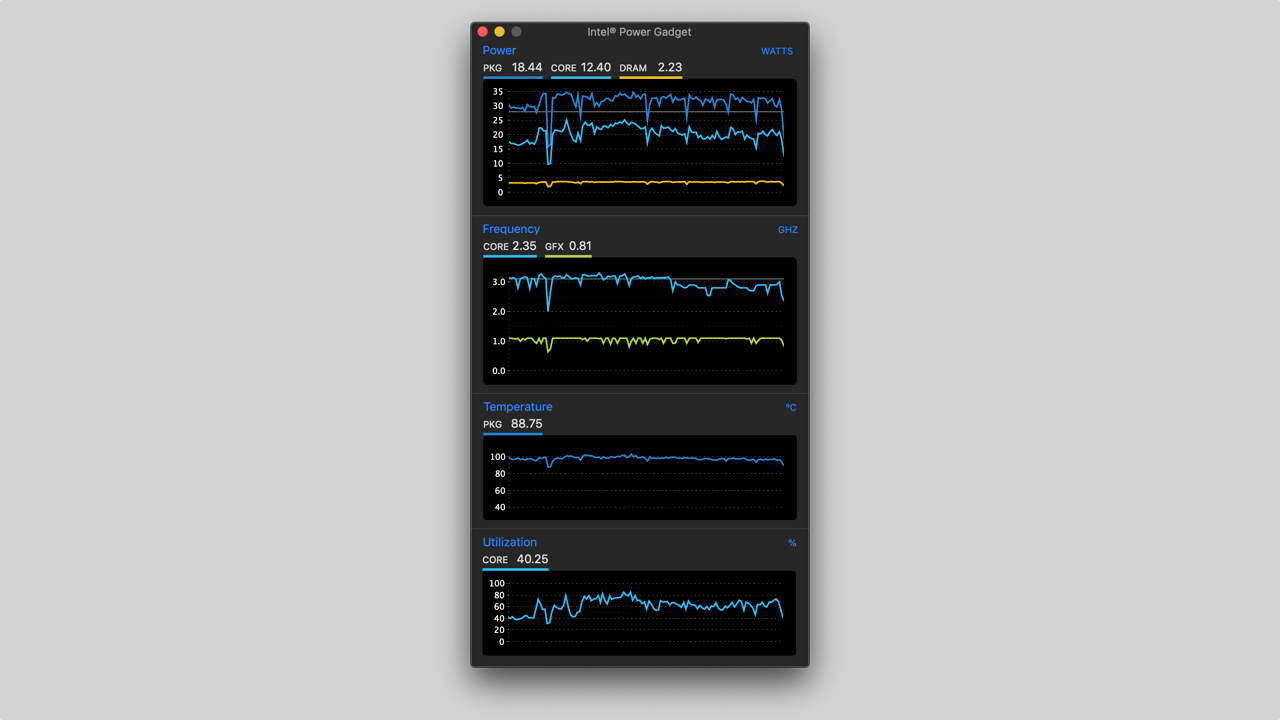
如果室溫夠低,然後有電風扇直接吹,降到 90℃ 以下也是可以
2019-04-11

AVerMedia GC570 HDMI 擷取卡開箱

原本使用的 HDMI 擷取卡是 AVerMedia 的 C985 Lite,這張擷取卡在運作上沒什麼問題,用了快三年也只碰過一次擷取中擷取軟體(BandiCam)突然凍結的經驗,但它較大的缺點是在擷取上只支援到 1080p 30 FPS,也就是說雖然可以輸入跟轉送(Pass-Through)1080p 60 FPS 的訊號,但在擷取軟體與直播軟體,例如 BandiCam 或 OBS 上它只會輸出 1080p 30 FPS

1080p 30 FPS 並不是什麼問題,但如果你的輸入源是 Playstation 4 Pro 這類可以以 60 FPS 的流暢幀數遊戲的家用主機,那其實有點可惜

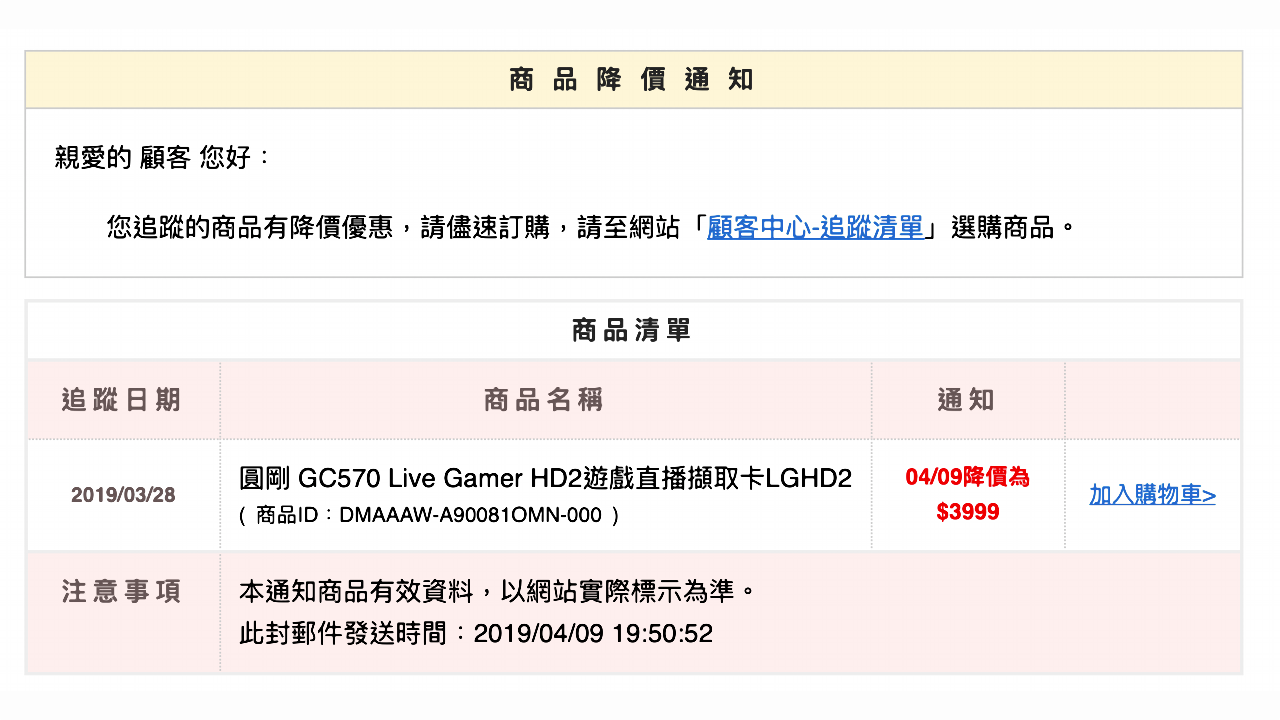
那天剛好收到網購的降價通知,圓剛一張本來要七千的 HDMI 擷取卡打折到四千有找,就給他刷下去了


這降價幅度幾乎是打對折了,不過可能是因為支援 4K HDR 的產品出了
2016_12_21_224734
本來是用這款 AVerMedia C985 Lite
2016_12_21_224824
擷取卡本身還蠻緊緻不佔空間的,Lite 版本是沒有加上電路遮罩的
2016_12_21_225148
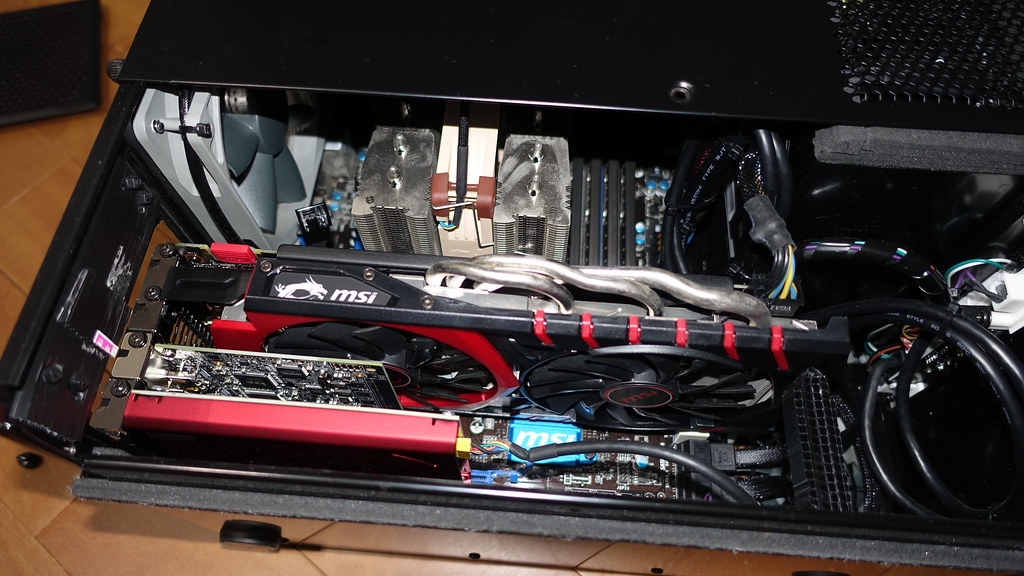
稍微有佔據到顯示卡進氣空間
2019_04_11_141128
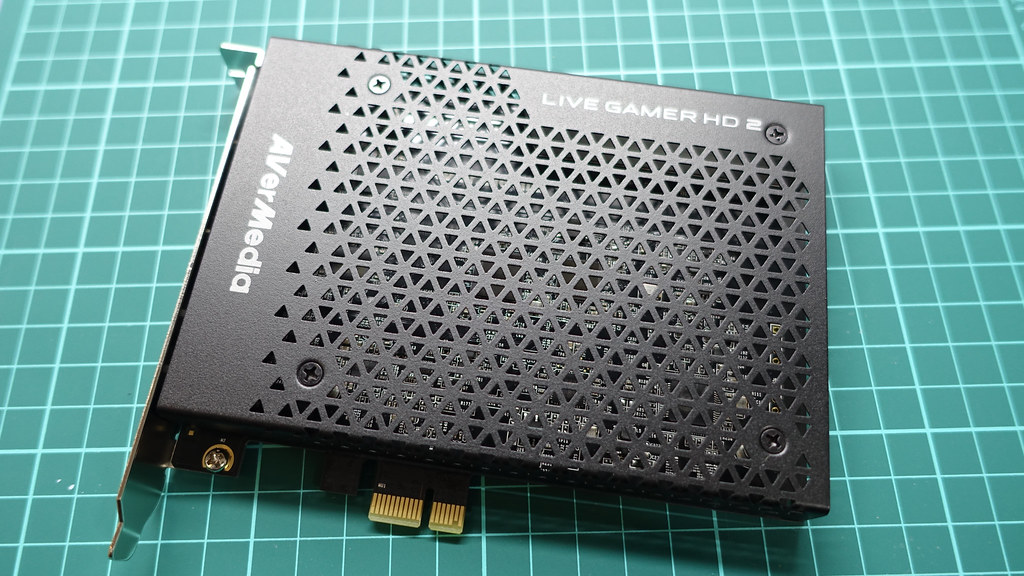
用來替換的 AVerMedia GC570

C985 跟 GC570 在規格上最大的差異是擷取部分,C985 輸入訊號的最高規格

1920 x 1080 (50i)
1920 x 1080 (60i)
1920 x 1080 (24p)
1920 x 1080 (25p)
1920 x 1080 (30p)
1920 x 1080 (50p)
1920 x 1080 (60p)


但擷取的最高規格就有限,且不支援畫質提升(Upscaling)

1920 x 1080 (24p)
1920 x 1080 (25p)
1920 x 1080 (30p)


而 GC570 並沒有這個問題,他在輸入跟擷取的最高規格都是

1920 x 1080 (60p)

也因此如 BandiCam 這類的專業擷取軟體,就可以從 1080p 30fps 中解放出來,發揮高階遊戲主機真正的實力


2019_04_11_141109
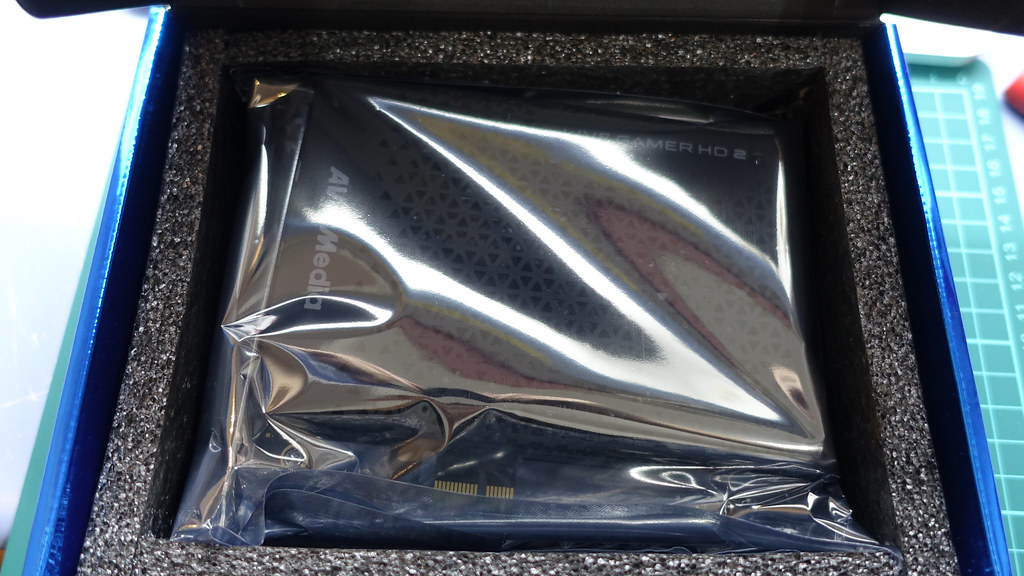
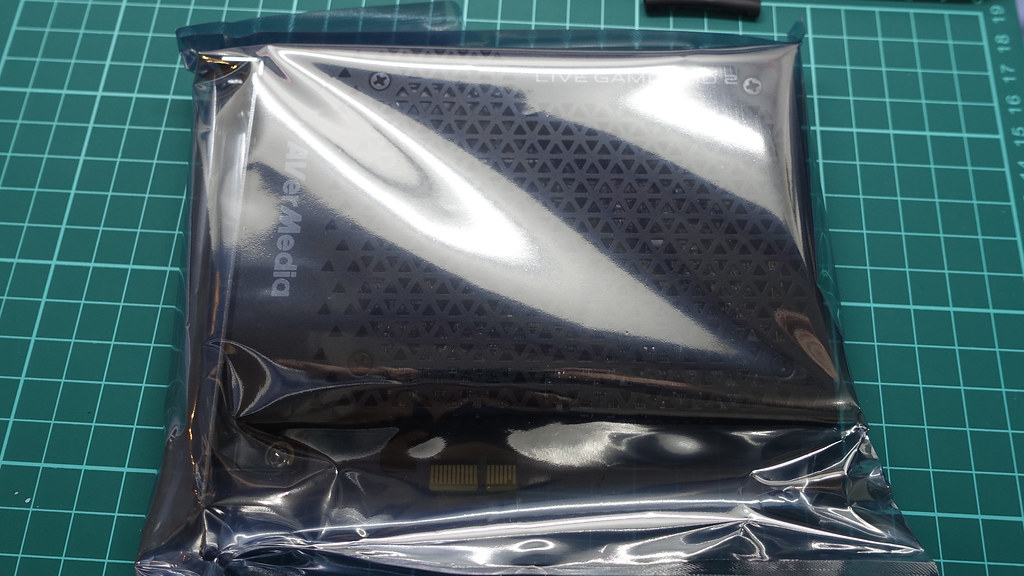
打開盒子跟防護的泡綿,會看到用防靜電包裝包裹的本體
2019_04_11_141005
用防靜電包裝包裹的 GC570 本體
2019_04_11_140936
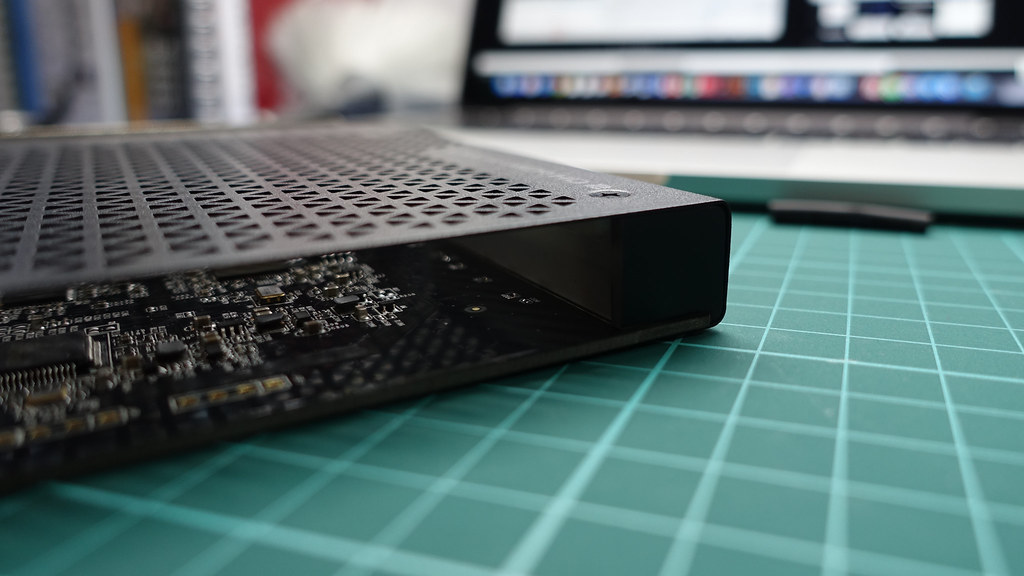
本體採用鏤空不鏽鋼遮罩,這個比較偏向裝飾性質而非散熱
2019_04_11_140554
半透明灰色的部分是導光遮罩,用來發散作為光源的藍色 LED
2019_04_11_140224
上機

基本上開機後,它自己會透過 Windows Update 抓到驅動(驅動程式簽署會寫微軟),如果是 Windows 10 的使用者就不用特別去找驅動了,Windows Update 自己安裝的跟去 AVerMedia 抓下來的應該是一樣的最新版,只是差在 WHQL 的驅動程式簽署者,除非有使用上的問題不然不用強制蓋過去

另外這款擷取卡在遮罩的設計上跟高階支援 4K HDR / 1080p 240 fps 擷取的 Live Gamer 4K GC573 一樣,但在硬體上有些差異,例如 PCIe 匯流排的頻寬從 x1 升級到 x4,減去 3.5mm 音訊輸入跟輸出,擷取卡上的光源改成支援自訂 RGB 的光害燈

有需求想直上 4K HDR 的可以考慮貼四千買 Live Gamer 4K GC573,但需要考慮到擷取軟體的支援性跟電腦硬體就是了

2019-03-05

iPod Classic 5th Generation 電池更換與改裝固態硬碟

手上有一台通常被被稱作 iPod Video 的 iPod Classic 5th Generation,容量是 30GB

沒記錯的話應該是國中時買的,說真的當年 US$ 399、換算成新台幣約九千多的價格以隨身播放器來說真的是中高階價位,但 iPod 家族也是象徵賈伯斯回到蘋果的一個開端,蘋果以 iPod 為開端重新回到大眾視野也是在 2001 ~ 2004 這段時間

在我買這台 iPod Classic 時這款 2005 年推出的產品已經銷售兩年多了,雖然之後就推出了採用霧面鋁質外殼的 iPod Classic 6th Generation ,但鏡面外殼的 iPod Classic 5th Generation 也是一代經典


2019_02_27_163531
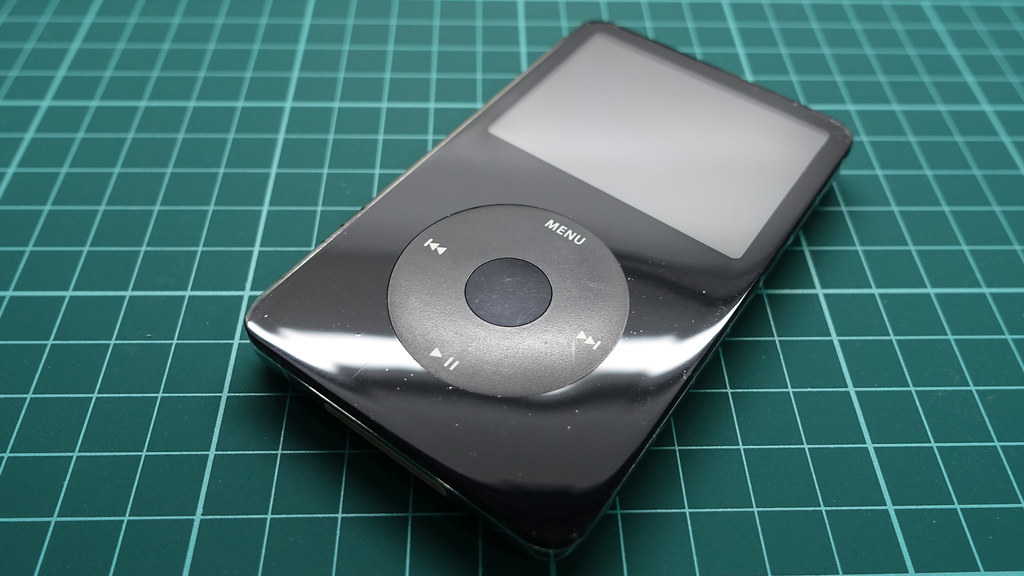
iPod Classic 5th Generation
2019_02_27_163452
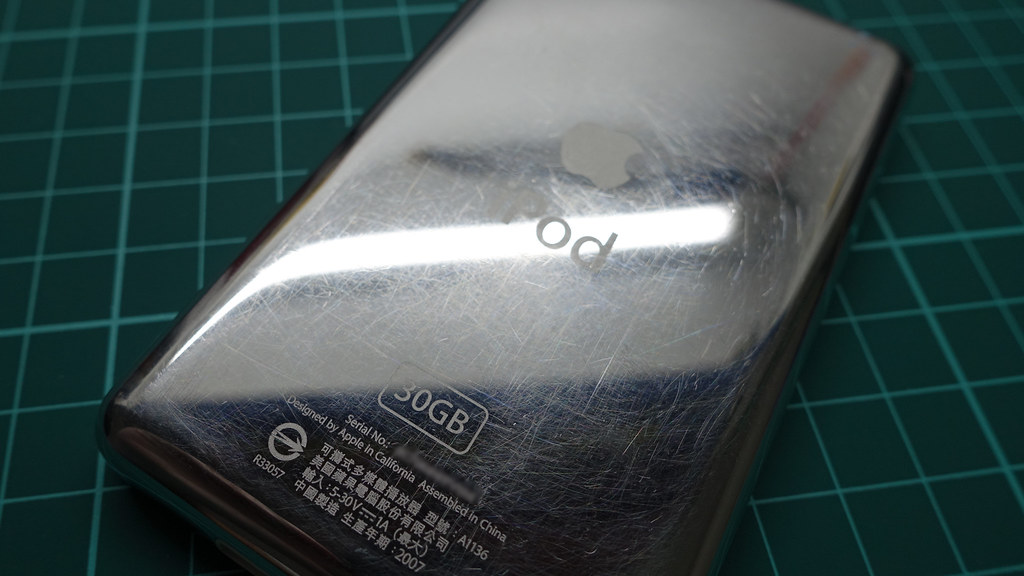
充滿歲月痕跡的鏡面底殼,2007 年生產

在開始使用 iPhone 之後(我記得我的第一支 iPhone 是 iPhone 4)其實 iPod 就被我放在電子防潮櫃了,畢竟手機可以聽音樂的話另外帶一台隨身音樂播放器其實有點多餘,而且採用微型機械式硬碟的 iPod Classic 家族其實在續航力跟防護性上有缺陷

在那個非揮發性記憶體還很昂貴的時間點,80GB 的 MLC 顆粒固態硬碟,如 Intel X25-E 32GB 要價新台幣一萬元以上,30GB 的微型機械式硬碟搭配播放器本身可以把價格壓制在萬元線以下是很可怕的,畢竟採用 MLC 顆粒的 Intel X18-M 固態硬碟當時也要新台幣一萬二,這也是蘋果用具有質感、時尚感,又在價格帶上展開大屠殺的戰略之一

iPod Classic 5th Generation Specification
Dimensions: H 101.6mm, W 50.8mm, D 10.92mm.
Weight: 136.07g.

Driver: 1.8 Inch Hard Disk Drive.
Storage capacity: 30 GB (7500 songs in 128-Kbps AAC format) .
Photo capacity: 25000.


對,七千五百首歌裝在小小的播放器裡面,當初蘋果是這樣宣傳初代 iPod ( iPod Classic 1th Generation, 5GB )的

1000 Songs in Your Pocket


當然機械式硬碟的缺點也很明顯,讀寫中怕振動、移動中怕衝擊,與開始讀寫時伴隨著的機械振動、噪音與發熱,還記得以前夜深人靜時,把 iPod 放在枕頭上聽音樂,當快取中的資料讀完後,iPod 啟動硬碟開始讀取資料時的聲音隔著耳機都可以聽到,這也是為何使用非揮發性記憶體(通稱的固態硬碟)的 iPod 家族成為主流後,使用機械式硬碟的 iPod Classic 家族就默默退出了

而這台 iPod 就放在電子防潮櫃放了快十年,雖然偶爾會拿出來同步新的音樂進去跟給它充個電,但用的機會就少很多,最近想說給它個重生的機會,也順便把電池膨脹這個隱患解決掉,因為電池的相對位置在螢幕面板正下方,如果電池膨脹過度會把螢幕面板擠壞

而改裝跟更換電池所需要的零件,可以在 iFixit 找到,而替換的鋰離子電池零件因為 FAA 頒布國際航空禁運鋰電池的關係,只能透過國內通路商跟拍賣處理,至於為什麼明明是在中國製造的鋰離子電池卻能由採購商運到美國而不能再運過來,這問題就別問了

因為 iPod Classic 的特殊設計,直接用蠻力或一般工具翹開機殼會受損,建議找專業工具或翻閱那些教你怎麼 DIY 出拆解工具的網頁

如果你是重度的蘋果使用者,而且常常自己打開來維修或清理,那我推薦幾個在 iFixit 販售的工具

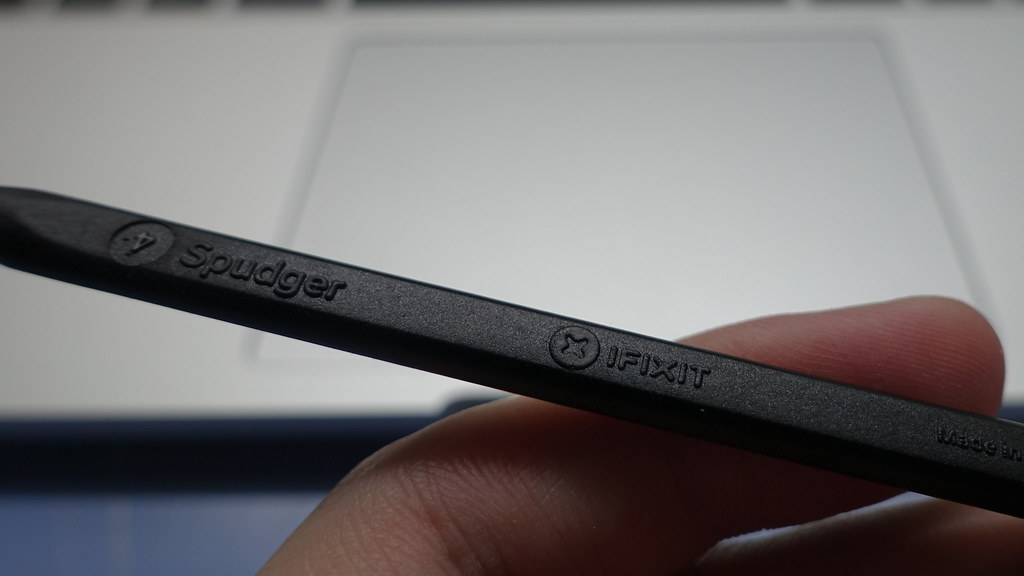
Spudger

強化塑膠材質的防靜電撬棒,用於撥開 ZIF 排線的壓條跟打開某些機械構造

Picks

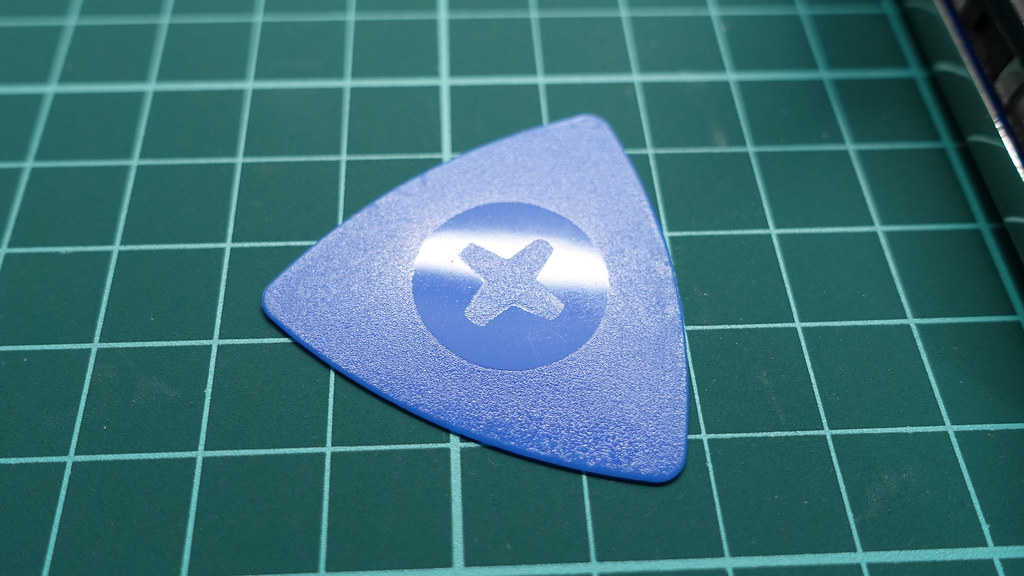
像是吉他使用的 Picks,用於打開外殼間隙並防止在打開時闔上

Opening Tool

常見的藍色撬棒,其實在台灣也買的到其他廠商仿製的,但可能會有塑料太軟或太硬的問題

而用於替換機械式硬碟的部分,用「CF to 1.8 Inch ZIF Adapter」之類的關鍵字去查詢就可以找到各類零件,重點在於要問賣家你要買的記憶卡轉換板是不是可以直接應用在你那個型號的 iPod Classic 上,附上型號如 A1136 會讓賣家比較好理解跟查詢,因為有 ZIF 排線接觸面的問題,可能會需要一塊轉正排線接觸面的轉換板

而轉換板有分成把 ZIF 排線的 PATA/IDE 直接轉換給 CF 記憶卡使用的「CF to 1.8 Inch ZIF Adapter」,或再轉一層給 SD 記憶卡的「SD to 1.8 Inch ZIF Adapter」,看你需求跟採購方便,不然買「CF to 1.8 Inch ZIF Adapter」然後再用 CF/SDXC 記憶卡轉換器也是可以
至於如何拆解跟更換,可以參考 iFixit 上的拆解跟維修文章,我是參閱 iPod Classic 5th Generation Replacement Hard Drive 跟 iPod Classic 5th Generation Battery Replacement 這兩篇

再來就是拆解紀錄


2019_02_27_163118
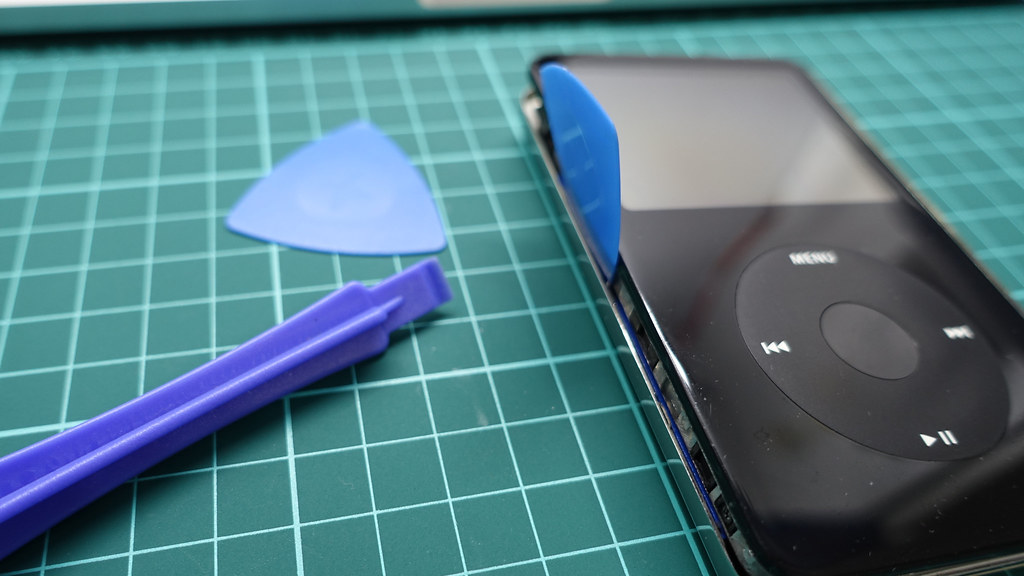
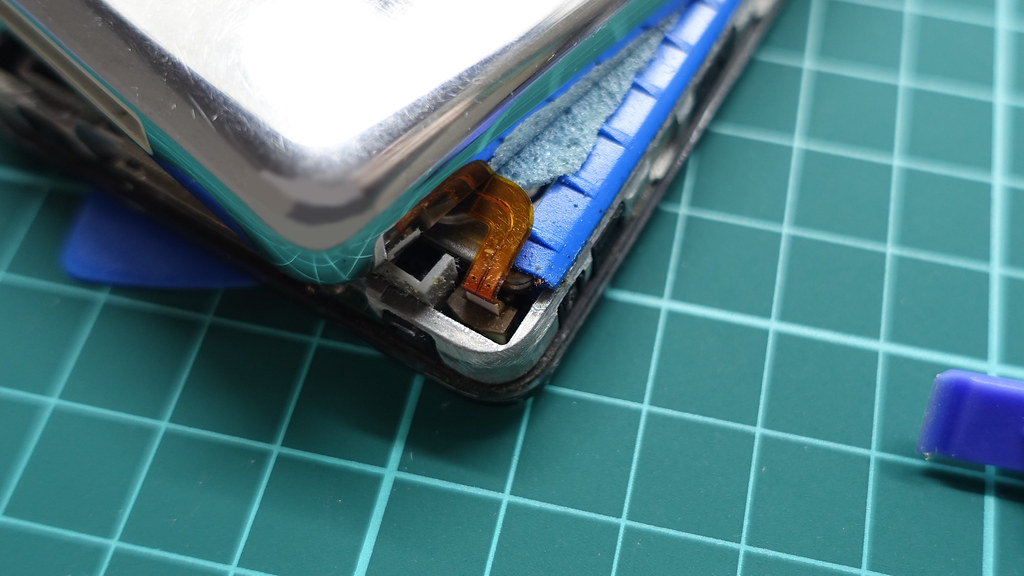
使用非 iFixit 的 Opening Tool 打開外殼間隙,並插上 iFixit Opening Picks 把卡榫撥開
2019_02_27_163021
iFixit Opening Picks 跟其他廠牌的 Picks 相比較堅固,不用 Opening Tool 直接用四片 Picks 打開 iPod Classic 也是可以
2019_02_27_162957
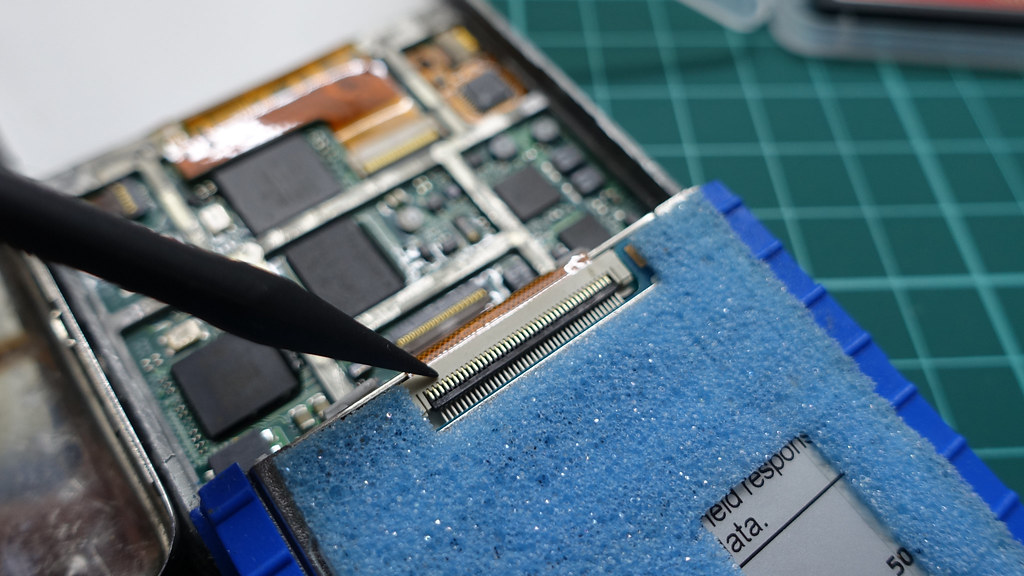
把卡榫撥開後別直著分開外殼,先用 Spudger 或任何絕緣的東西把電池排線的 ZIF 固定壓條打開,抽出排線,注意不要短路了

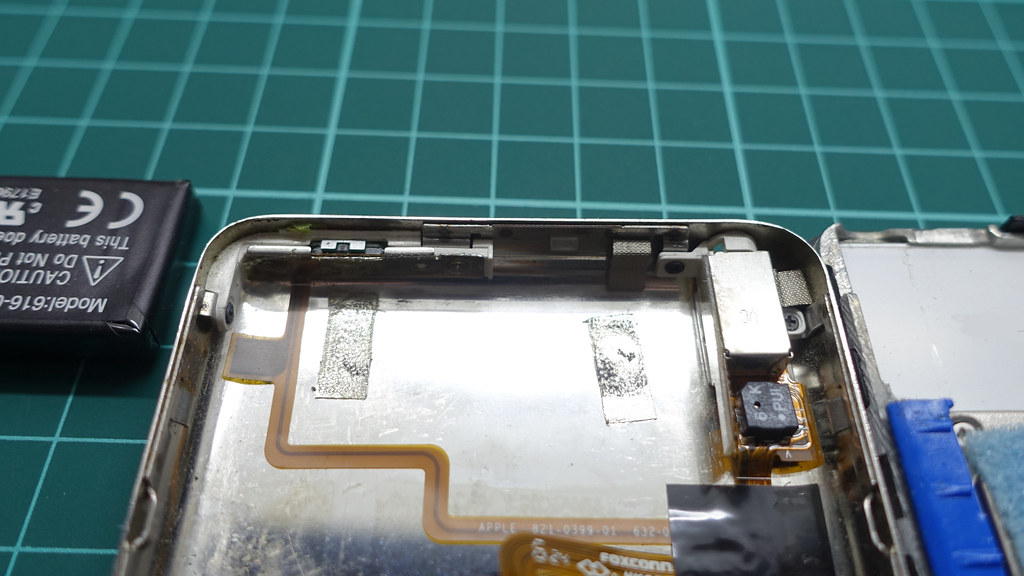
把電池排線拆開後,也不要急著分開 iPod Classic,仔細看就會看到 3.5mm 耳機跟鎖定用的 HOLD 滑動鈕的傳輸排線,成對稱扇形打開就不會折到排線

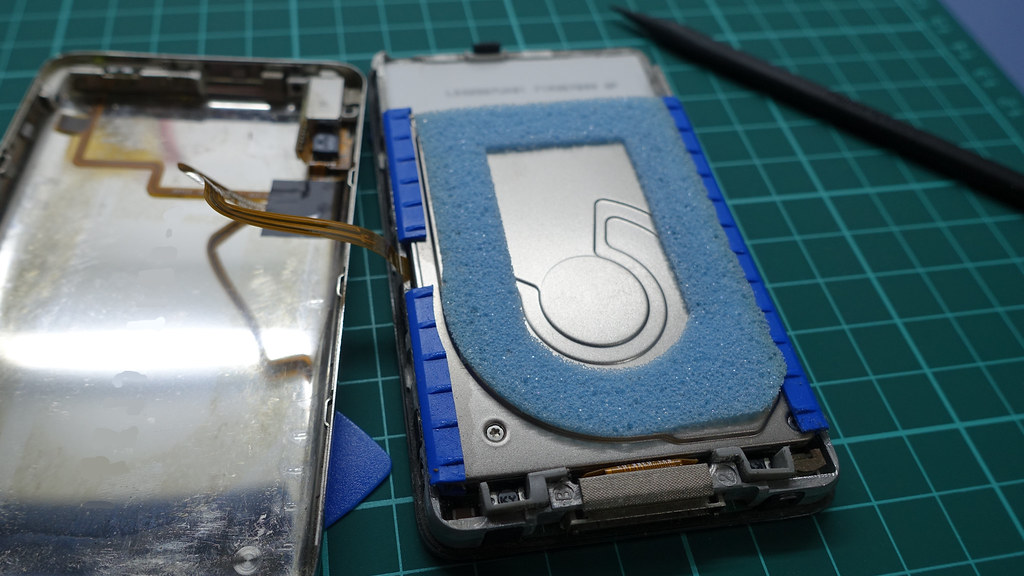
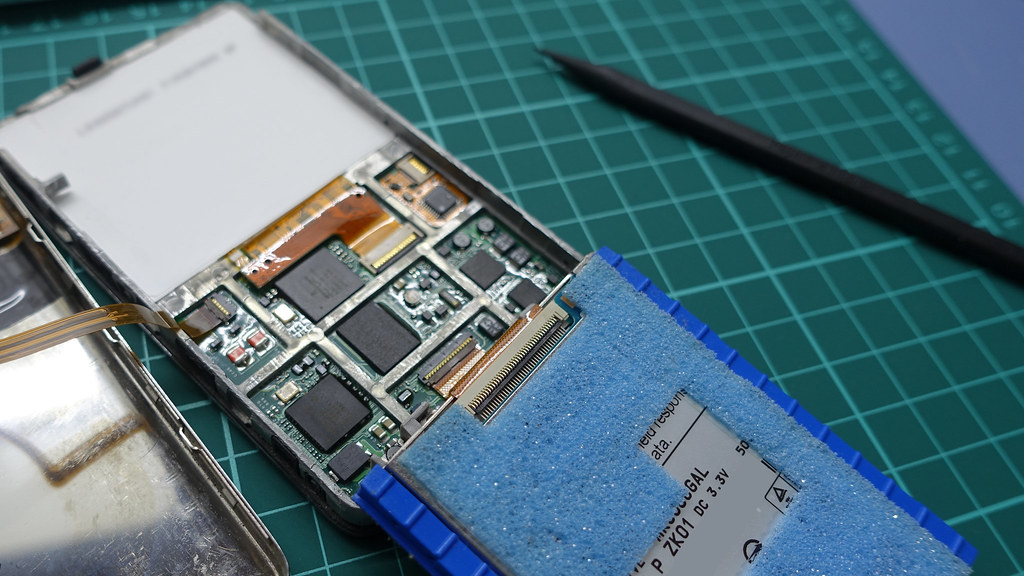
然後碩大的機械式硬碟跟固定在外殼上的電池就可以看到了


2019_02_27_162321
用藍色防震橡膠條跟泡綿固定的 1.8 Inch 機械式硬碟
2019_02_27_162622
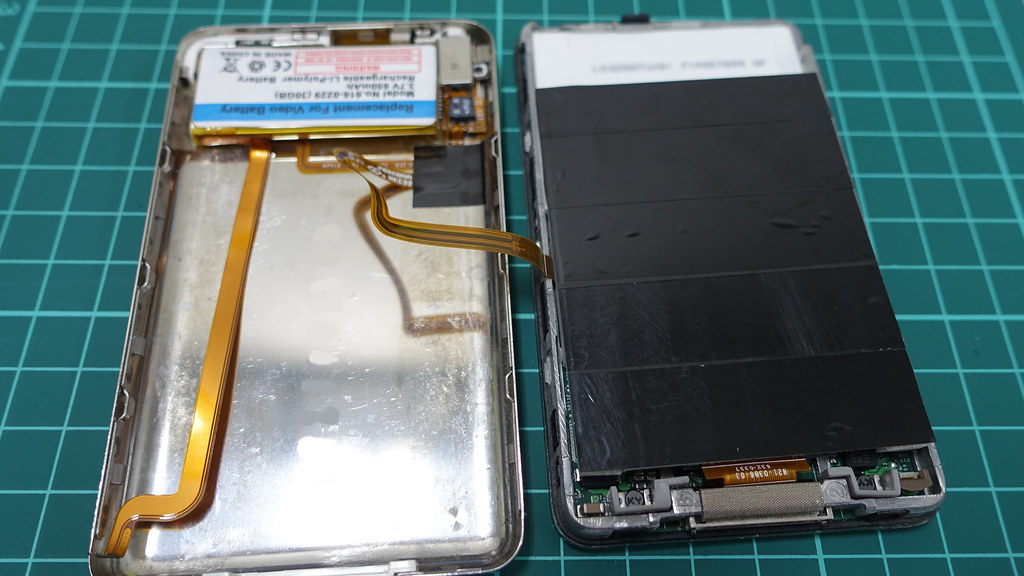
原廠電池是用兩條膠條固定在外殼,輕輕用 Picks 把電池翹下來即可,小心不要弄破電池
2019_02_27_162521
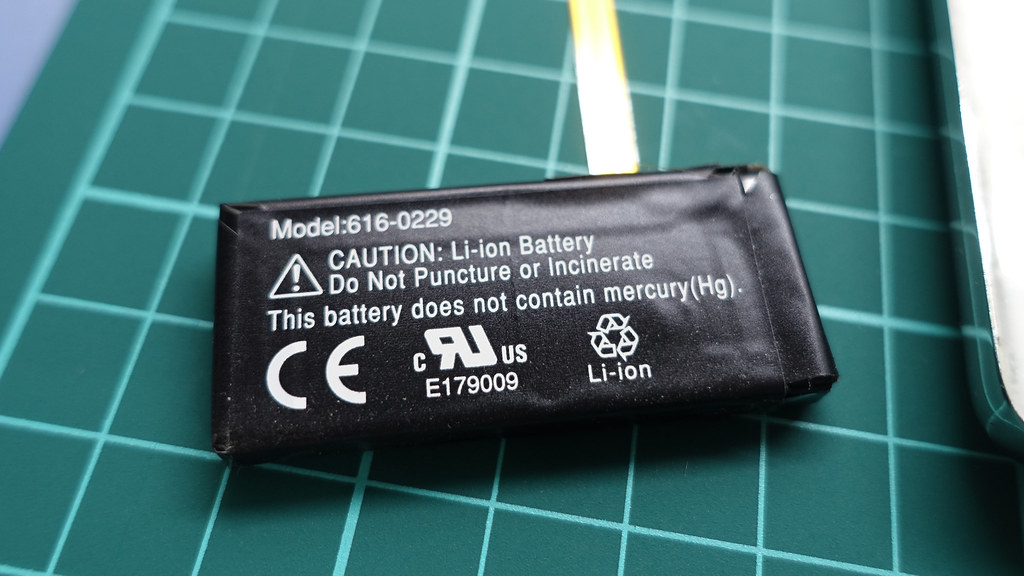
原廠電池,料件號碼 616-0229,電量僅 450mAh
2019_02_27_153821
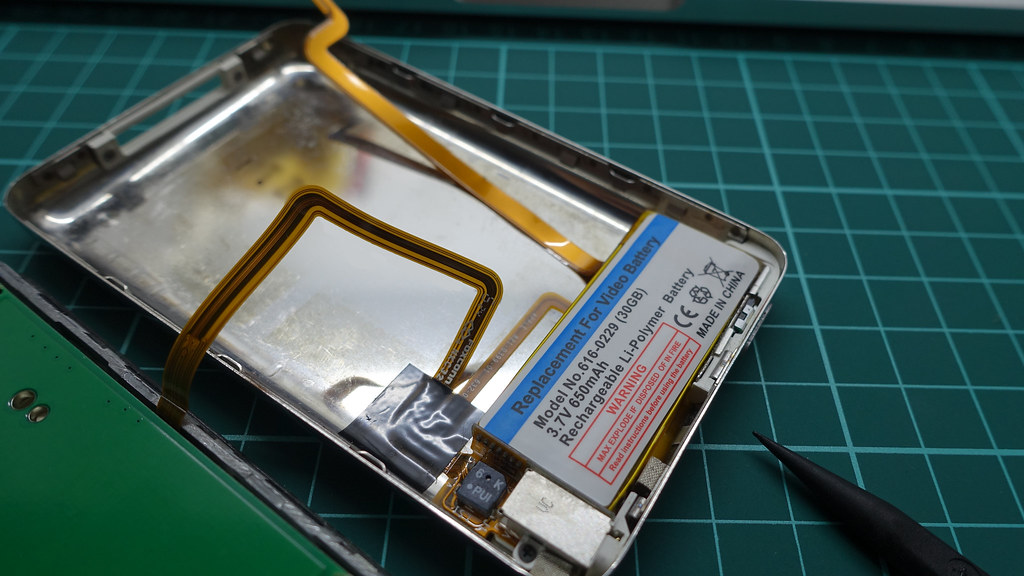
對應料件號碼 616-0229 的替換電池,電量微幅上升到 650mAh,撕開底部的 3M 固定膠黏回原廠電池的位置就好

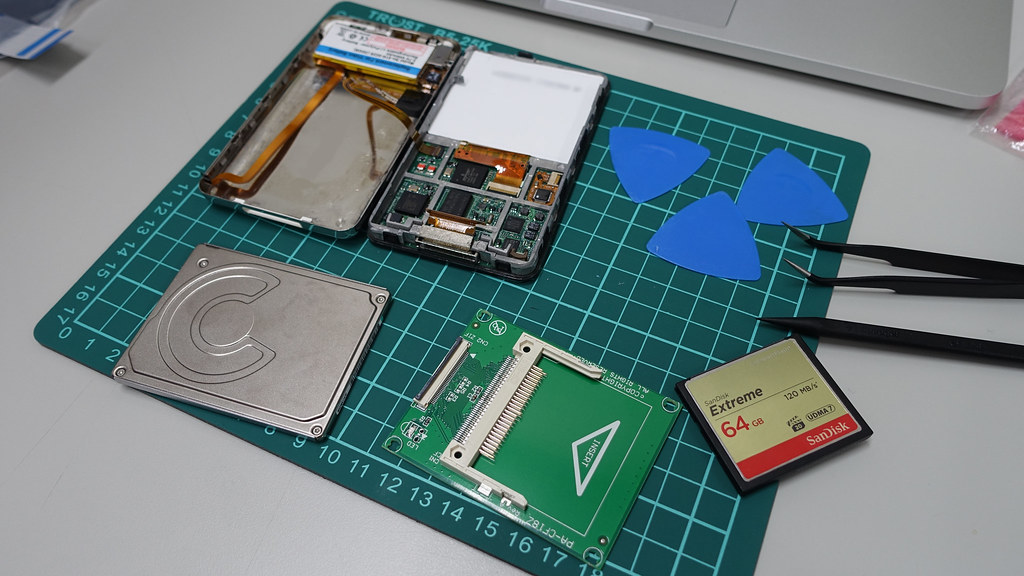
再來是拆卸原廠的機械式硬碟,替換成自己準備的 CF to 1.8 Inch ZIF Adapter 跟 64GB 的 CF 記憶卡,將機殼裡面的機械式硬碟以 30 Pin 接口那側為軸心,小心的翻過來,就會看到連接它跟 iPod 主機板的排線

2019_02_27_162033
翻過來會是這樣
2019_02_27_154017
硬碟上 ZIF 連接口的黑色長條是固定壓條,不要直接碰住裸露的接線以造成靜電傷害
2019_02_27_152723
我是使用 iFixit Spudger,上面除了跟 iFixit Opening Picks 一樣有商標,也打印有 iFixit 跟 Spudger 的字樣
2019_02_27_153229
硬碟上 ZIF 連接口的黑色固定壓條是往接口的方向掀起為鬆開
2019_02_27_153503
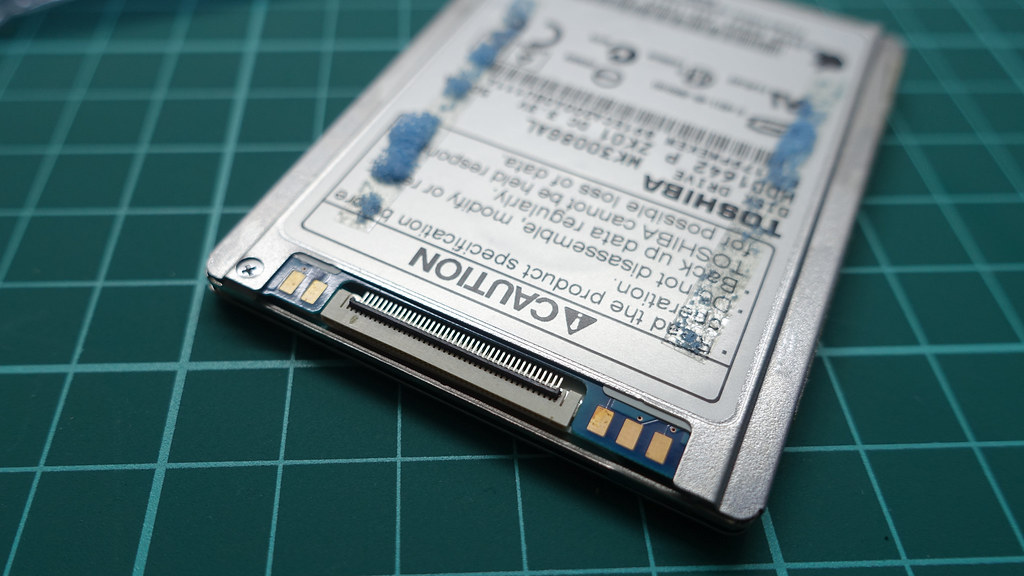
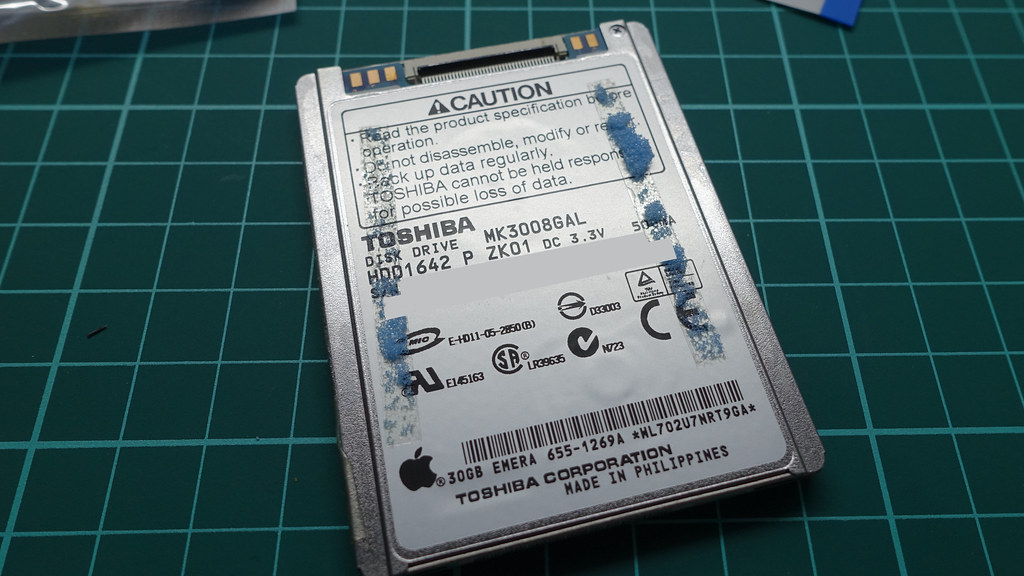
蘋果給 iPod Classic 5th Generation 的是 Toshiba MK3008GAL
2019_02_27_153525
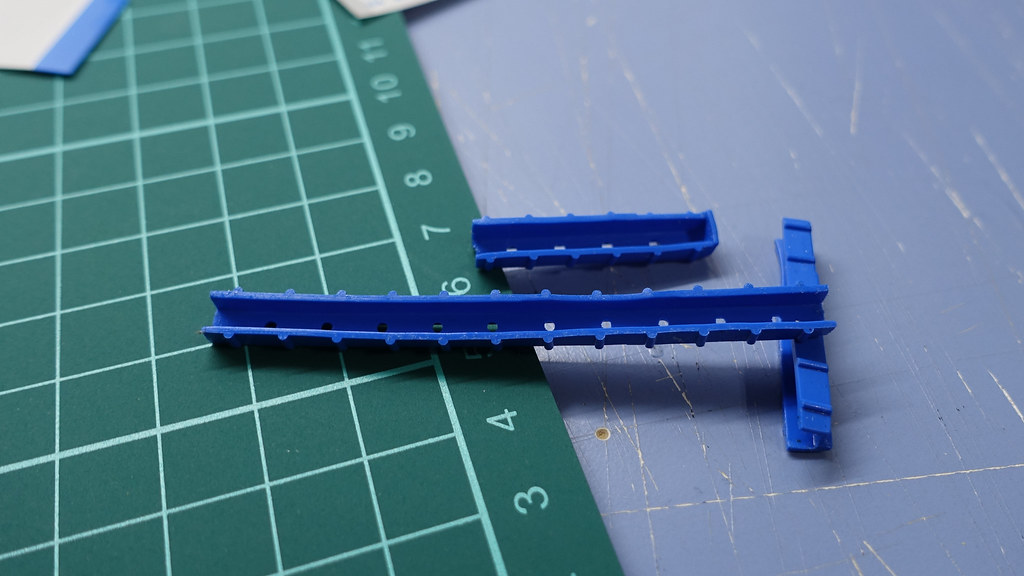
用來固定跟減震的藍色橡膠條已經脆化不堪使用
2019_02_27_152641
移除藍色泡綿的 1.8 Inch 機械式硬碟跟替換的 SanDisk Extreme CF 64GB 合影
2019_02_27_153928
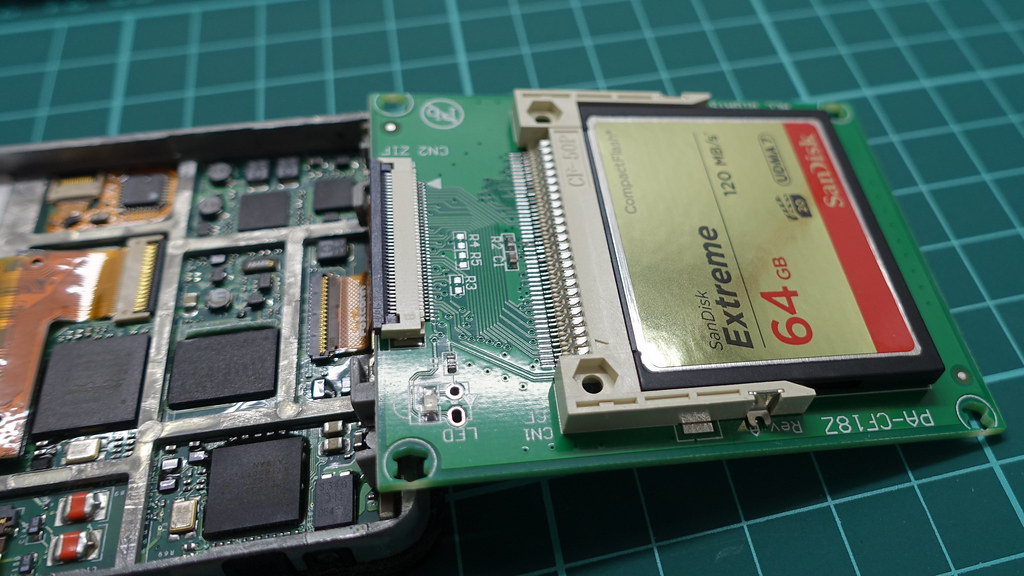
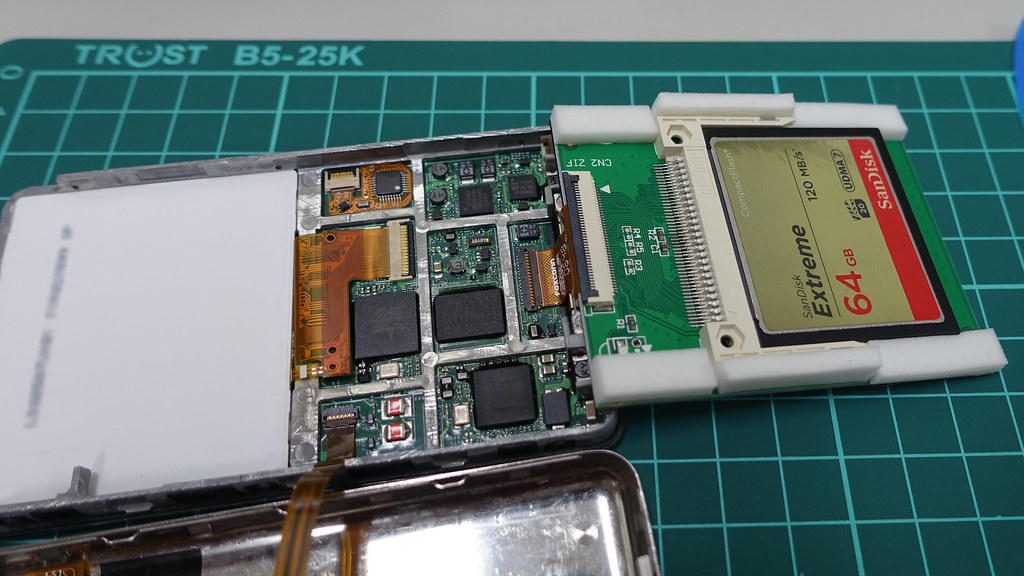
這款型號 PA-CF18Z 的 CF to 1.8 Inch ZIF Adapter 方向性跟原來的機械式硬碟一樣,所以方向是這樣
2019_02_27_152506
預防短路的可能所以用電路板用的黑色絕緣膠帶(不是電工用的那種)貼滿背面
2019_02_27_152421
稍微小改造一下,用 3M 的密封泡綿作緩衝材,預防碰撞的異音
2019_02_27_152239
將改造好的 CF to 1.8 Inch ZIF Adapter 翻回去,沒意外是剛好吻合原來機械式硬碟的位置

iPod Classic 的作業系統 Pixo OS 是運行在硬碟上,這也是為何開機時你會聽到機械式硬碟啟動然後開始加速跟讀取,因為他要把作業系統從硬碟中讀取到記憶體執行

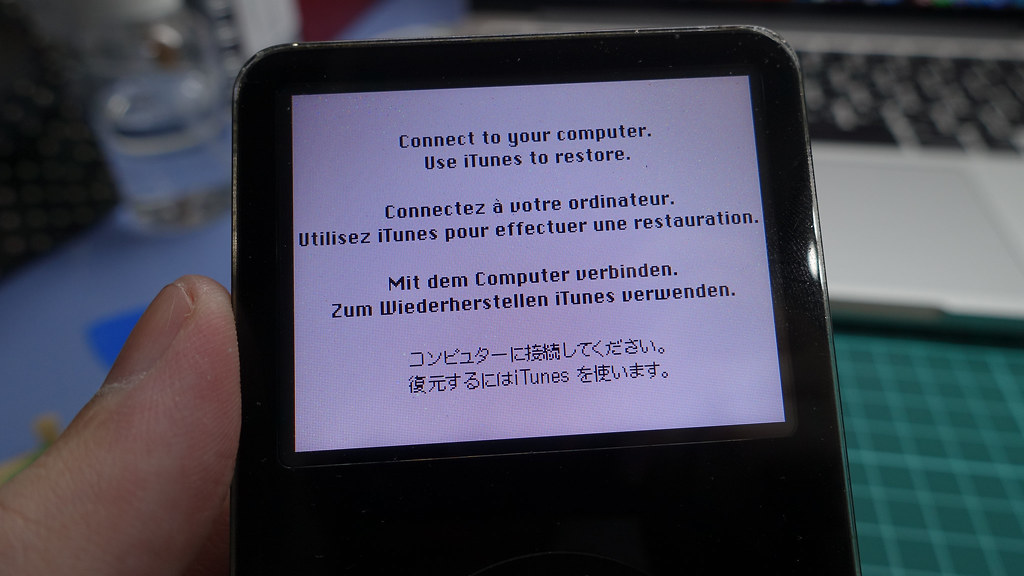
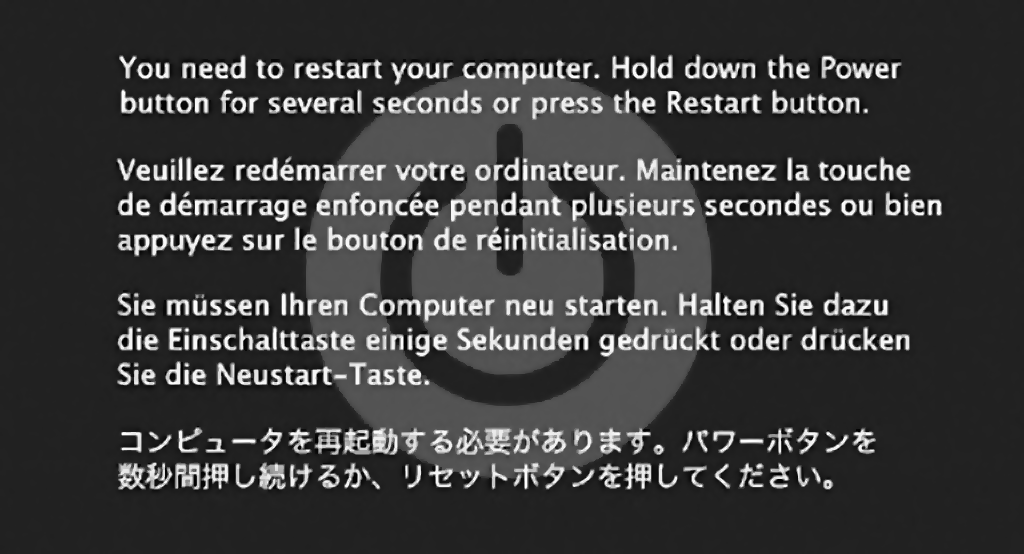
而換過硬碟的 iPod 是沒有作業系統的,所以當你把 iPod Classic 5th Generation 組裝回去,打開電源時,你會看到四國語言畫面,這是因為 iPod 韌體中的前導程式找不到作業系統

別慌張,把 iPod 接上安裝有 iTunes 的電腦,然後打開 iTunes,就可以從蘋果的伺服器下載 Pixo OS 並重新安裝到 iPod 上


2019_02_27_153600
如果沒意外,打開電源時,你會看到四國語言畫面而不是哭哭臉 iPod

那個畫面基本上就是這個 macOS 用的四國語言畫面的變體

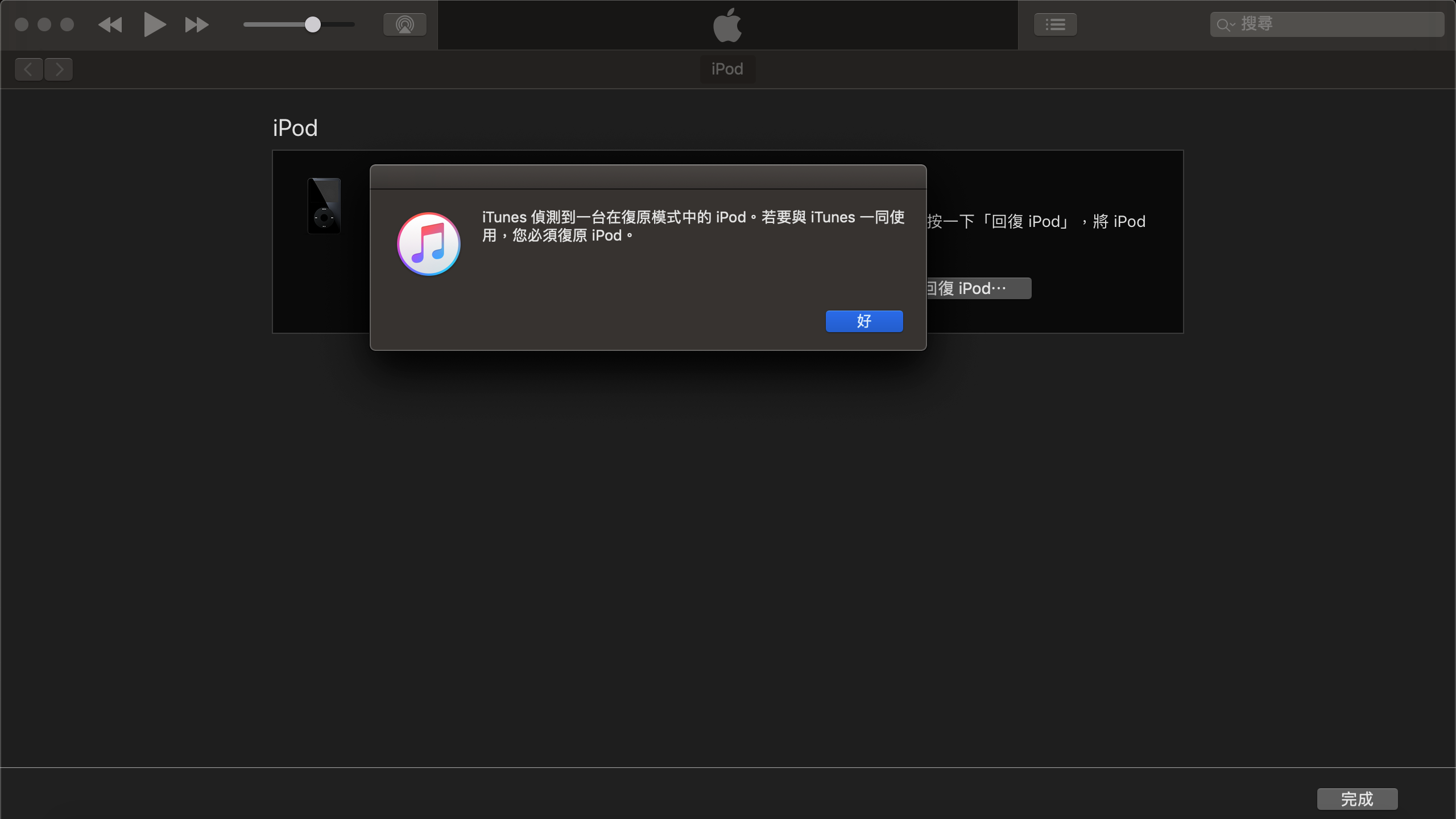
把 iPod 接上安裝有 iTunes 的電腦,然後打開 iTunes 會提示要復原 iPod

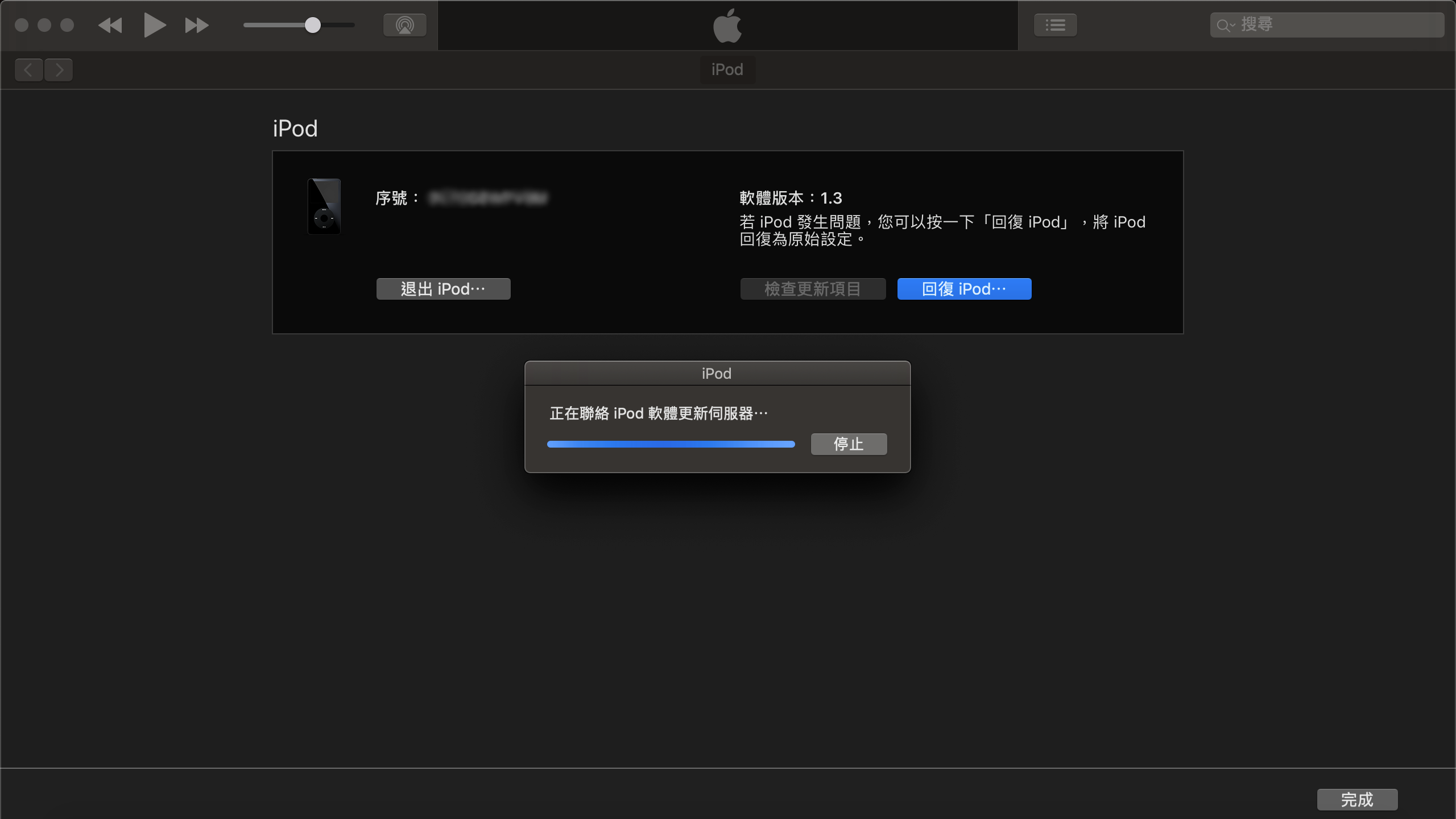
因為沒更動主機板,所以序號還是抓的到也跟外殼一樣

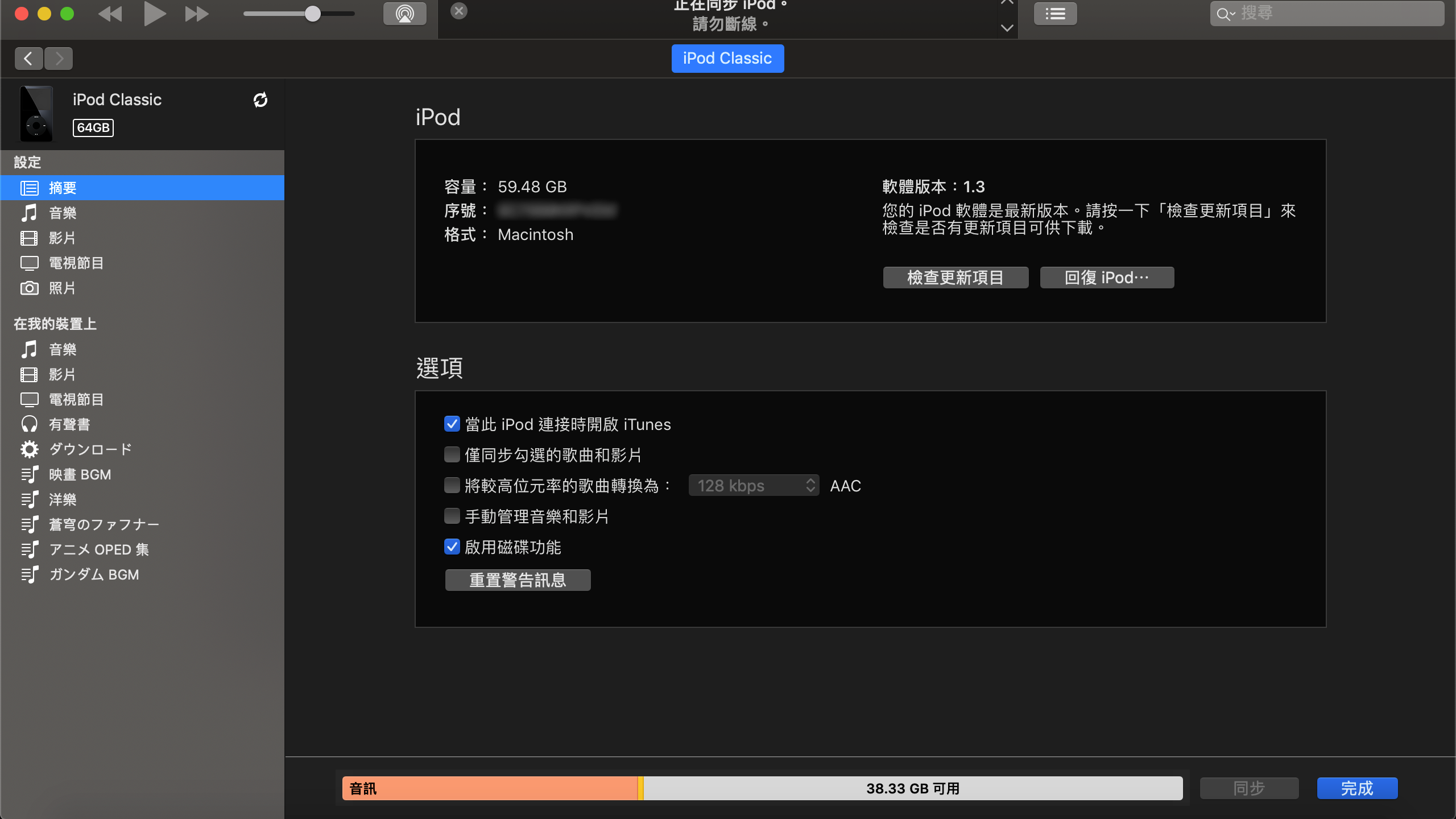
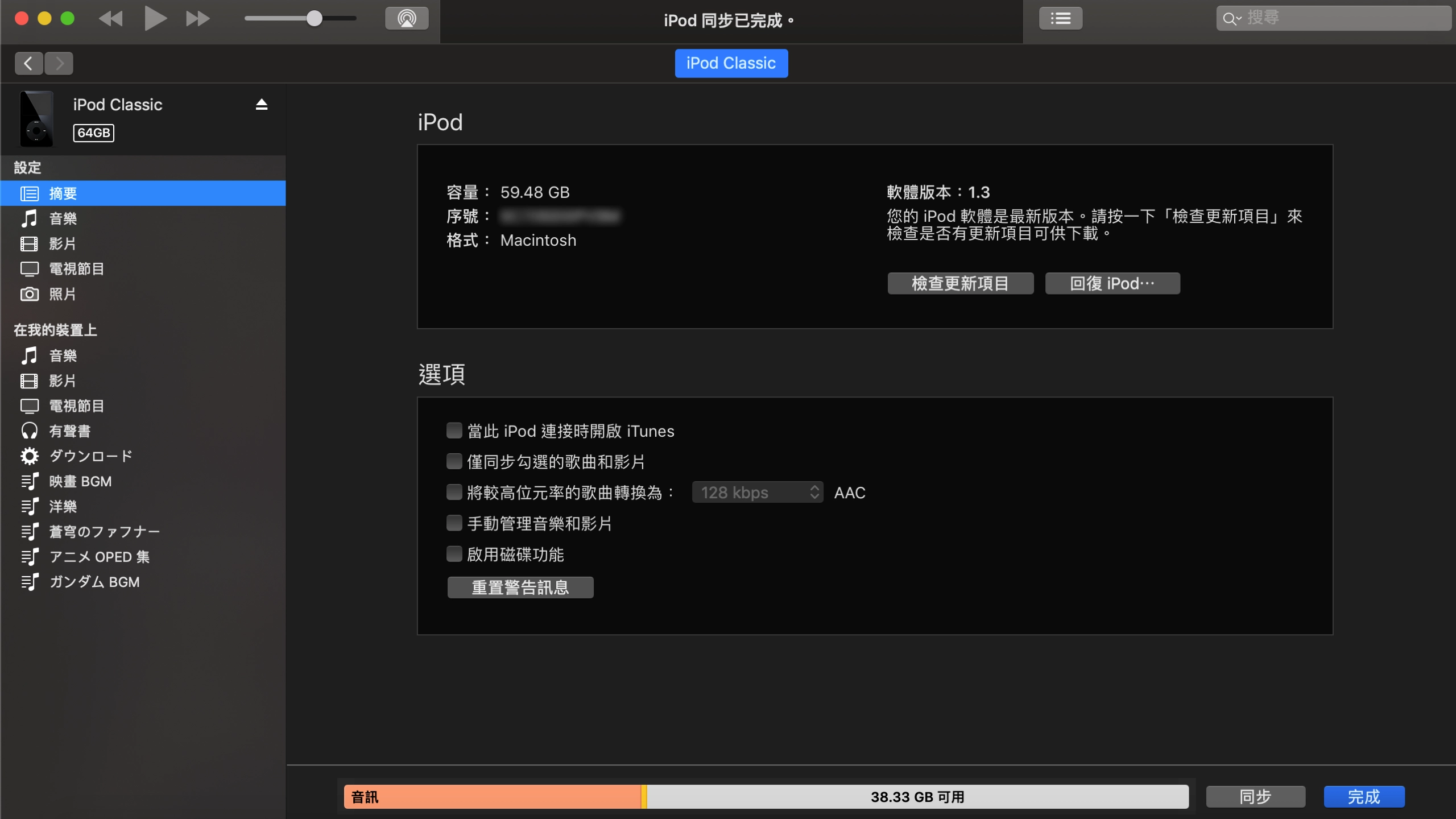
iPod Classic 5th Generation 跟以前一樣,只是容量變成 64GB

同步完成,開始使用 iPod 吧
2019_02_27_151219
iPod Classic 5th Generation 本身就支援無失真壓縮檔,.m4a 格式它可以直接播放(當然有取樣率限制就是了

改裝後最大的變化,就是 iPod Classic 5th Generation 的重量跟中心都改變了,下面是一些簡單的數據

iPod Classic 5th Generation Specification
Weight: 136.07g


而原來的機械式硬碟規格是:

Toshiba MK3008GAL Specification

Weight: 47.911g ( 1.69 oz )
Interface Type: ATA-100
Buffer Size 2 MB
Spindle Speed: 4200 rpm
Average / Max Seek Time 15 / 26 ms
Data Transfer Rate 100 MBps
Internal Data Rate 35.4 MBps


也就是說原來的機械式硬碟佔 iPod Classic 整體重量大約 35.21%

因為找不太到記憶卡轉換板的詳細規格,而且有貼上絕緣膠帶跟泡綿改變了重量,所以用大略推算的方式

PA-CF18Z Specification
Weight: 4.536g ( 0.16 oz )

SanDisk Extreme 64GB Compact Flash Memory Card Specification
Weight: 9.072g ( 0.32 oz )

改裝後的 iPod Classic 5th Generation 減重大約 34.303g,重量剩下 101.767g,硬碟部分佔 iPod Classic 整體重量約 13.37%

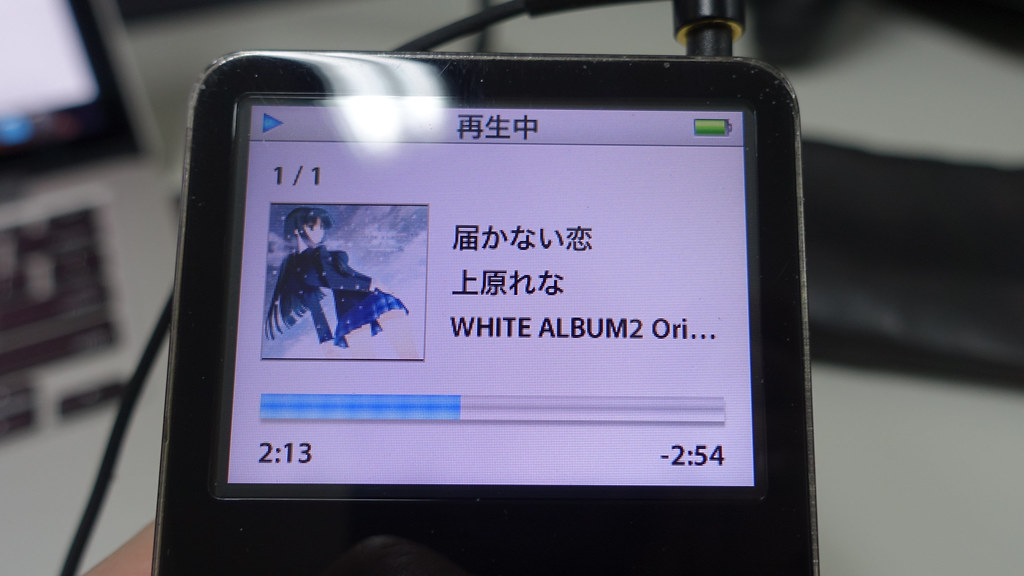
改裝之後再也沒有機械式硬碟在讀取時明顯的旋轉慣性跟振動,且讀取速度跟反應是機式硬碟所不能比擬的,因為 SanDisk Extreme 64GB 記憶卡支援 Ultra DMA 協議,所以使用在 iPod Classic 這類使用 PATA/IDE 介面儲存裝置的機體上能發揮其最大效能

但出乎意料的是續航並沒有隨著更換全新且較大容量的電池而增長,追根究柢,原因可能還是播放無失真壓縮檔的耗電量比播放 .mp3 或低流量的 128Kbps .aac 還要耗電,但跟音質比較,這點小缺點倒是還可以接受