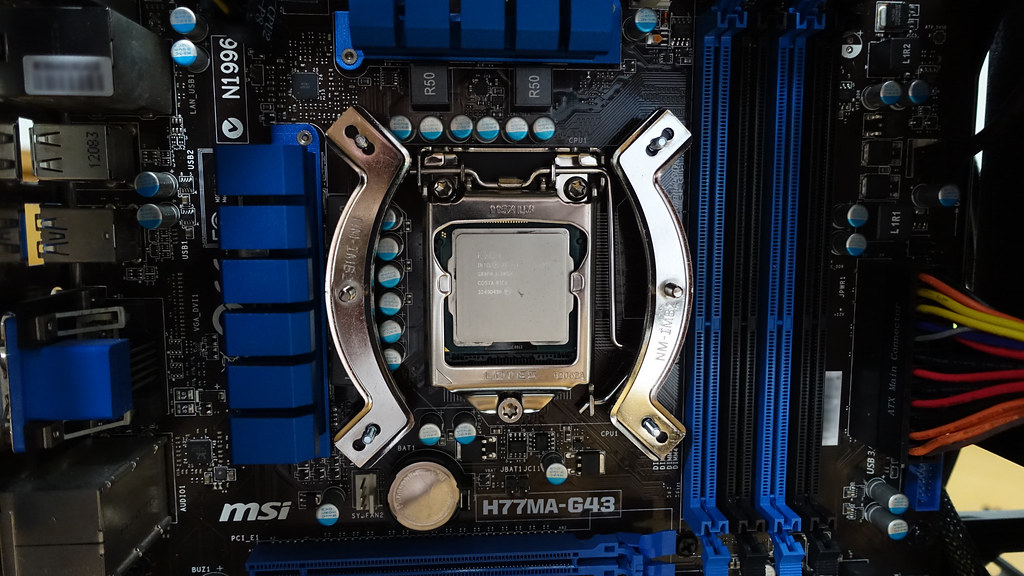
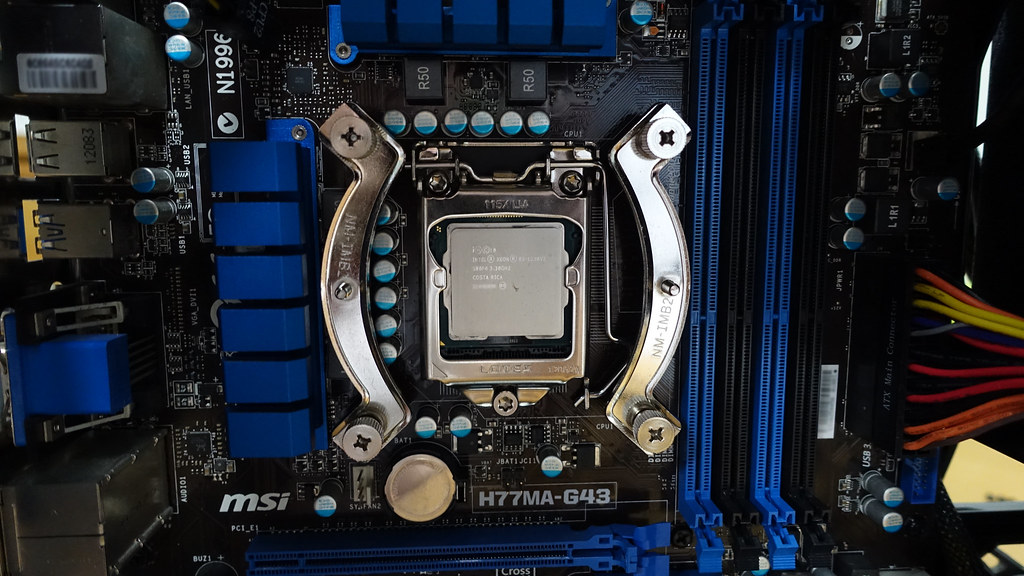
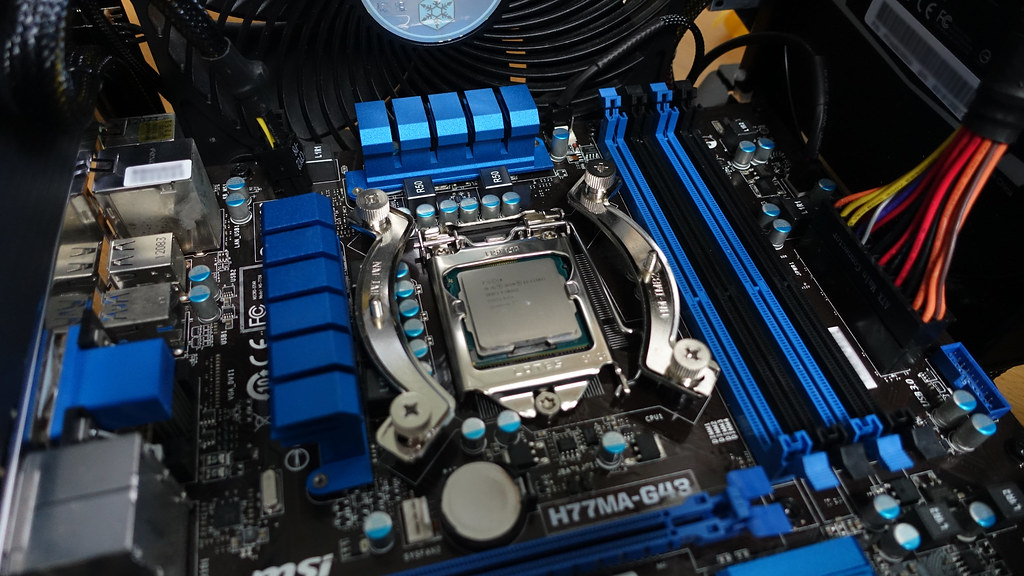
2015-06-08

在 VULTR 上以 Ubuntu 14.04 LTS 架設 PPTP VPN 服務

首先,得感謝某個三不五時就大量貓空襲的日本網頁遊戲,讓我點了一堆 Linux 技能,還順便實作了 VPS 上架設 PPTP VPN 的操作,這篇文章主要是關於如何在 VPS,也就是 Virtual private server,也就是虛擬專用伺服器上架設 PPTP 服務的操作

在選擇 VPS 廠商方面,我本來會推薦 Linode 這家異常超值的廠商,無奈它的東京機房已經售罄許久,我在六月初曾經用開一個位在新加坡機房的單位,用延遲過高的理由要求搬遷到東京,藉以迴避無論是老客戶還是新客戶都無法購買東京機房單位的限制,無奈這招也行不通了,目前只能等它們開通新的東京機房( Linode 在本年度的展望報告中有提及到)

目前我選擇的 VPS 廠商是 VULTR,這家廠商也有提供位在東京機房的單位,且除了信用卡之外,還支援 PayPal 與虛擬貨幣儲值
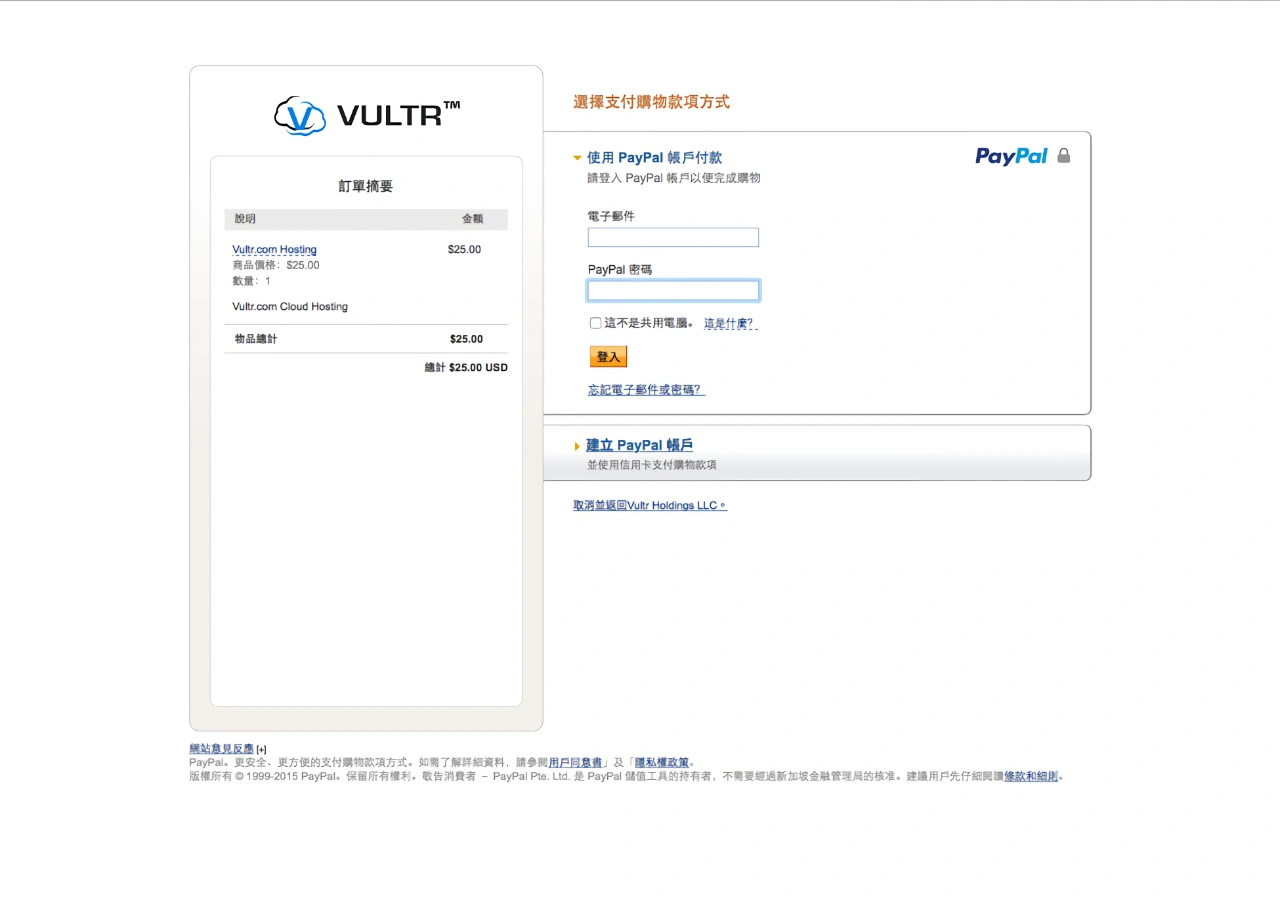


註冊後首先是儲值,藉由舊客戶邀請的方式可以獲得五鎂的獎勵,而舊客戶邀請新客戶也可以獲得獎勵
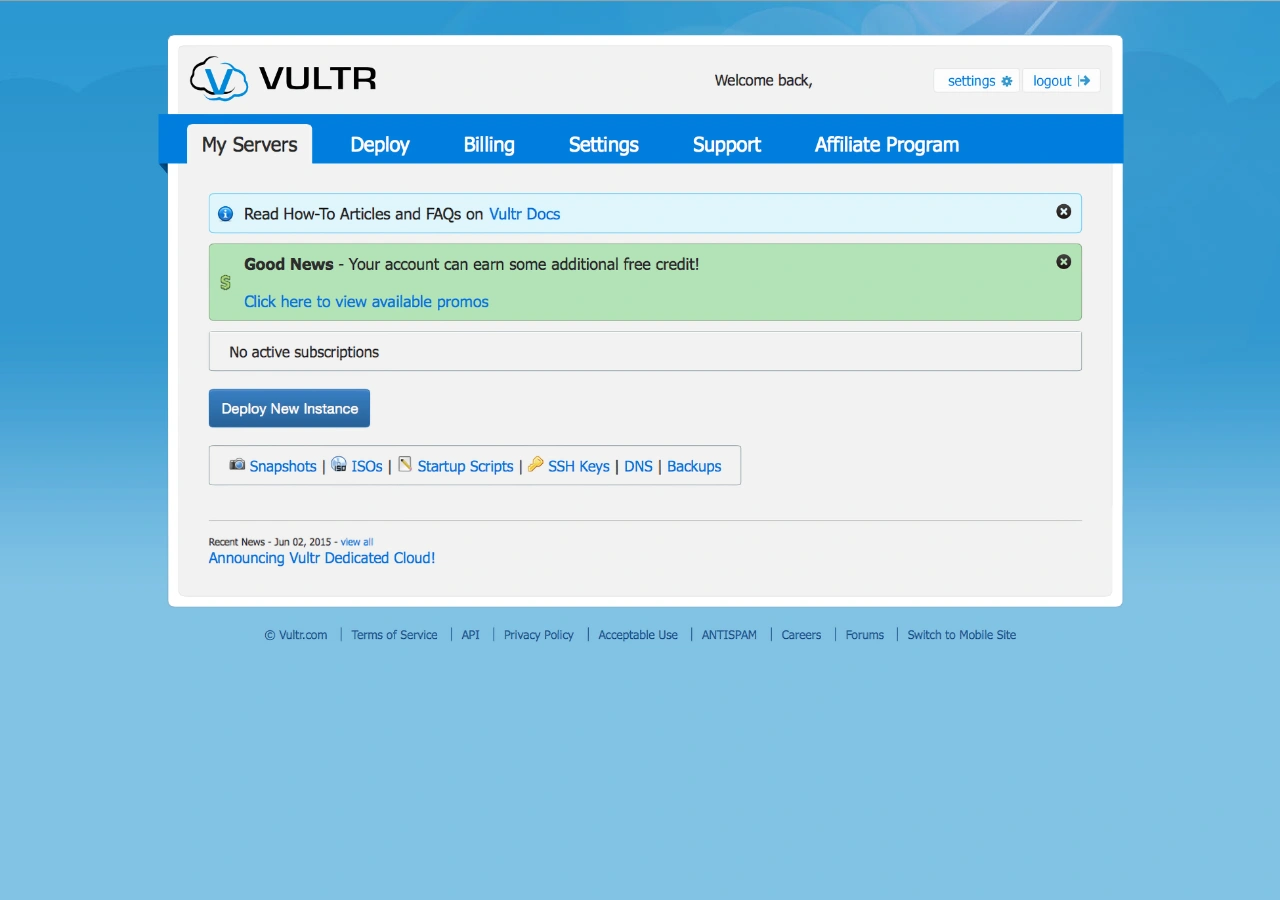
接著選擇部屬 VPS 單位
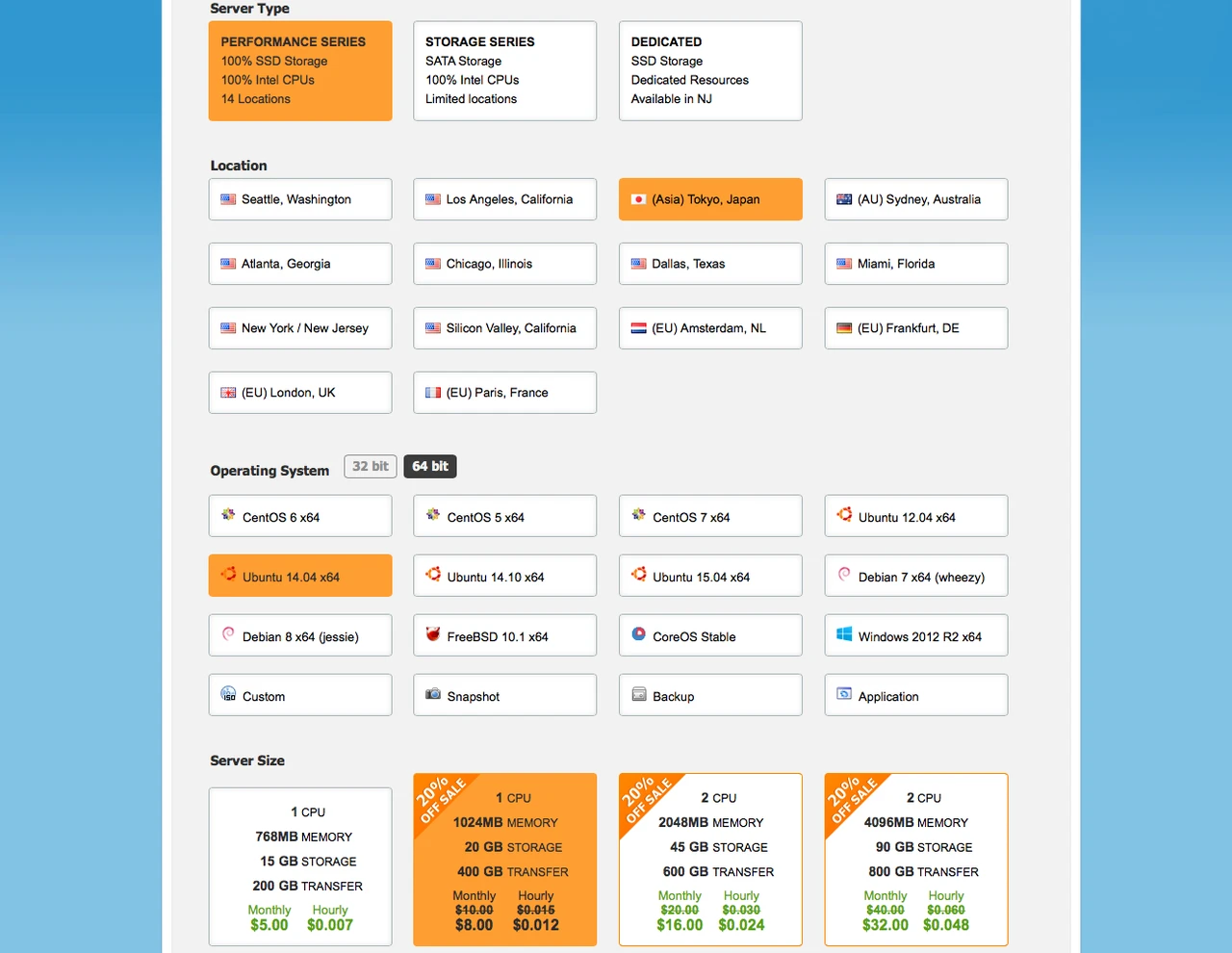
選擇 VPS 單位的規格,由於 VULTR 在各地機房規格的關係,如東京機房不會給你 2TB 流量
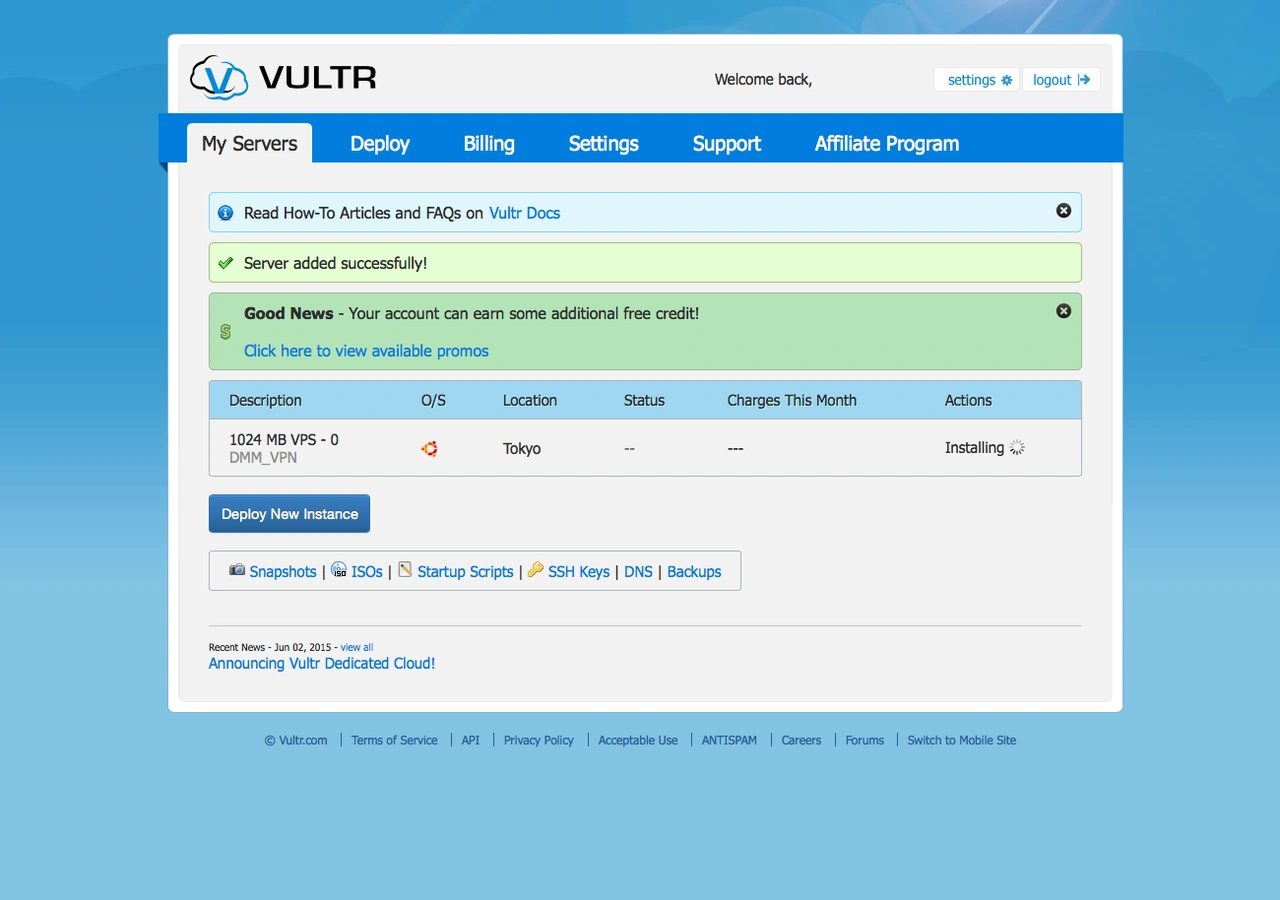
部屬後會進行安裝,大約三十秒就會顯示完成,但是要稍等一會才可以遠端操作

這邊要講一下,一樣是十鎂方案的話,Linode 跟 VULTR 的差異主要在頻寬跟 IP 位址上

首先是 VULTR 東京機房沒有 2TB XFER,只有 400GB XFER,不過兩家一樣都只算流出而不算流入,架設 VPN 的話,就是只算出 VPS 的流量,對於架設連線上是雙向流動的 VPN 服務來說是很大的優點,一樣的價格只買到五分之一的流量想必不是很好受,但買不到 Linode 的東京機房啊!日本國內流量不限的 VPS 廠商也限制日本國內購買而已(有綁定日本信用卡與住址、電話號碼),而且目前 VULTR 十鎂方案打折成八鎂,在更好的方案出現,或是 Linode 的新東京機房上線前,想買到日本地區 VPS 只能先用 VULTR

而 AWS EC2 雖然說第一年給你免費(以 t2.micro 方案來說)試用,但限制一個月七百五十小時單位執行時間與 15GB 流量很容易就爆掉,而爆掉之後的 Amazon EC2 會瞬間變成日本地區 VPS 中,以個人使用來說最高昂的服務廠商,看到信用卡帳單你會崩潰

再來是 IP 位址的問題,不論是 Linode 或 Amazon EC2 服務,在建立 VPS 時就會發給你日本 IP,而 VULTR 由於所購買的 IP 位址區段是 Choopa.Inc 與 GameServer.com 等廠商共有(這三者某種程度上其實是一體的),因此會有一段時間會被判定成美國 IP,在 GeoIP 單位的資料庫更新之前基本上不會改變,而這個更新所需要的時間是個很曖昧的『過幾天』,好一點可能一兩週以內就會更新,慘一點就是以月來計算了,不過這是網路架構的問題,無解

回到設定 PPTP 服務的話題,安裝 PPTP 服務前,建議安裝 fail2ban 這個套件來保護你的 VPS

我們先來安裝 fail2ban


接著是 PPTP 服務本身


再來是系統上的設定


接著就可以登出了,不放心可以再讓 PPTP 服務重新啟動一次

再來就是本機端的 VPN 設定,這裡用擷圖作示範
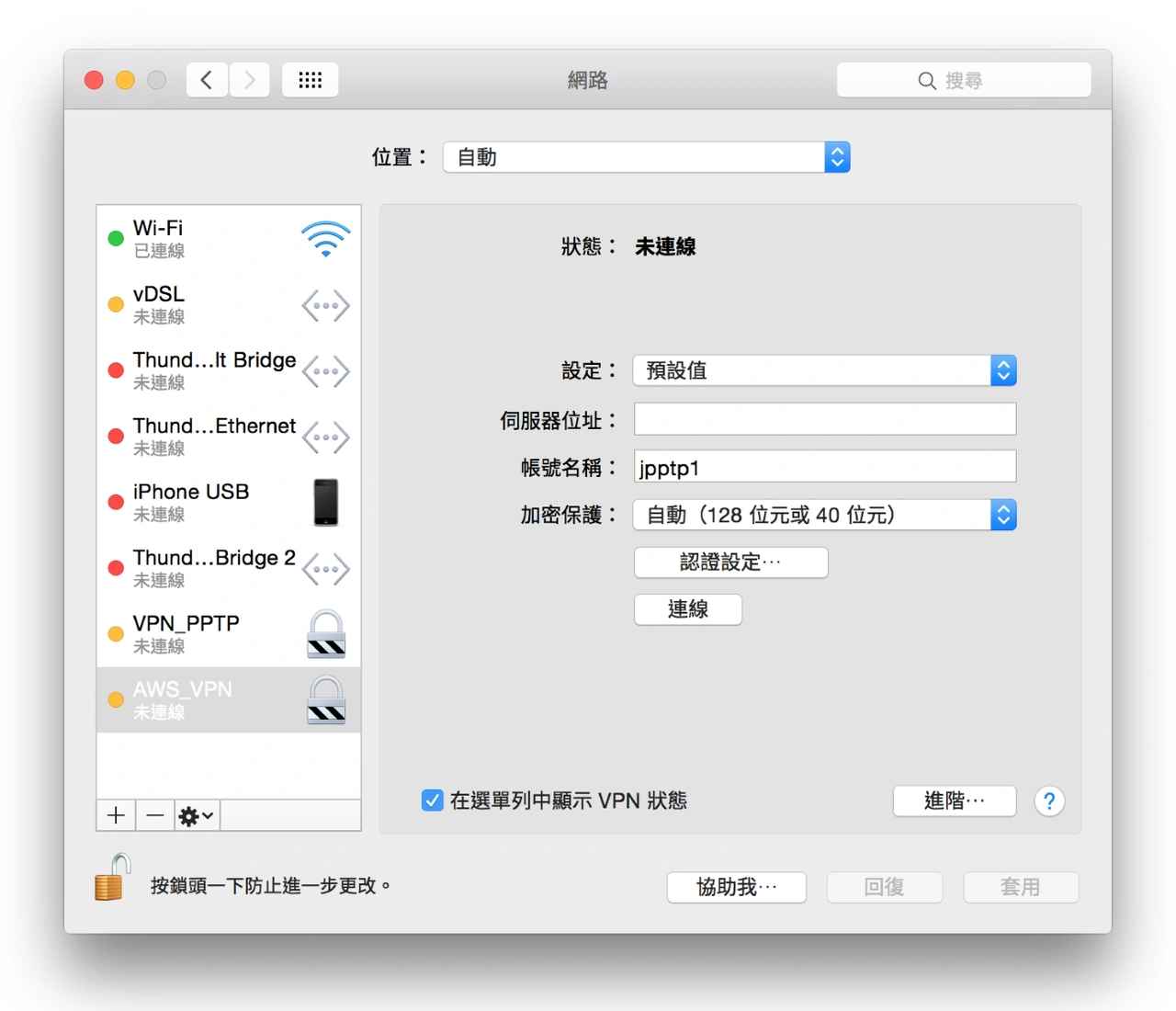


伺服器位址填入 VPS 的 IP 位址,而帳戶、密碼就是剛才設定的那些

基本上這樣大費周章購買 VPS 來架設 VPN 有兩大優點

  • VPN 是你自己的,管理權限在你自己手上,安全性方面只要不是你設定失誤或是軟體上的臭蟲,理論的安全性與可信任度是高於免費的 VPN 服務

  • 少數幾個人一起租用同一台 VPS 運作 VPN 不只可以分攤費用,也可以避免大量使用者使用同一台 VPN 時被遊戲營運廠商列入黑名單的可能性


基本上安裝 Ubuntu 14.04 LTS 的 VPS 架設 PPTP VPN 的方式都是這樣,這種操作幾乎可以套用在任何以 Xen 技術運作的 VPS 上
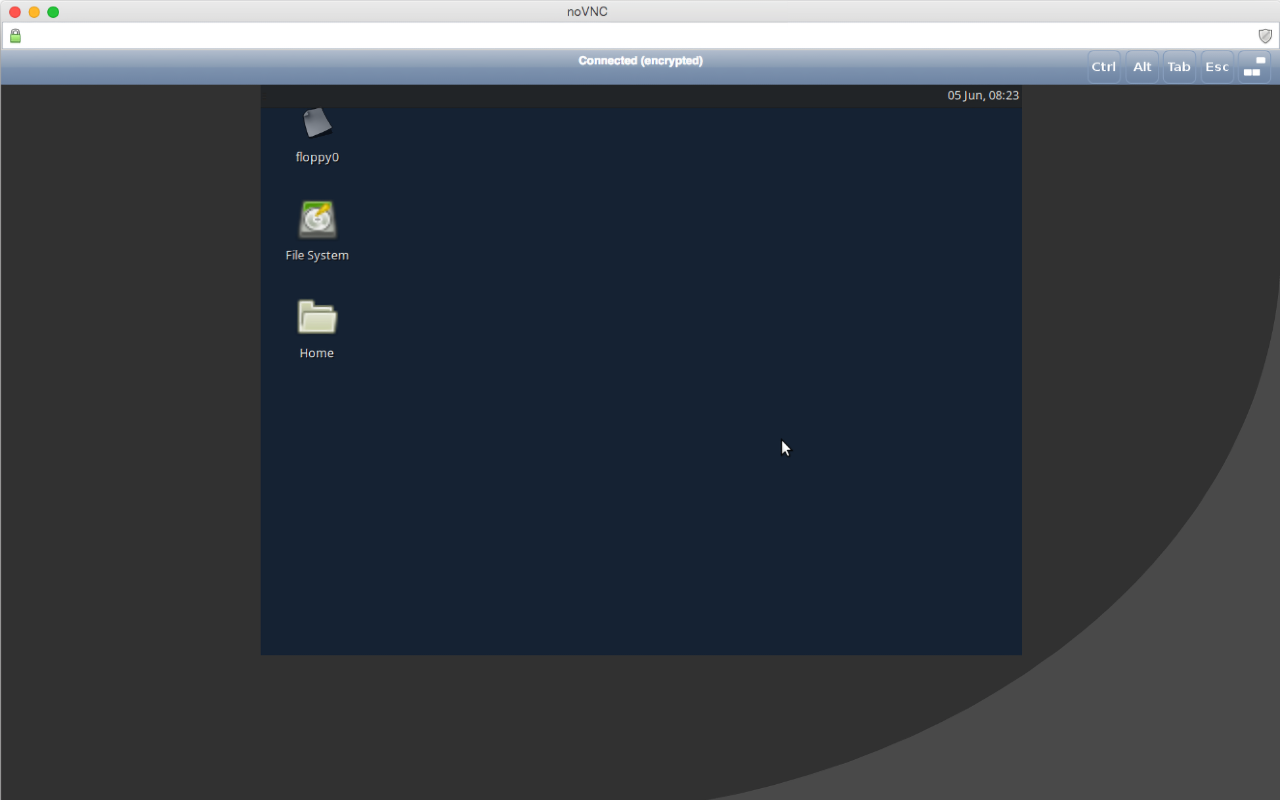


話說 VULTR 有提供 noVNC 的 KVM 服務,不過 VPS 上的作業系統基本上都是靠終端機在跑
2015-04-22

銀欣小型化機殼,SST-SG10B 再安裝與心得

上次因為有時間壓力的關係,所以在整線上暫且先隨手整一整,想說一個月後再說,順便思考一下有哪些東西需要改進的

於是乎過了一個月,在思考過各種整線方式與走線後,順便購入了一些零件組,尤其是散熱器與風扇來替換舊有的那些


2015_04_22_193424
這次挑選了大名鼎鼎的 Noctua,也就是大家口中的貓頭鷹,這是奧地利一家專精於散熱器和風扇的生產商
2015_04_22_133918
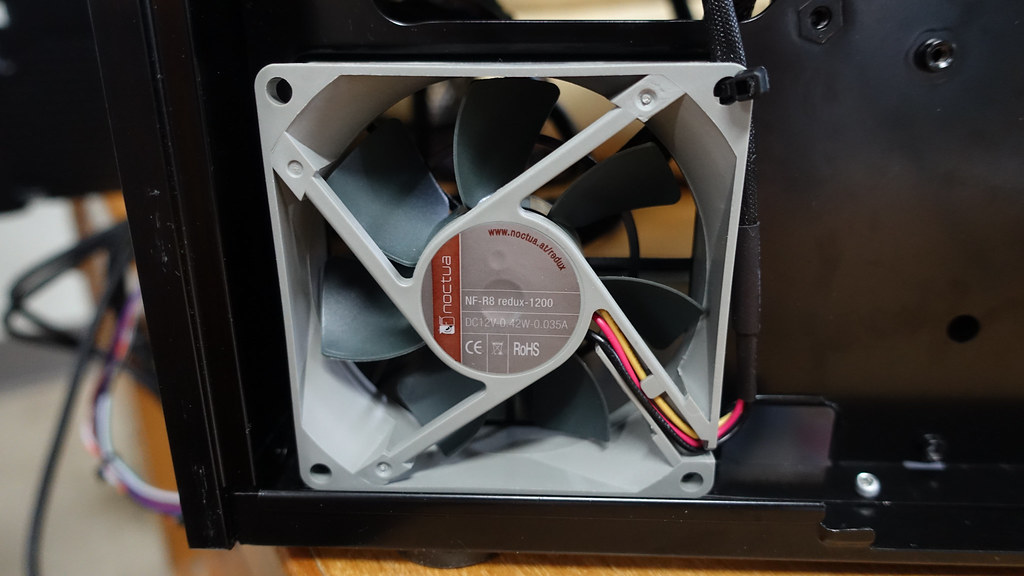
Noctua NF-R8 redux,八公分風扇,最大轉速 1200 轉,這裡向外抽風,防止側面通風孔入塵
2015_04_22_133910
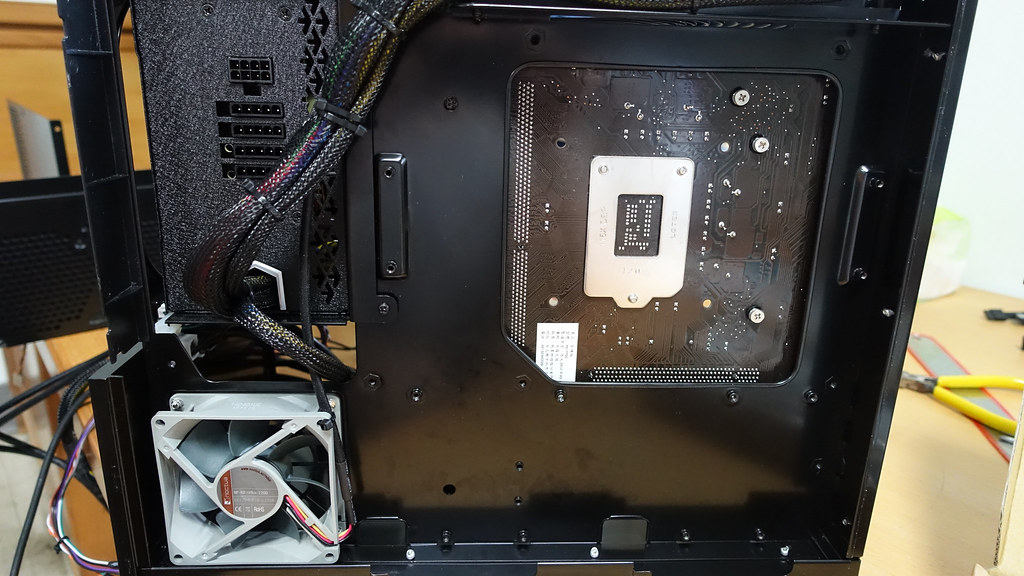
這次決定完全從後方走線,也因為安裝了風扇所以不能從那個風扇孔出線了,這裡先把硬碟安裝架卸除了,因為要安裝新散熱器
2015_04_22_133922
散熱器是 Noctua NH-D9L 雙塔散熱器,這是安裝零件包,包含底座
2015_04_22_133946
底座的部分,三個孔剛好對應到 LGA 115x 系列腳位插槽中,主機板背面插槽的固定版上那三顆螺絲
2015_04_22_134038
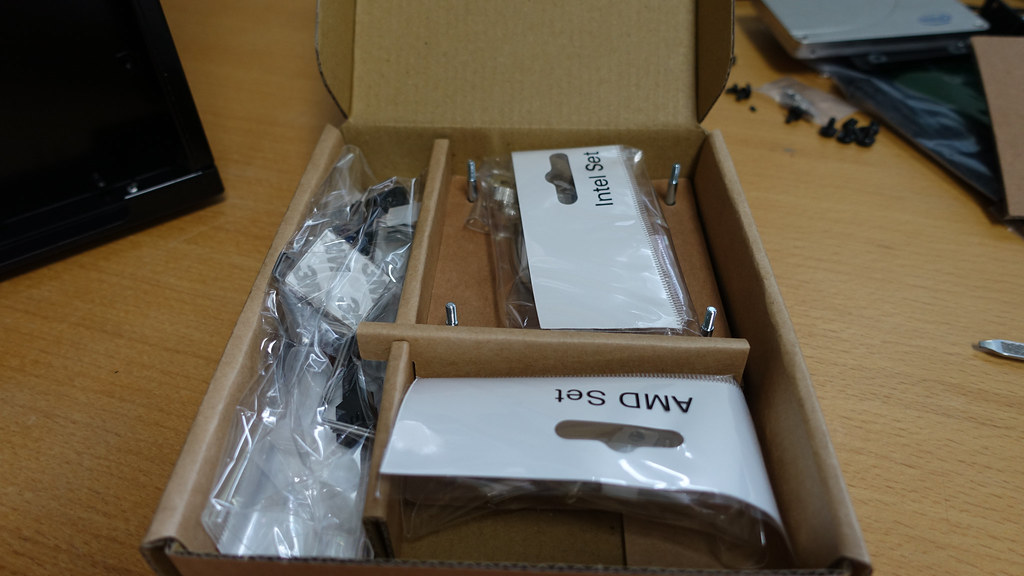
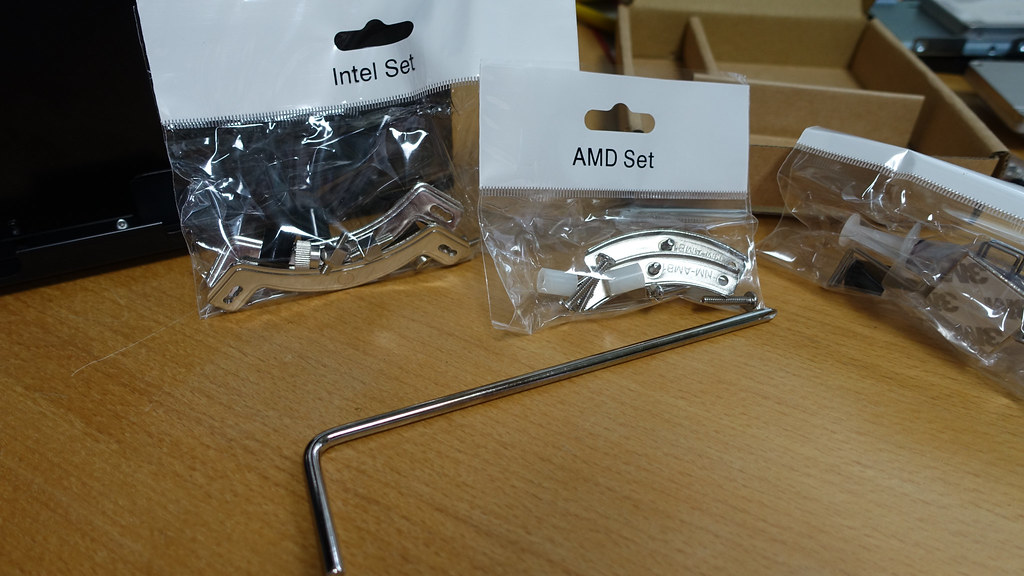
安裝零件包,Intel、AMD 各一包,另外一包是散熱膏、第二組風扇的固定鐵絲、風扇分接線與金屬銘牌,另附螺絲起子
2015_04_22_134256
散熱器固定架,下面有四顆約一公分高的黑色硬塑膠墊圈,在墊高維持主機板淨空的同時,也與底座上的白色軟墊圈做緩衝
2015_04_22_134344
鎖上散熱器固定架螺絲,鬆緊度需要注意一下,另外我這種安裝方向是要做出垂直風道,一般的水平風道安裝方向不是這樣
2015_04_22_134516
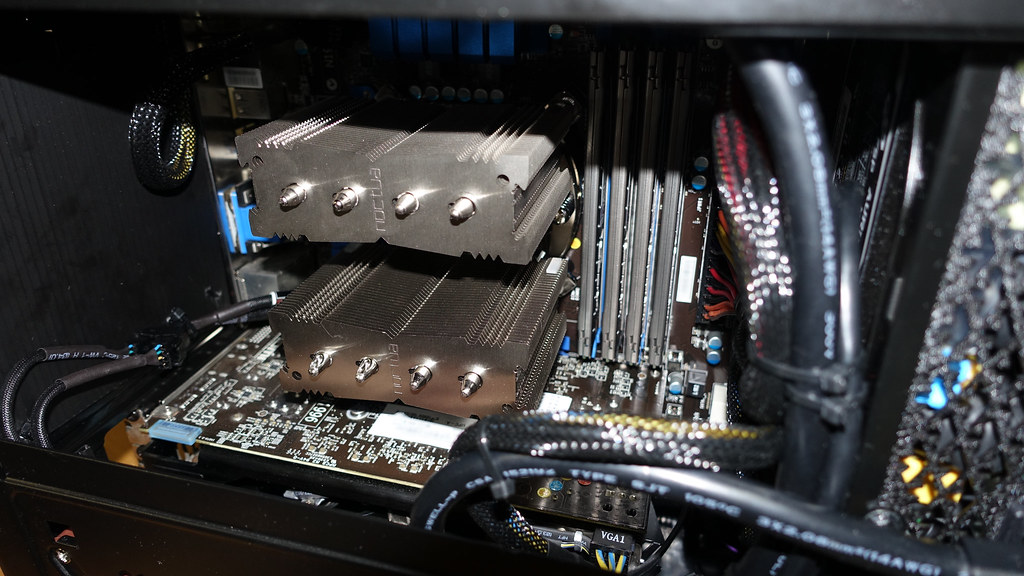
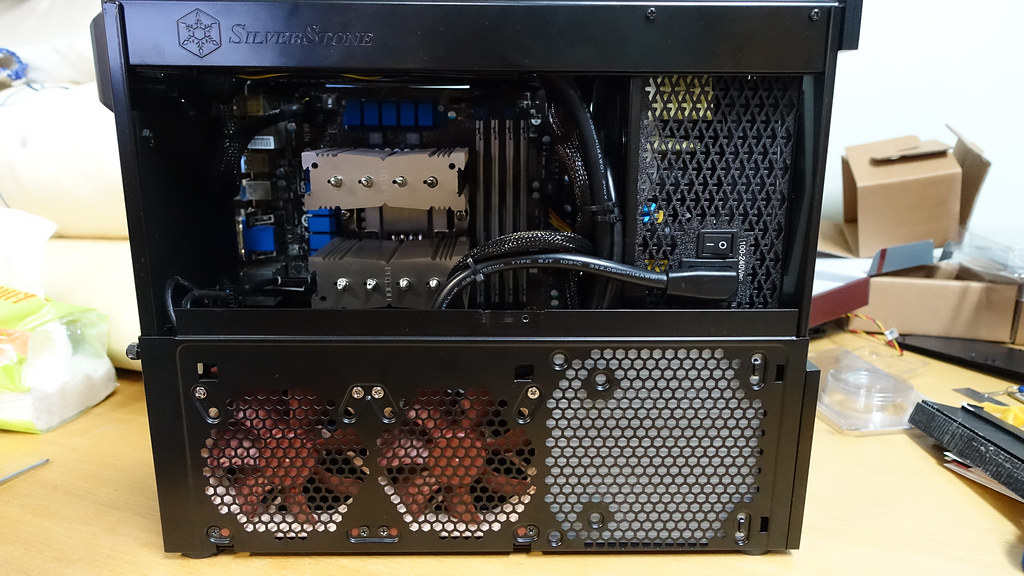
從這個方向可以看到垂直風道的想法,藉由機殼頂端的穿甲彈風扇來冷卻記憶體、主機板電源供應區塊,還有散熱器
2015_04_22_134644
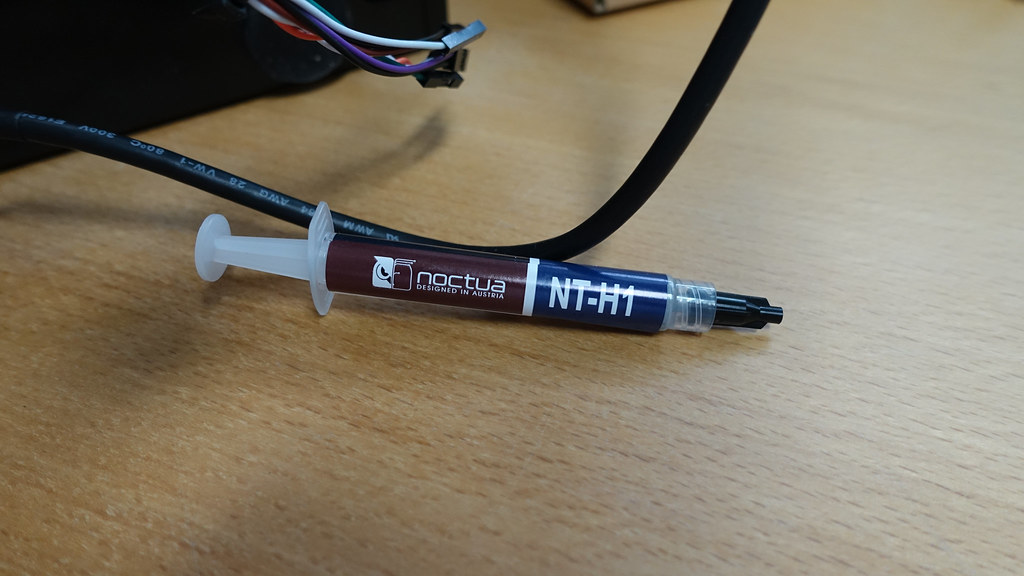
Noctua NT-H1 散熱膏,沒有清楚的標示導熱率,不過號稱三年穩定度,應該不錯
2015_04_22_134826
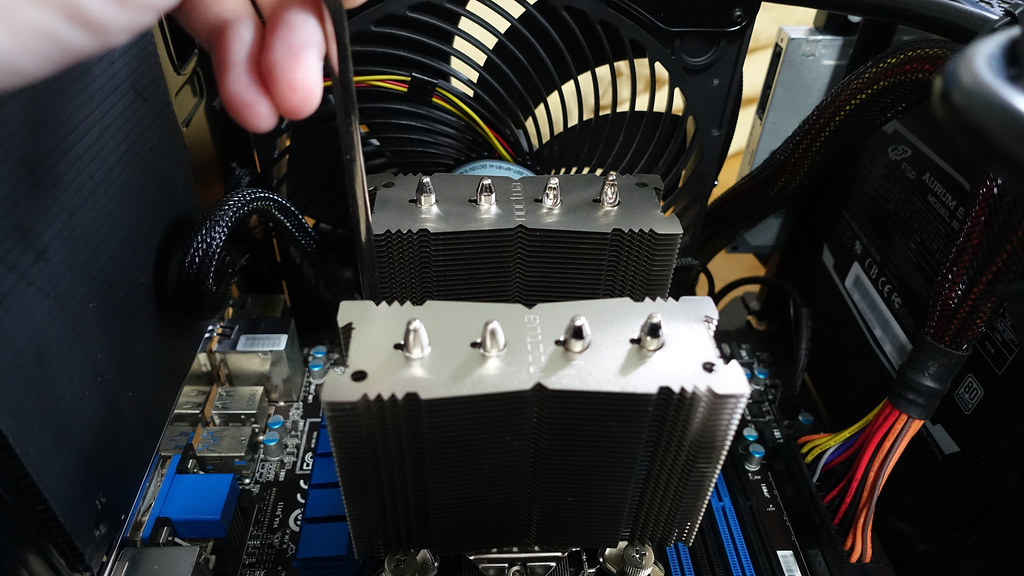
鎖上雙塔散熱器本體,這裡原廠提供的 L 字型螺絲起子就十分好用,鎖上兩顆附彈簧的螺絲扣具就可以鎖上了
2015_04_22_190408
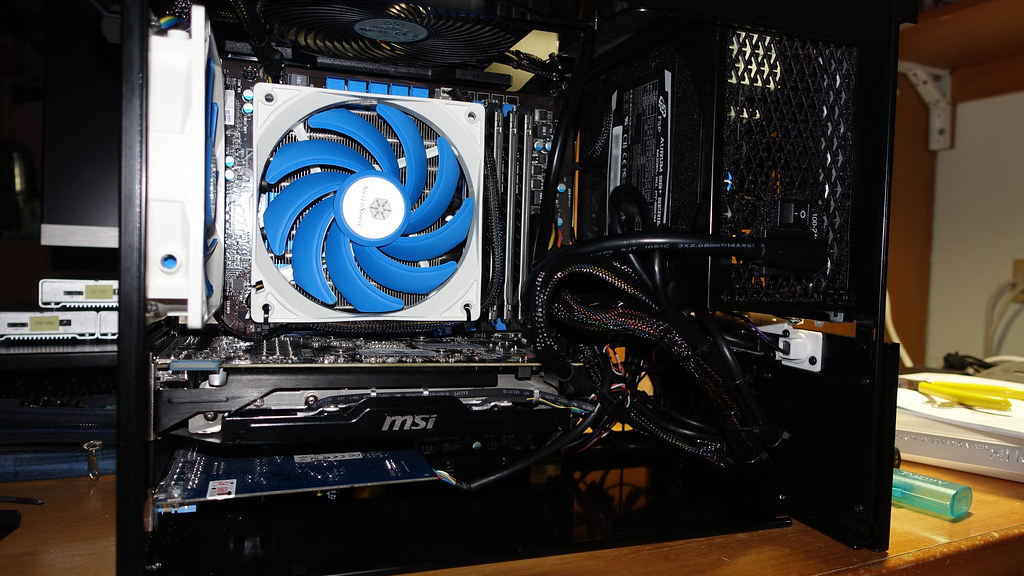
安裝上 Noctua NH-D9L 雙塔散熱器的樣子,我把原廠提供的風扇移除,讓機殼頂端的穿甲彈風扇產生的垂直風道負擔熱量

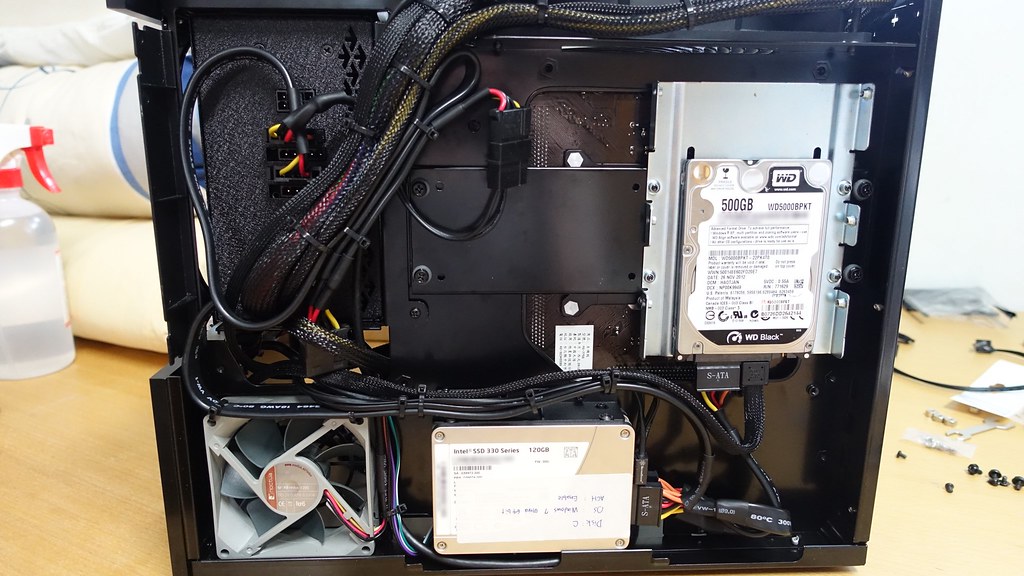
再來是背面的走線與硬碟安裝,前一篇說過背面很考驗線材的柔軟度與使用者的整線功力,這裡只好請出好東西了


2015_04_22_143020
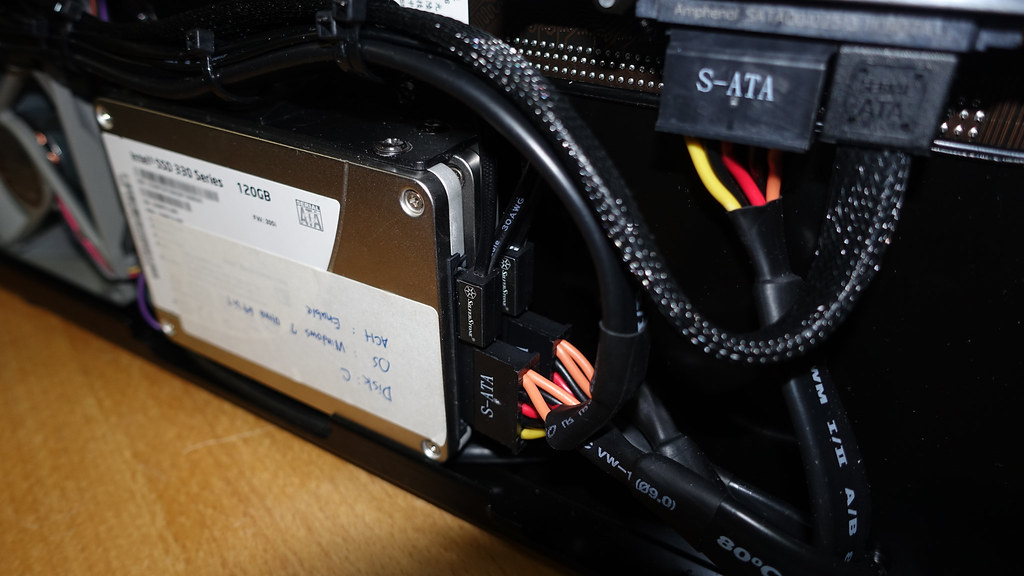
CP11,超薄纖 SATA 傳輸線,直角出線,線材分成十分纖細的兩束,算是小機殼、跟主機板上 SATA 插槽被顯卡擋住時的救星
2015_04_22_190512
近距離看 CP11,不過應該是銀欣貼牌的,料號「E214184 30AWG SAS」,是聯接器大廠安費諾(Amphenol)的產品
2015_04_22_145108
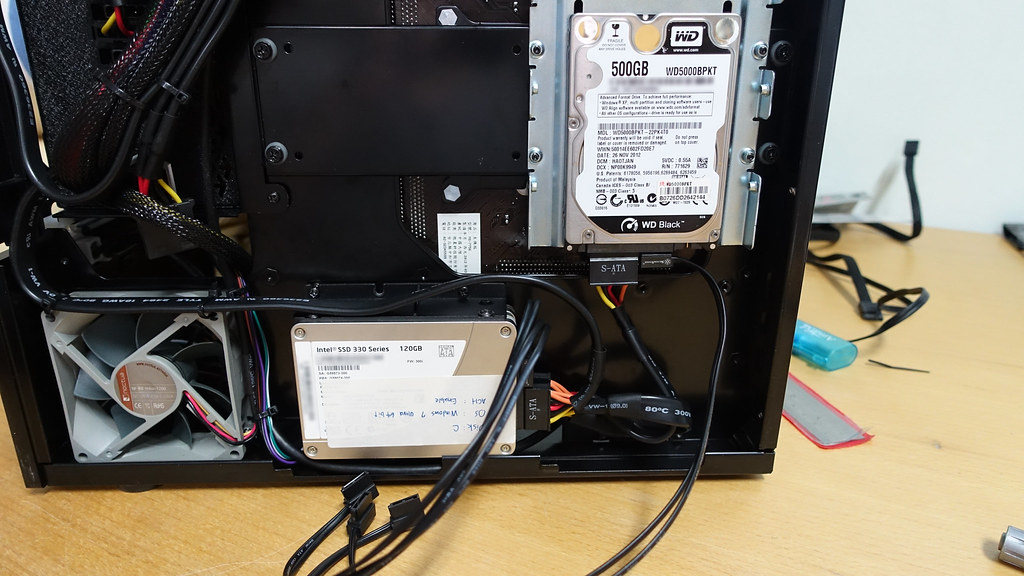
背面走線與硬碟配置,威騰黑標的傳輸線換回 CP07 傳輸線,不然CP11 太短

大概解釋一下我在這機殼用的走線跟整線模式

  • 銀欣一開始就希望大家背面走線,所以就如他們的意吧
  • ATX 20+4 是最粗的電源線,所以讓它先走,走在光碟機跟機殼頂端穿甲彈風扇的中間,往下直達插槽
  • EPS 4+4 走機殼頂端穿甲彈風扇的側面,另一邊讓電源供應器的延長線走,風扇的線可以一併綁在一起
  • 電源供應器的延長線看電源供應器的插座方向,像是全漢就往下,迴一圈後插上去
  • 銀欣的 USB 3.0 20 Pin 傳輸線質地超硬,不知道在硬什麼,重點是還很長,走線要特地注意
  • 因為 USB 3.0 20 Pin 傳輸線超硬,所以讓它沿著電源側面往上一圈,最後跟 ATX 20+4 還有電源供應器的延長線綁一起
  • PCI-E 6+2 從八公分風扇上方的出線孔出來,往上走後繞電源供應器的延長線半圈,插上顯示卡
  • 機殼前端介面連接線走八公分風扇上方出線孔到後方,然後從底部第一個出線孔出來,而 HD Audio 從第二個底部出線孔
  • 有機械振動的機械式硬碟機建議鎖在 3.5 英吋硬碟安裝架,因為有減震橡膠墊圈,底部的雙層安裝架讓給固態硬碟吧
  • 硬碟傳輸線、電源線選軟一點的,不要用刺破型而是用直式插座的,不然會插不上,或造成過多應力而脫落或插座受損
  • 可以的話,線材儘量走一起,然後束帶不要吝嗇使用,不過不要美上一條線就綁,確定之後沒有線材要再綁上去時再一次綁
  • 你需要「耐心」,還有「很多時間」與「大量的事前模擬與規劃」


2015_04_22_190428
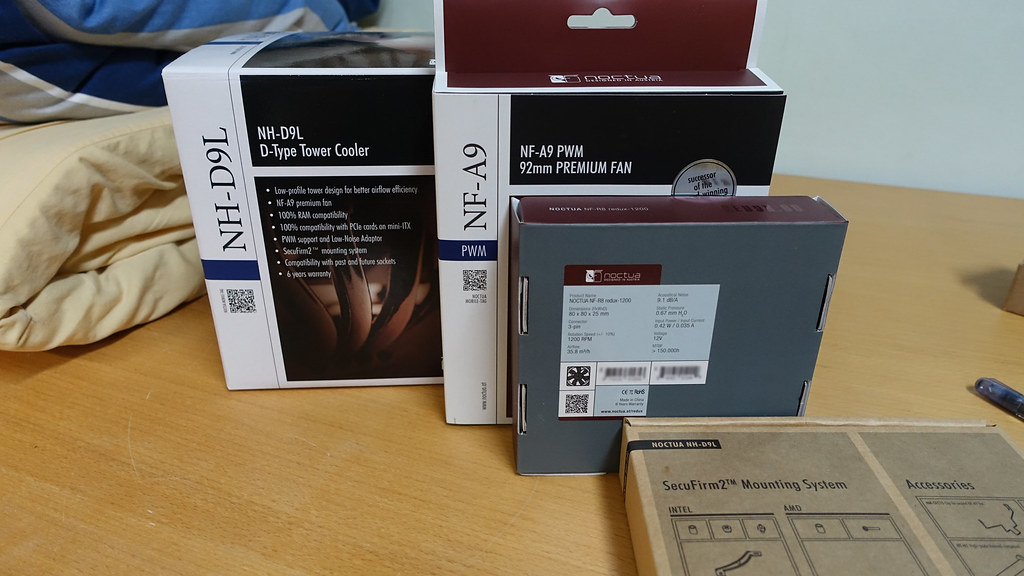
這是這次改進後的新配置,NH-D9L 雙塔散熱器上的 Noctua NF-A9 PWM 風扇跟額外購入的一顆並排,負責冷卻顯示卡
2015_04_22_191400
2015_04_22_191452
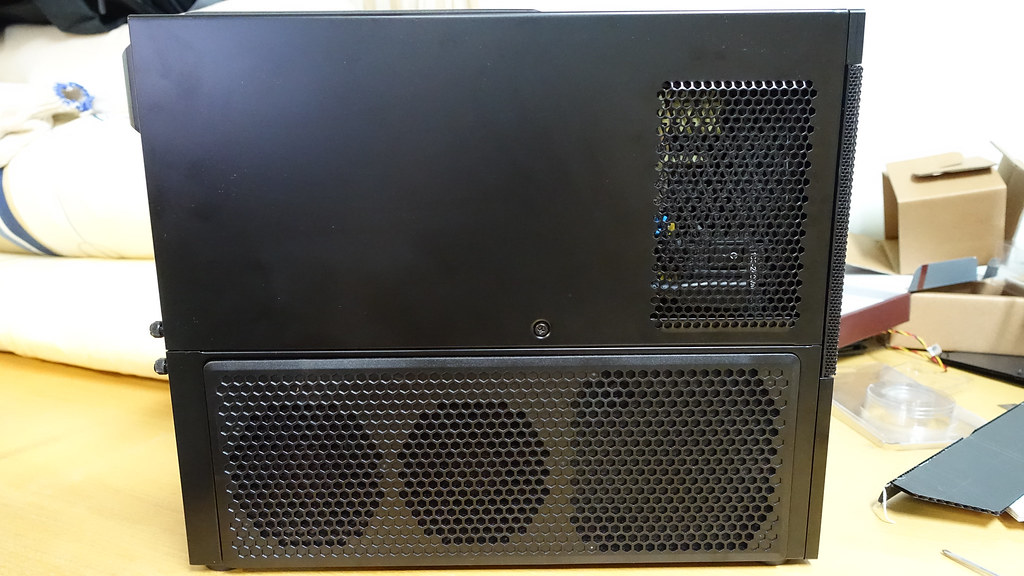
蓋上防塵罩,銀欣在頂部、側面與正面的電源供應器進氣口上都附有可水洗濾網的防塵罩
2015_04_22_191504
背面,可以看到 Noctua NF-R8 redux,銀欣的機殼都採正壓差防塵設計,有防塵罩的位置吸入,沒有的則是排出
2015_04_22_190556
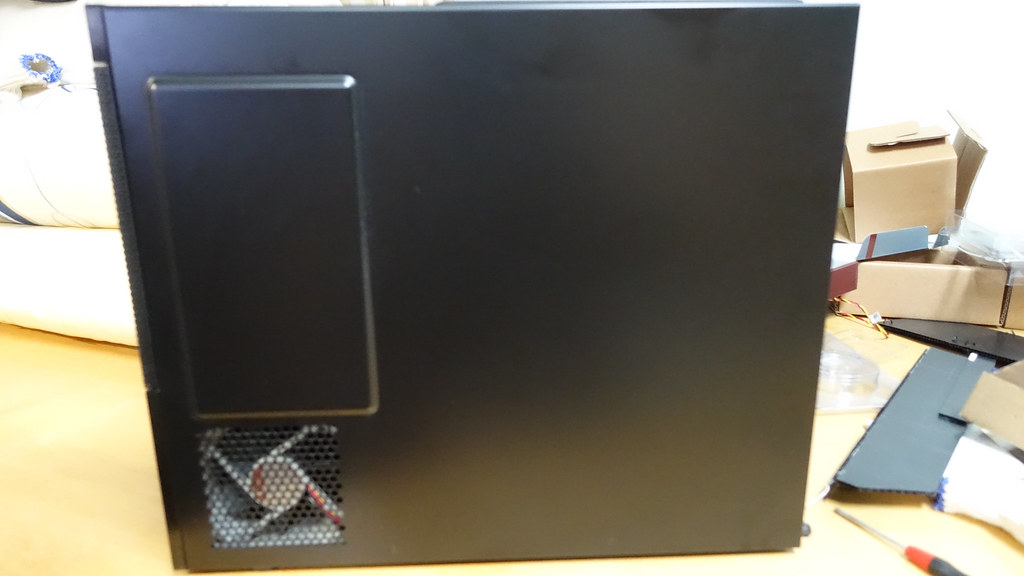
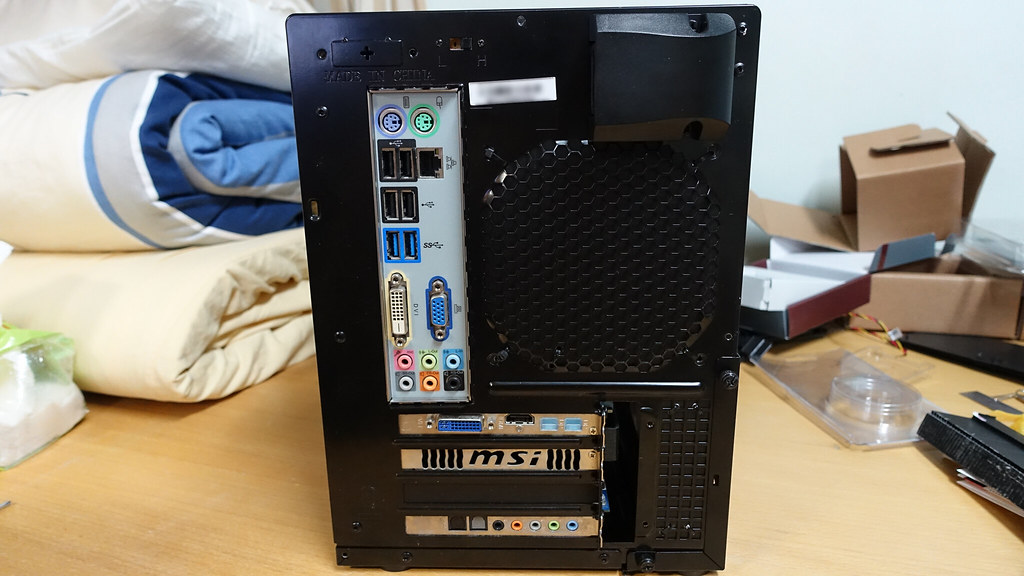
後方,這裡還沒有把介面卡的防塵罩鎖上,另外後方的出風口都用塑料瓦楞板封閉了,因為改成前方出風

再來就不免俗的跑一下測試,不過不是跑分就是了,而是以日常使用來看會不會過熱,跟噪音抑制那些,以下是硬體規格

  • 處理器:Intel Xeon E3-1230V2
  • 散熱器:Noctua NH-D9L
  • 記憶體:Kingston HyperX Genesis DDR3-1333 4GB*4
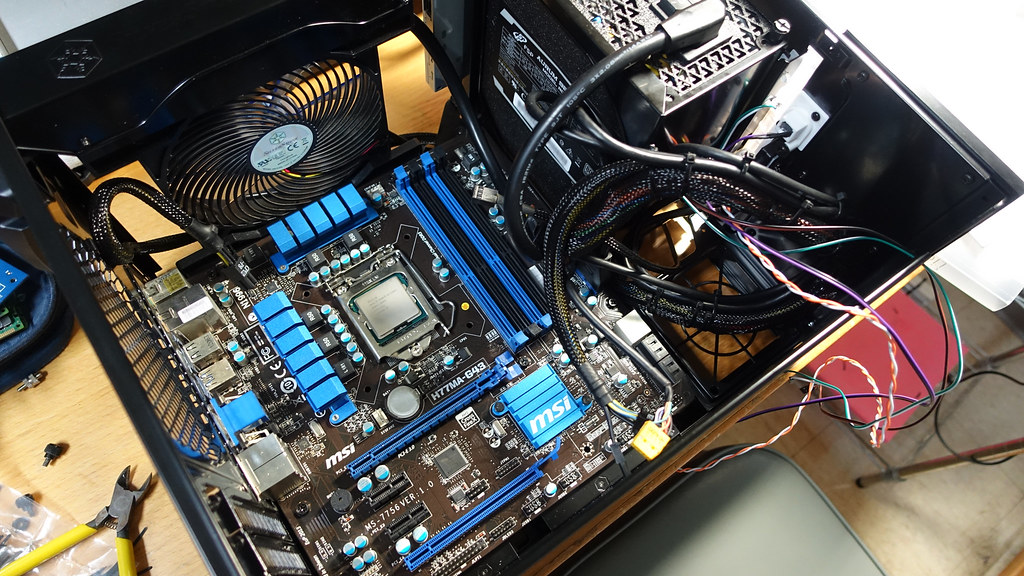
  • 主機板:MSI H77MA-G43
  • 顯示卡:MSI R7850 Power Edition 2GD5
  • 硬碟機:Intel 330 Series 120GB / Intel 335 Series 180GB / WD WD5000BPKT 500GB
  • 電源:FSP Aurum 皇鈦極,550 W
  • 機殼:SilverStone SST-SG10B
  • 風扇:SilverStone AP181 18cm / Noctua NF-R8 redux / Noctua NF-A9 PWM


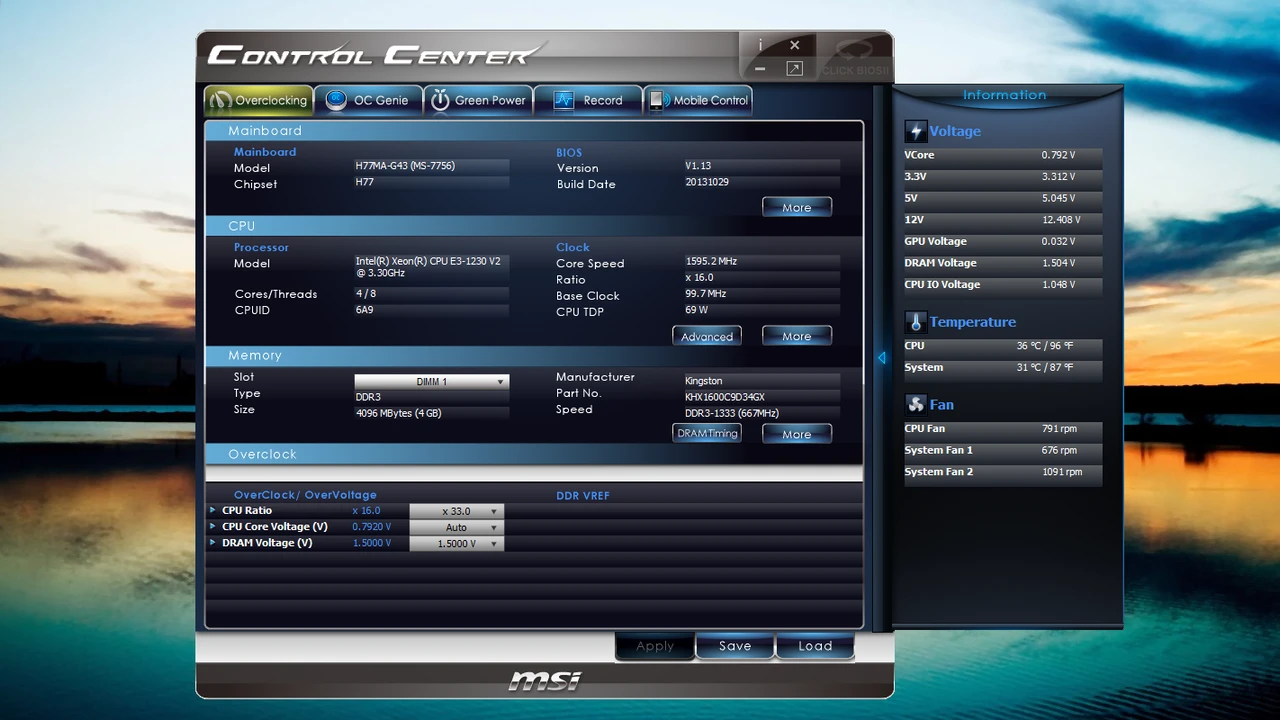
從微星的 Control Center 來看大概運作狀況,基本上風扇轉速壓制在一千轉上下就可以在長時間運轉的同時兼顧低噪音與散熱

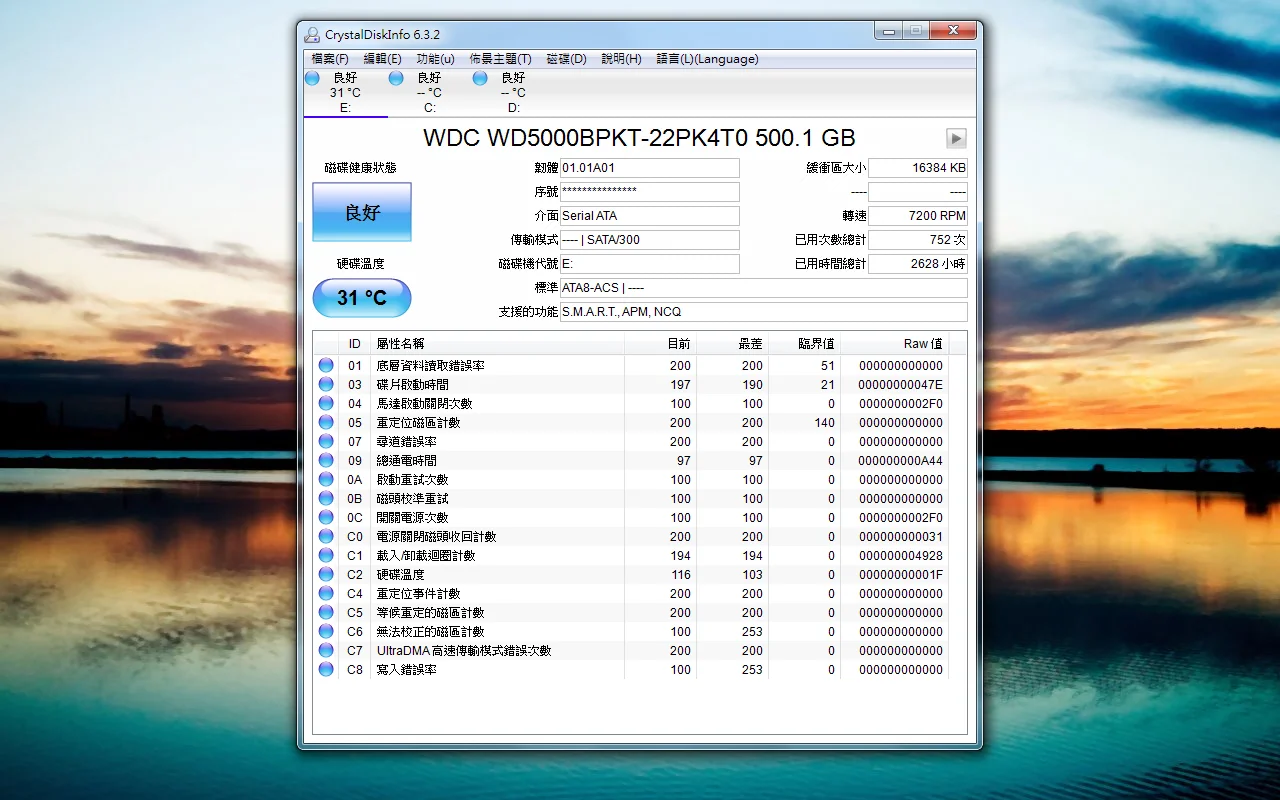
因為對超薄纖 SATA 傳輸線不是很放心,還特地比對了換線前的 C7 數值,另外威騰 2.5 英吋黑標硬碟最高溫大概就這樣了

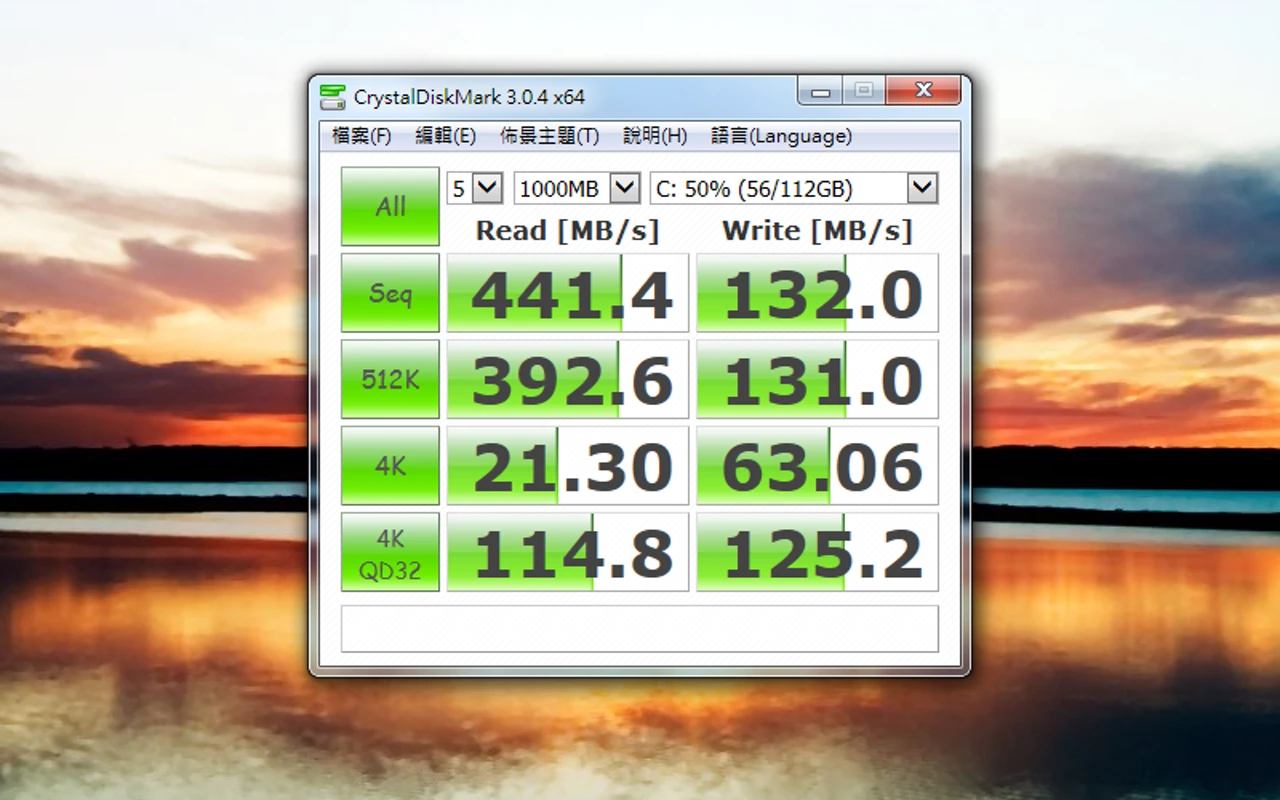
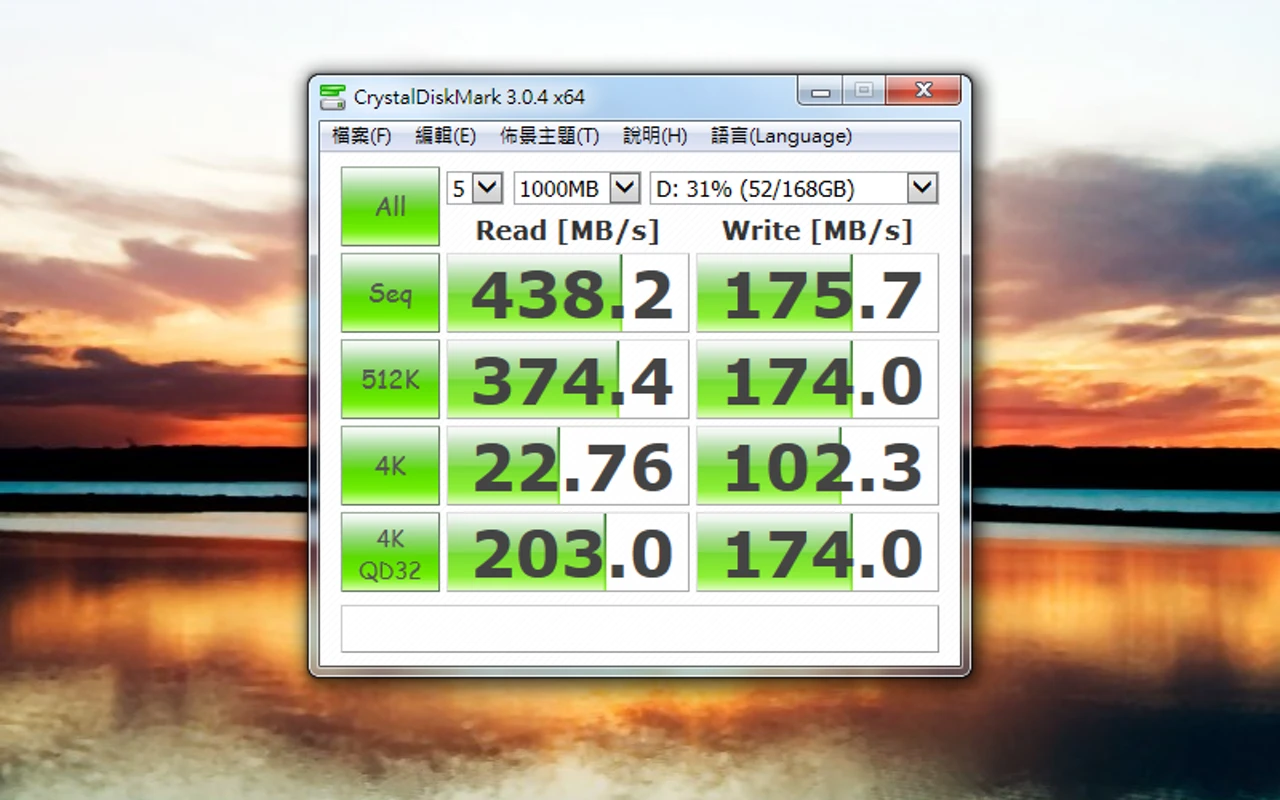
系統硬碟,英特爾 330 系列 120GB 讀寫測試

程式硬碟,英特爾 350 系列 180GB 讀寫測試

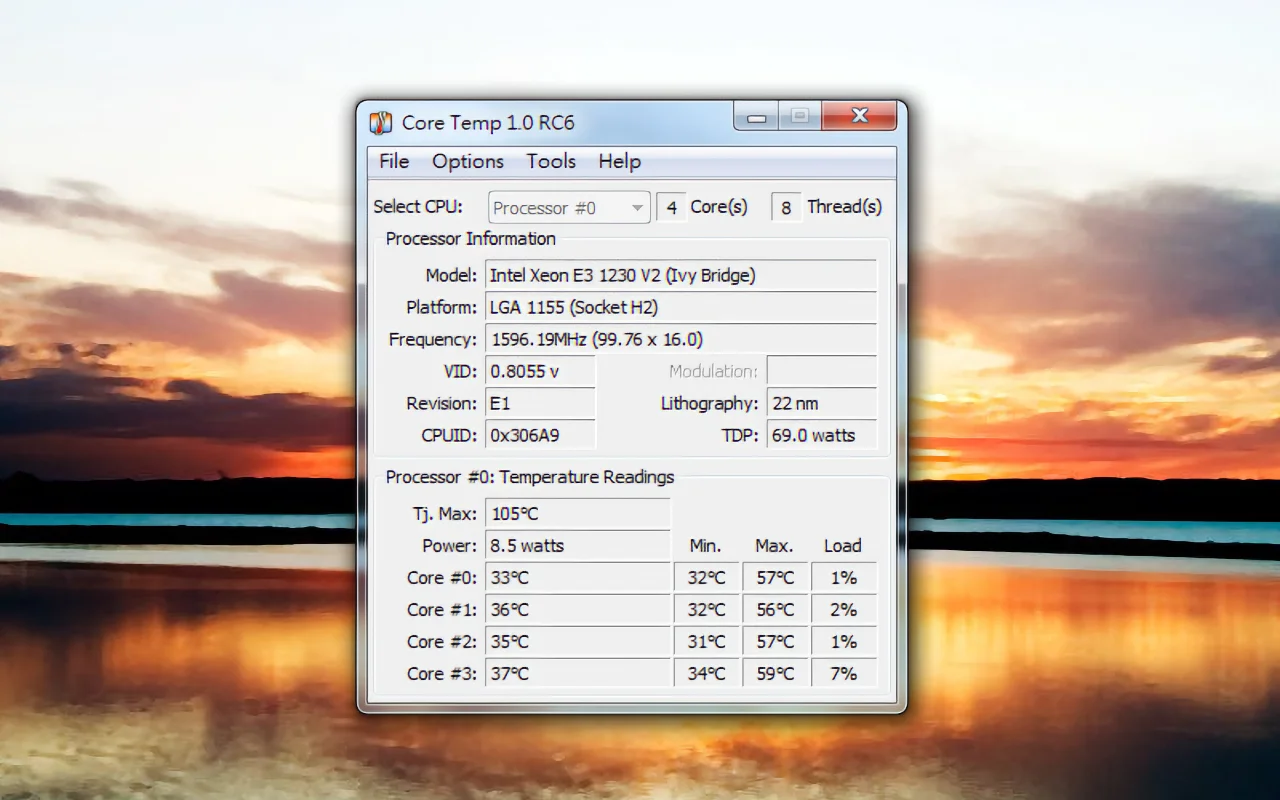
CoreTemp 上處理器的最低溫跟最高溫,長時間遊戲時沒超過六十度,長時間轉檔也不會超過六十五度的樣子

最後是心得

  • 噪音上,機殼頂端的穿甲彈風扇只要轉速不超過一千,就可以安靜的製造正壓差
  • 散熱上,只要計畫好風的流向,維持銀欣正壓差的設計,就可以在防塵跟散熱效率上兼顧
  • 在所有風扇轉速不超過一千的情況下,機殼裡面最吵的應該是顯示卡風扇,其餘風切聲不大
  • 銀欣贏在設計,所以拜託你們代工品質穩定一點,我手上這個是沒有網路上其他人的慘劇,不過快了
  • 做工,特別是公差上有點鳥,我手上這個蓋上主蓋板的時候要壓住側面特定的點再往下壓,卡榫才會上去
  • 完工超有成就感,但是換零件時,換硬碟跟顯卡應該還好,拆主機板跟電源供應器的話你絕對會抓狂
  • 沒愛真的不要買小殼,光整線跟選零件就玩死你

2015-03-17

銀欣小型化機殼,SST-SG10B 初步開箱與安裝

個人對小型機殼一直有一種執著,一來是好搬運,二是擺在房間裡賞心悅目,所以在換掉傳奇性的 Cooler Master CM 690 II 之後,我挑選機殼的方向以中型、小型的塔式機殼為主要

擴充條件不外乎是可以塞下一張雙槽長卡與另外一張介面卡,與三顆 2.5 英吋硬碟,再加上一台光碟機

而在主機板規格上,以塞下 Micro-ATX 主機板為最佳,因為在擴充性與大小上,我認為 Micro-ATX 是最好的規格,有比 Mini-ITX 還要好的擴充性與價格比,但沒有 ATX 的大小所帶來的限制

所以在換掉小型的塔式機殼 Cooler Master N200 之後,這次決定挑選 SilverStone SUGO 系列的 SG10B 小型化機殼來試試,順便考驗自己整線的實力


2015_03_15_171656
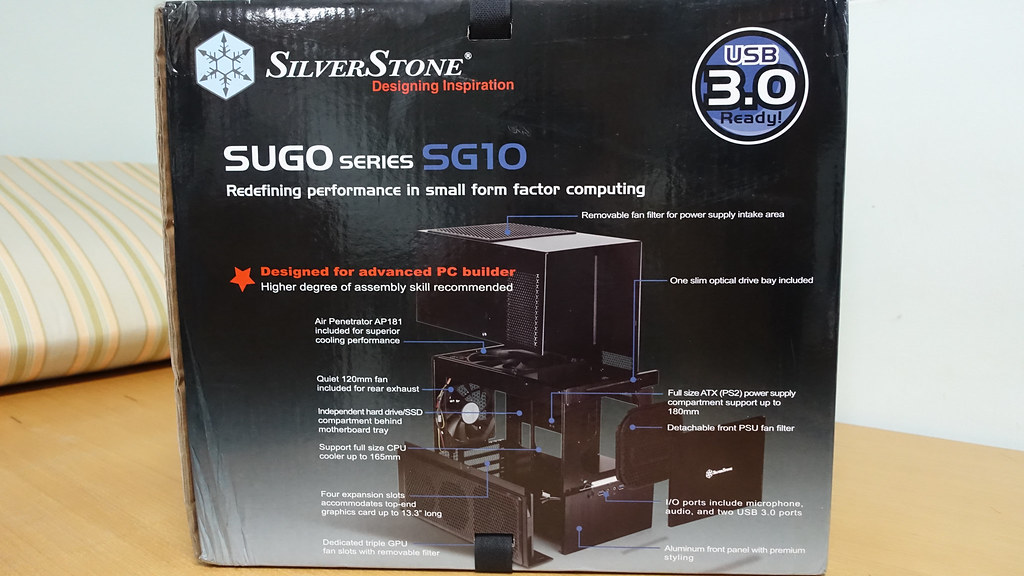
「Designed for advanced PC builder, High degree of assembly skill recommended」強調了它不是一般玩家取向的機殼
2015_03_15_173712
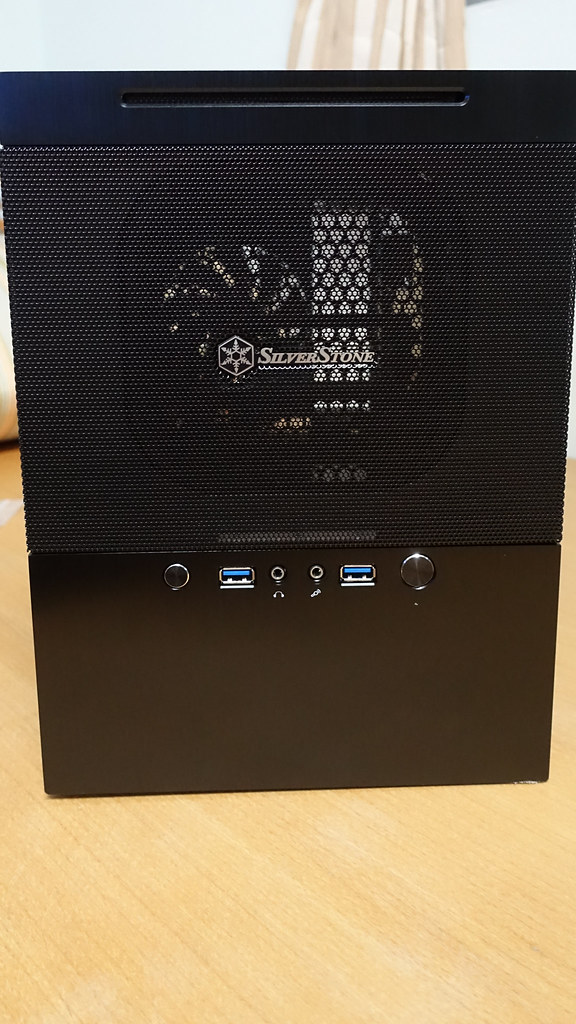
從包裝裡拿出來之後,這是機殼正面
2015_03_15_173950
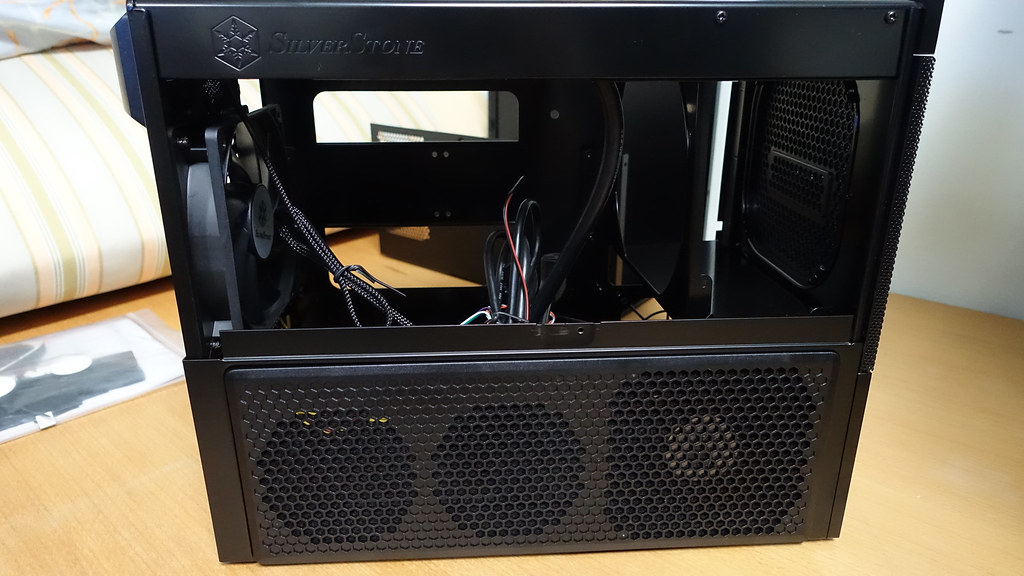
拿開第一塊側板後,這是從側面看機殼內部
2015_03_15_174434
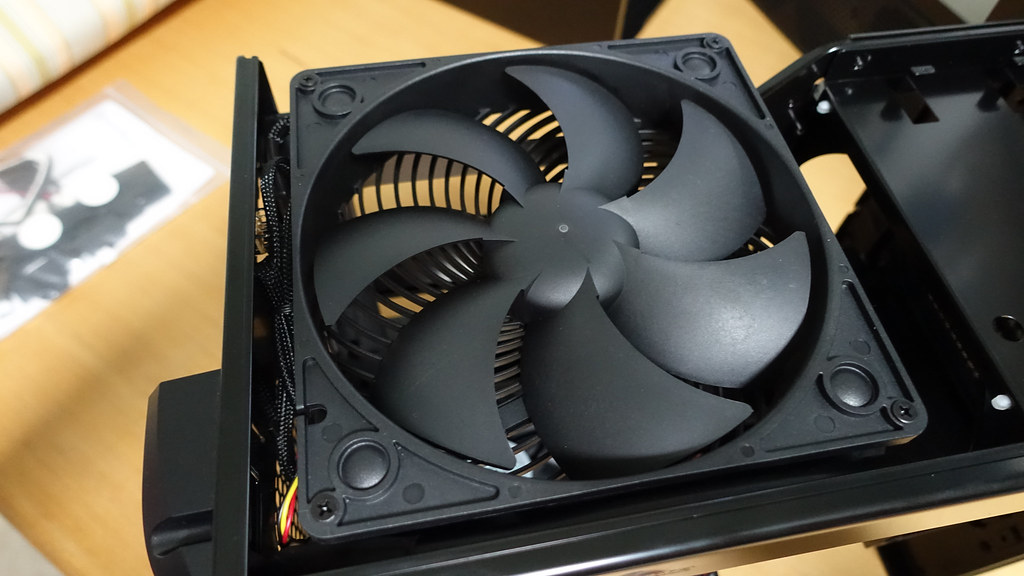
頂部的大尺寸穿甲彈風扇,十八公分,可藉由後方的開關三段式調整轉速

銀欣的 SUGO 系列機殼在型號上會打上 SST 的前綴號碼,像是這次就是 SST-SG10B,中文好像是「珍寶系列」的樣子,歸類在小型化機殼

而因為是「小型化」,所以在走線跟配置上,甚至是挑選零件時都要注意尺寸,而光碟機就是一個血淋淋的好例子,它只能吃「吸入式薄型光碟機」,「薄型光碟機」不夠,還要是「吸入式」,也因為這樣,只好花三千多大洋去買 Panasonic 的藍光燒錄機(我有收藏藍光片的習慣,不論是動畫還是電影)


2015_03_17_195118
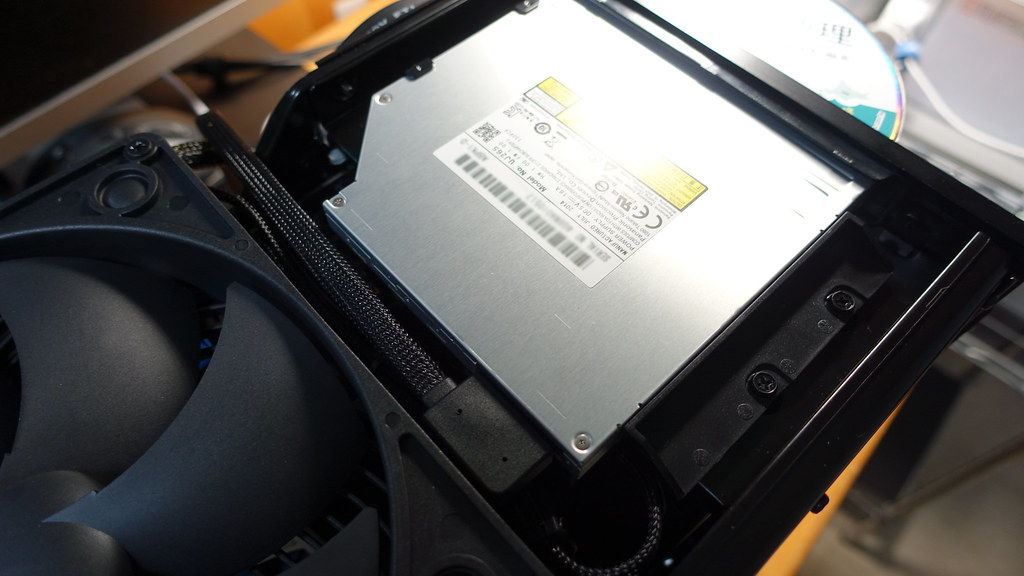
頂部風扇與 Panasonic UJ-265 薄型吸入式藍光燒錄機,可以注意到兩者的距離很近,而這時要請出一個好傢伙
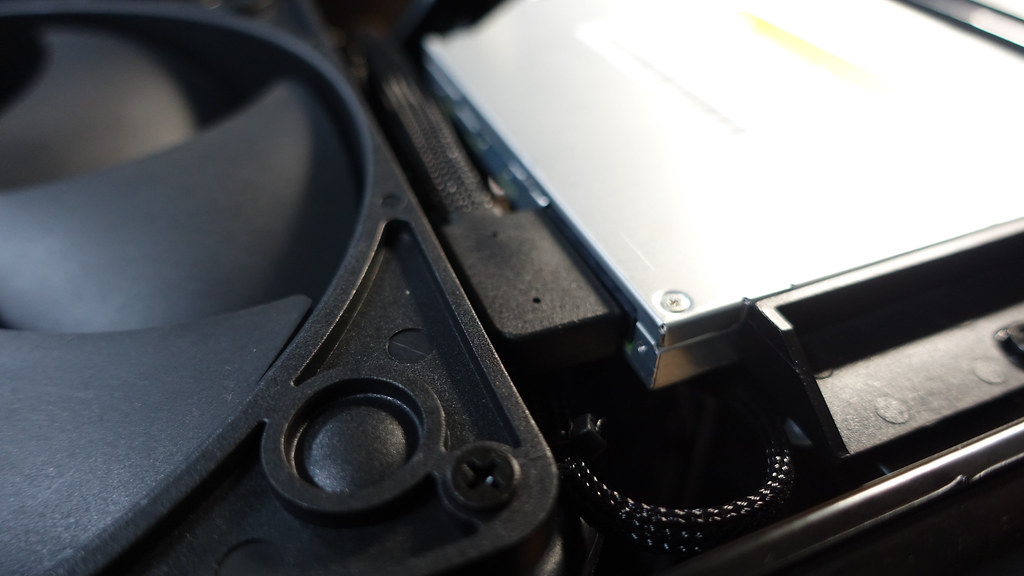
2015_03_17_195124
SilverStone CP10,SlimSATA-SATA 轉接線,直角出線,這款轉接線可以說是銀欣出給自家產品的專屬配件
2015_03_15_175856
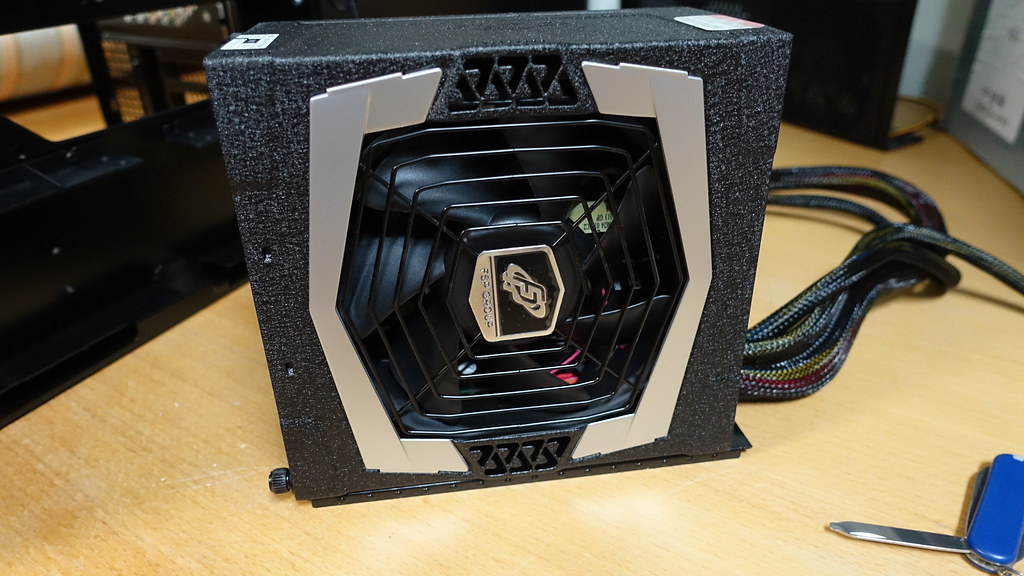
全漢 Aurum 皇鈦極系列電源供應器,550W,80Plus 白金等級,半模組化出線
2015_03_15_232330
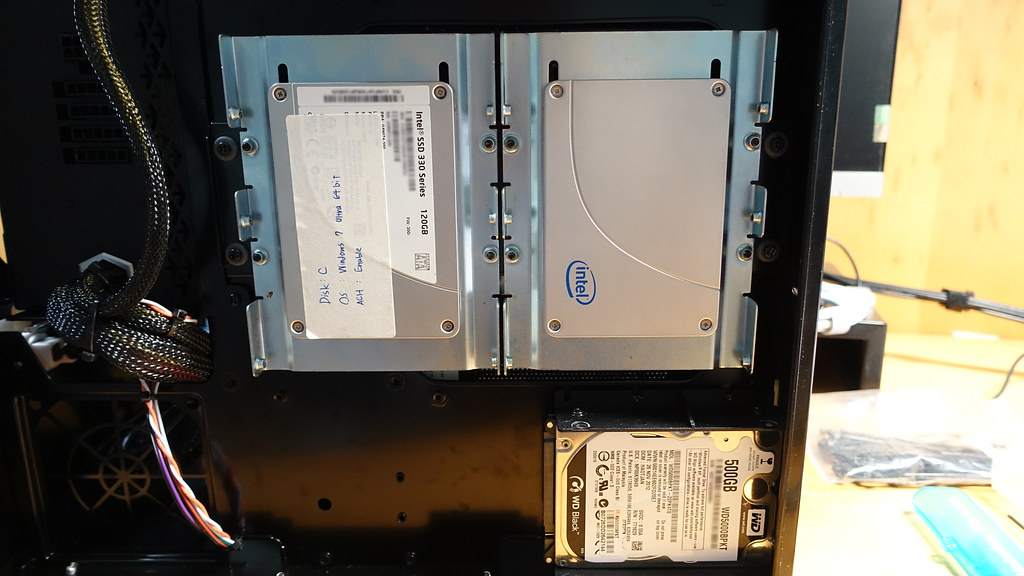
安裝硬碟,考慮到走線,固態硬碟用轉接架安裝在 3.5 英吋硬碟的位置

這裡要特別說一下,銀欣將硬碟機安裝的位置轉移到背面,圖片中安裝威騰黑標硬碟的位置是一組雙層安裝架,機殼底部可以放兩組雙層安裝架、總計四顆 2.5 英吋硬碟

而安裝固態硬碟的位置可以安裝兩顆 3.5 英吋硬碟,該安裝架使用四顆螺絲固定在機殼背面,鎖上機殼的位置還附有減震橡膠墊圈

也就是說這顆機殼總計可以安裝六顆硬碟,不過全配置時很考驗線材的柔軟度與使用者的整線功力,建議四顆為最大安裝數量


2015_03_15_202150
整線中,因為有時間壓力,所以暫且先隨手整一整,一個月後再說
2015_03_16_002256
暫且完成,雖然說有些凌亂,但是以不干擾零件區風道為主

2015-01-01

JUICIES+ 傳輸線開箱

首先,這是一個漫長的故事,漫長到我差點以為要我女兒燒給我(醒醒吧!你還沒有女兒)了,結果,在一年又兩個月的今天,我終於拿到了傳說中的 JUICIES+ 傳輸線了


募資延遲出貨很正常的啦

在看實體之前,首先我們要把故事拉到去年的十月中旬偏後,一個團隊在 Kickstarter 發表了一系列傳輸線的募資計畫,線材有兩種,分別是適用於蘋果產品的 Lightning 與較為通用的 Micro USB

當時訂購了兩條銀黑色的 Lightning,之後 ... 就是長久的等待,堪比魔戒中第二次遠征隊伍前往末日火山銷毀魔戒一般煎熬

多次的延遲出貨,多次的官方問答集鬼打牆,當大家以為要跟 Kickstarter 說這家公司在坑大家時,它的更新竟然說「我出貨了」

OMG,你出貨了?!是的,五個月前說準備出貨,然後在十一天以前才到台灣

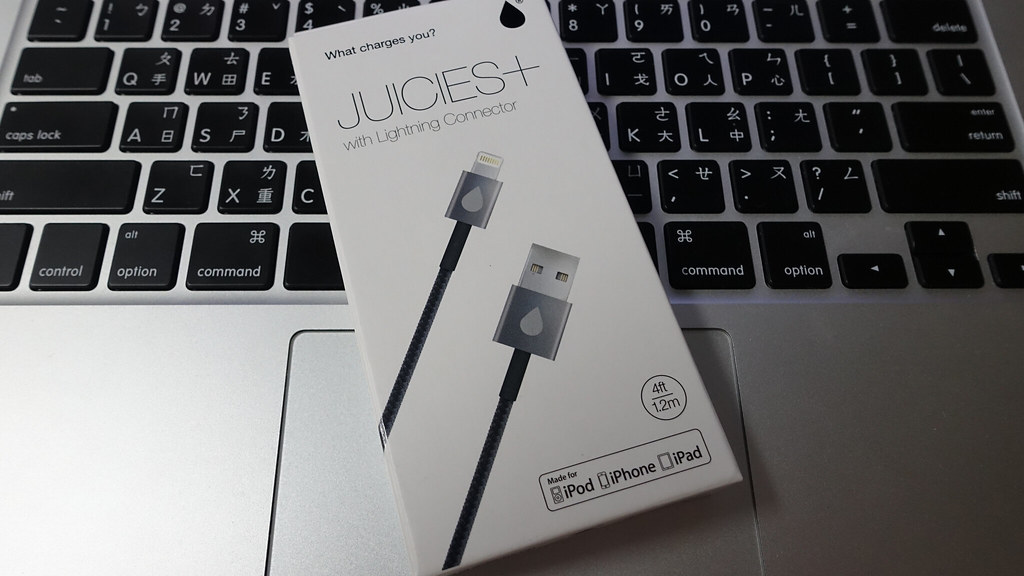
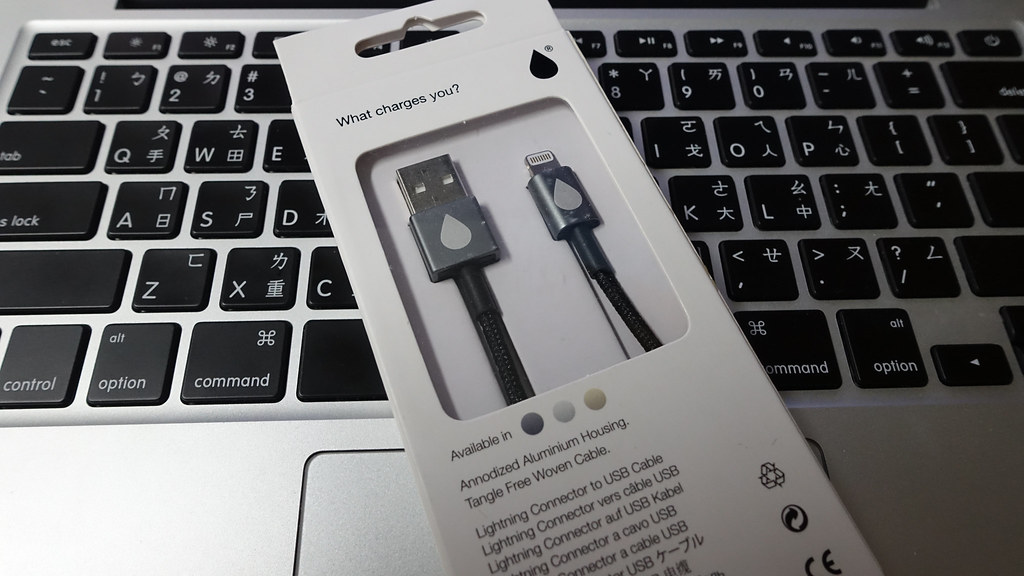
來看一下包裝吧


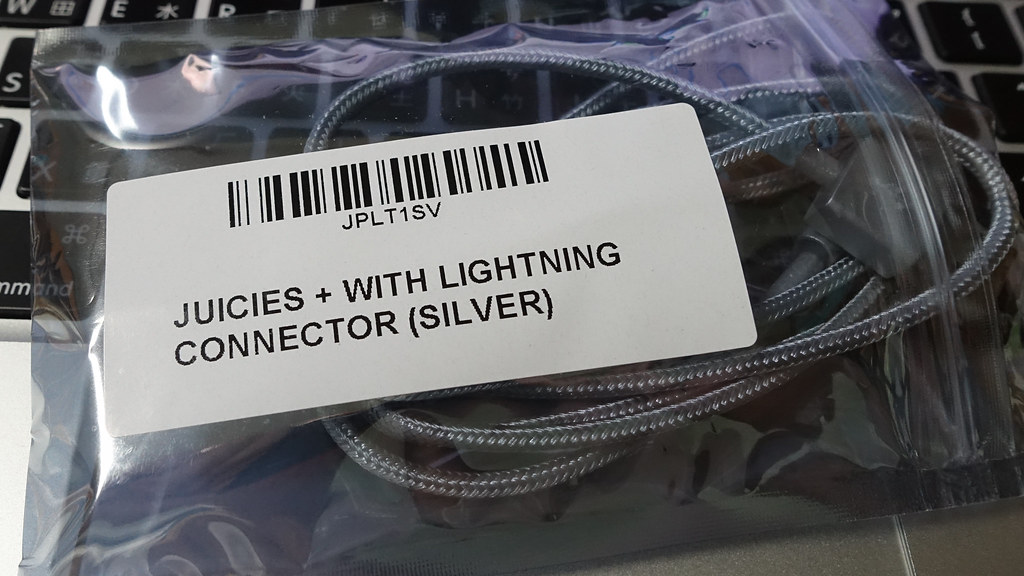
2014_12_29_130630
包裝正面,很正常
2014_12_29_131308
包裝反面,可以看到接頭的部分
2015_01_01_174708
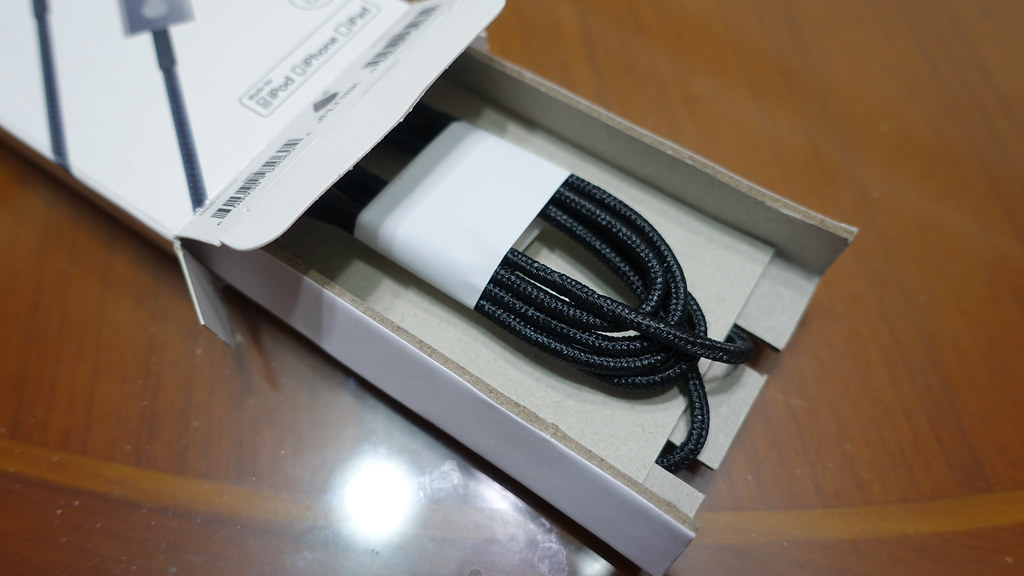
拆開後,正面的部分會看到捲好的線材
2015_01_01_174718
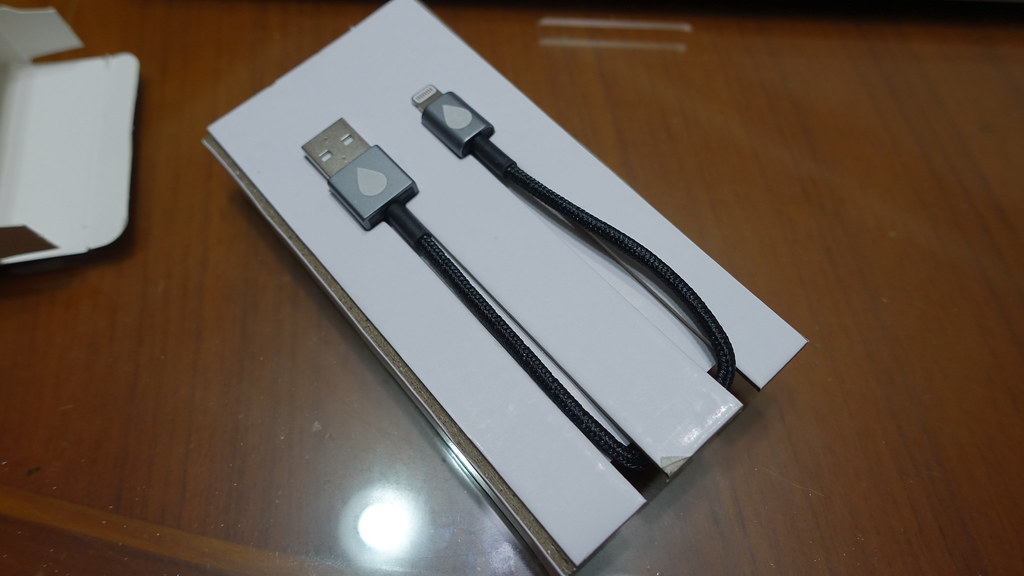
反面則可以看到剛剛的接頭
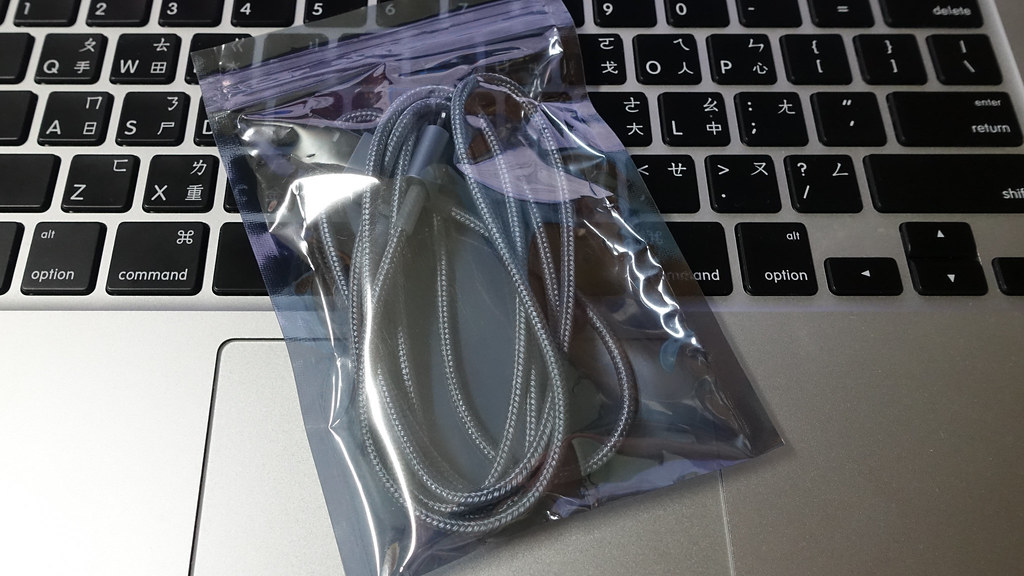
2014_12_29_130656
一條是正常包裝的,另一條則是用塑膠夾鍊袋
2014_12_29_130728
難道不能兩包都給正常包裝嗎
2014_12_29_130846
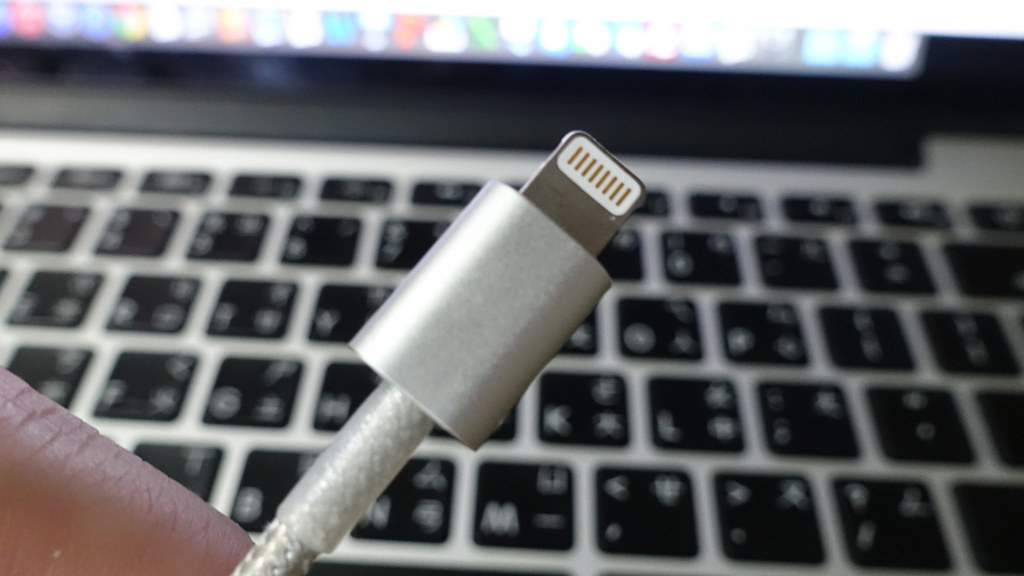
再來是 Lightning 接頭側面
2014_12_29_131006
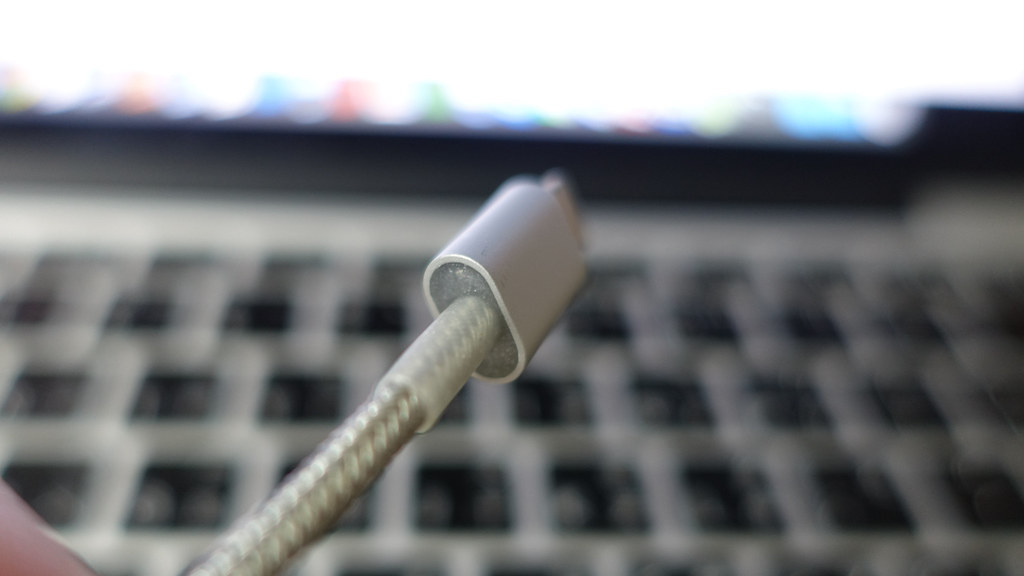
細部看 Lightning 接頭填充與線頭保護
2014_12_29_131052
USB 接頭填充與線頭保護

總之這線材是可以通過 MFi 認證的,iOS 8.1.2 的 iPhone5s 跟 iPad Mini 確定可以使用,手上沒有鉤式電表或是 USB 流量計,有的話我會補齊數據,不過體感充的比原廠線還要快,不過廠商這種出貨態度真的很靠北 ...